
【レビュー】GeForce RTX 5070 Laptop搭載の超薄型ゲーミングPC「Minisforum AtomMan G7 Pro」をチェック
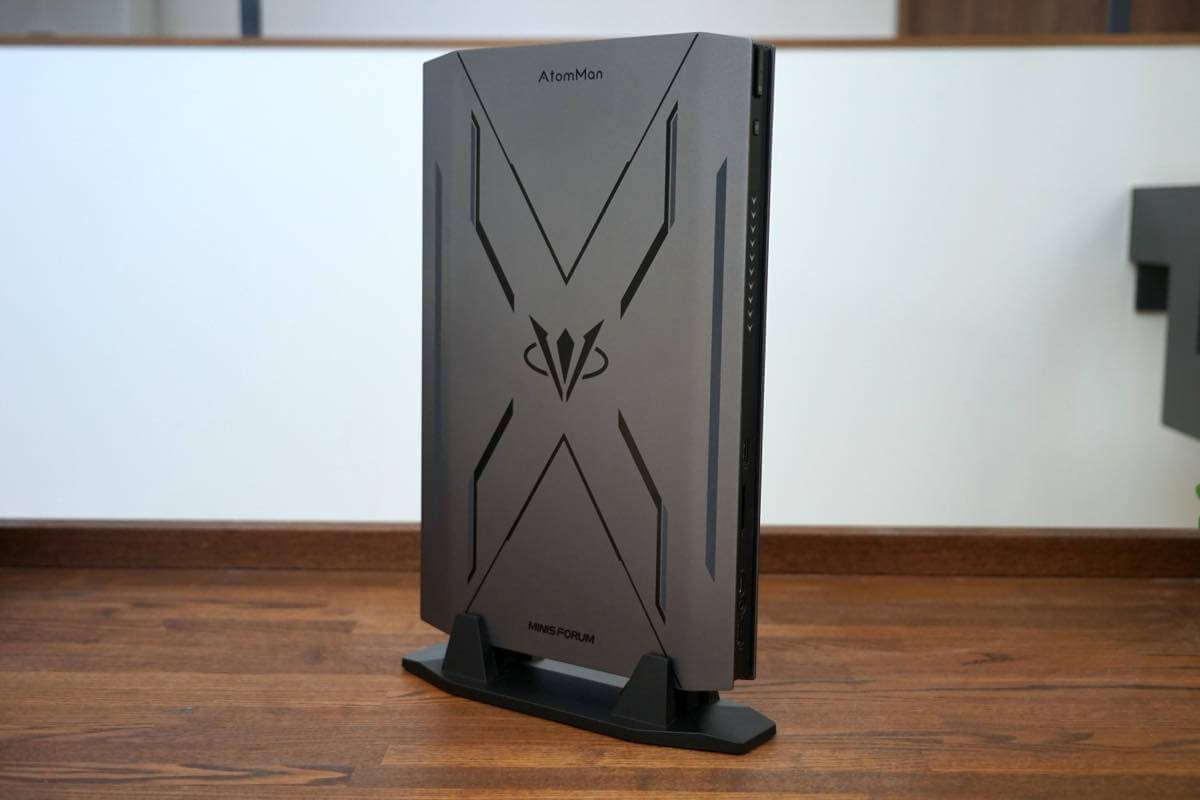
Minisforumが、今年1月に発売した新型ゲーミングミニPC「AtomMan G7 Pro」のサンプルを提供頂いたので紹介します。
「AtomMan G7 Pro」は、ゲーマー向けに設計された強力なスモールフォームファクタゲーミングPCで、2024年に発売された「AtomMan G7 Ti」の後継モデル。「AtomMan G7 Ti」からCPUはIntel Core i9-14900HXで変更なく、GPUがGeForce RTX 4070 LaptopからGeForce RTX 5070 Laptopにアップグレードされています。
32GB RAMとストレージに1TB SSDを搭載したモデルとOS無しのベアボーンキットの2種類が用意されており、今回紹介するのは32GB RAM + 1TB SSDモデル。
記事投稿時点では公式サイトでのみ販売されており、価格はベアボーンキット(OSなし)が229,599円(税込)、32GB+1TB SSDモデルが287,999円(税込)となっています。
詳細は以下から。
AtomMan G7 Proの仕様
まず初めに「AtomMan G7 Pro」の主なスペックは下記の通り。
| 本体サイズ | 260×80×398mm |
| CPU | Intel Core i9-14900HX |
| GPU | NVIDIA GeForce RTX 5070 Laptop (8GB GDDR7) |
| RAM | DDR5 5600MHz SO-DIMM 32GB (スロット×2、合計最大96GBまで拡張可能) |
| ストレージ | M.2 2280 PCIe4.0x4 NVME SSD 1TB (スロット×2、各最大4TBまで) |
| ポート (後部) | USB4ポート(40Gbps, PD out 15W) USB 3.2 Type-A (Gen2/10Gbps) HDMI 2.1 2.5G RJ45 LAN |
| ポート (前面) | USB 3.2 Type-A (Gen1/5Gbps)×2 SDカードリーダー(SD4.0 UHS-II) USB 3.2 Type-Cポート(Gen1/5Gbps,データのみ) 3.5mm コンボジャック |
| 画面出力 | HDMI 2.1×1 (8K@60Hz/4K@120Hz) USB4×1 (8K@60Hz/4K@120Hz) |
| Wi-Fi | Wi-Fi 7 |
| Bluetooth | Bluetooth 5.4 |
| OS | Windows 11 Pro |
| 重さ | 2.62kg |
「AtomMan G7 Pro」は冒頭でも紹介した通り、CPUにIntel Core i9-14900HXを搭載しています。Core i9-14900HXは2024年第1四半期に投入された第14世代Coreプロセッサのゲーミングノート向けモデルで、CPUコアはPコアが8コア、Eコアが16コアの24コア/32スレッドで、Pコアのターボ時最大周波数は5.8GHzと、高い動作周波数が特徴。CPUのアーキテクチャでいうと最新のCore Ultraシリーズと比べると古さは否めないですが、高クロックということから、ゲーム性能を重視して本CPUを選択し続けているものと予想されます。
GPUはNVIDIA GeForce RTX 5070 Laptop(8GB GDDR7)を搭載しています。GeForce RTX 5070 LaptopはDLSS4やRTXレイトレーシングに対応し、モバイルデザインながら本格的なゲーム体験を提供するとされています。
また、前モデルとなる「AtomMan G7 Ti」に搭載されていたGeForce RTX 4070 Laptopに比べ、CUDAコア数は同じ4608基で同じですが、アーキテクチャの進化に加え、メモリがGDDR6(16Gbps)からGDDR7(24Gbps)に進化したことで帯域幅が1.5倍向上しており、メーカーの公称値ではGPU性能のベンチマークスコアは約15%向上し、AI処理性能も798TOPSとなっているのでLLM性能は20.3%向上しています。
RTX 5070 LaptopとRTX 4070 Laptopの比較
| RTX 5070 Laptop | RTX 4070 Laptop | |
|---|---|---|
| アーキテクチャ | Blackwell | Ada Lovelace |
| GPUコア | GB206 | AD106 |
| 製造プロセス | 4nm | 4nm |
| CUDAコア数 | 4608 | 4608 |
| ブーストクロック | 1425~2347MHz | 1230~2175MHz |
| GPUサブシステム電力 | 50~100W | 35~115W |
| メモリ | GDDR7 | GDDR6 |
| メモリクロック | 24Gbps | 16Gbps |
| バス幅 | 128bit | 128bit |
| メモリ帯域幅 | 384GB/s | 256GB/s |
| AI TOPS | 798 | 321 |
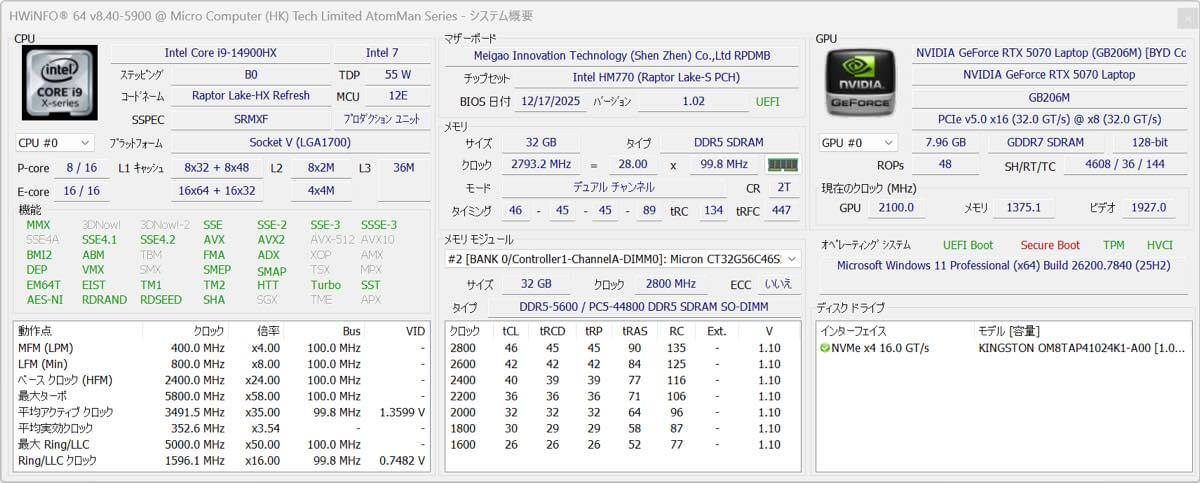
RAMはDDR5-5600MHz SO-DIMMスロットが2つ搭載され、販売されているモデルは32GB RAMですが、最大96GBまで拡張可能で、ストレージに関しては、M.2 2280 NVME SSD スロット(PCIe5.0x4)が1つ、M.2 2280 NVME SSD スロット(PCIe4.0x4)が1つの計2スロットで各最大4TBまで増設可能。
インターフェースは、前面にUSB 3.2 Type-A(Gen1/5Gbps)が2つ、SDカードリーダー(SD4.0 UHS-II)、USB 3.2 Type-C(Gen1/5Gbps/データ専用)、3.5mm コンボジャック。背面にUSB4(40Gbps, PD 15W出力)、USB 3.2 Type-A(Gen2/10Gbps)、HDMI 2.1 FRL、2.5G RJ45 LANといった構成で、本体の大きさの割にインターフェースの数が少なく、ユーザーによっては足りない場合があるかもしれません。
画面出力はUSB4とHDMI経由で2台のディスプレイに最大8K出力が可能で、無線関係はWi-Fi7とBluetooth 5.4に対応しています。
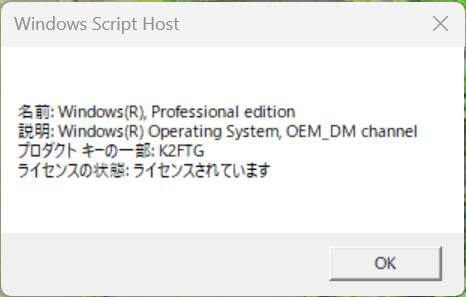
OSは「Windows 11 Pro」を搭載し、サンプル機はバージョン24H2が搭載されていました。ミニPCで掲題に挙がることが多いOSのライセンスですが、OEMライセンスであることを確認済みです。筆者がこれまでに多数のミニPCをテストしてきた経験から、MinisforumのミニPCは基本的にOEMライセンスのみなので安心して購入出来ます。
外観デザインと内部構造など
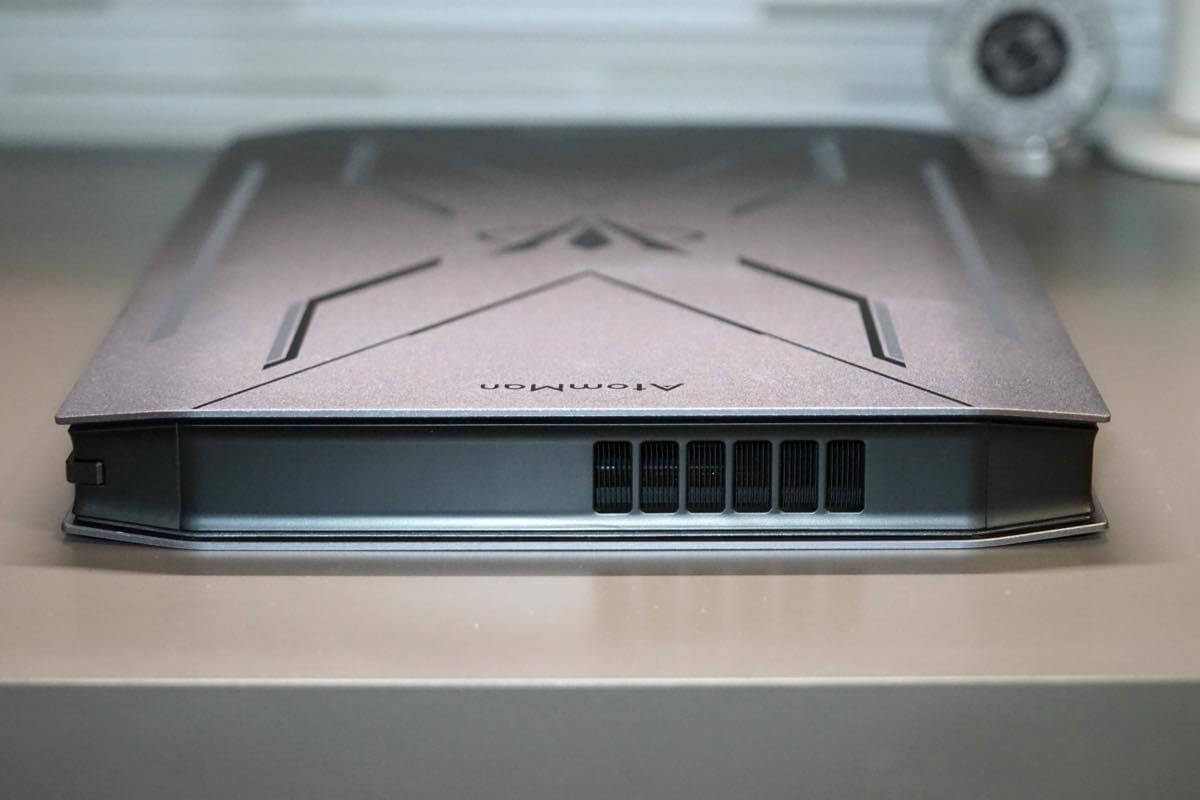
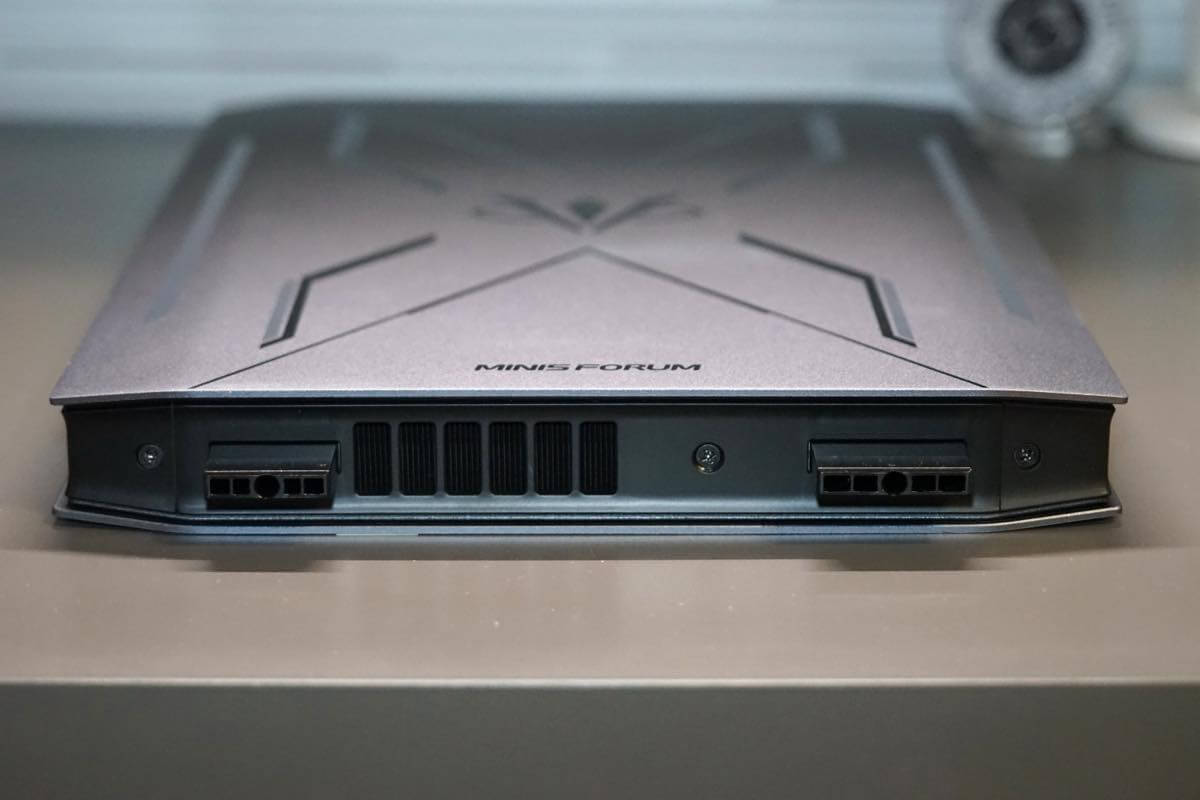
外観は何よりも薄さ(細さ)が特徴で、本体幅は実測で34㎜、スタンド込みで80㎜となっており、高さはスタンド込みで395㎜と少し高いのですが、その細さからデスク周りの様々な隙間に立てて置くことが可能です。また、薄型アルミ製ボディなので、高級感もあり。
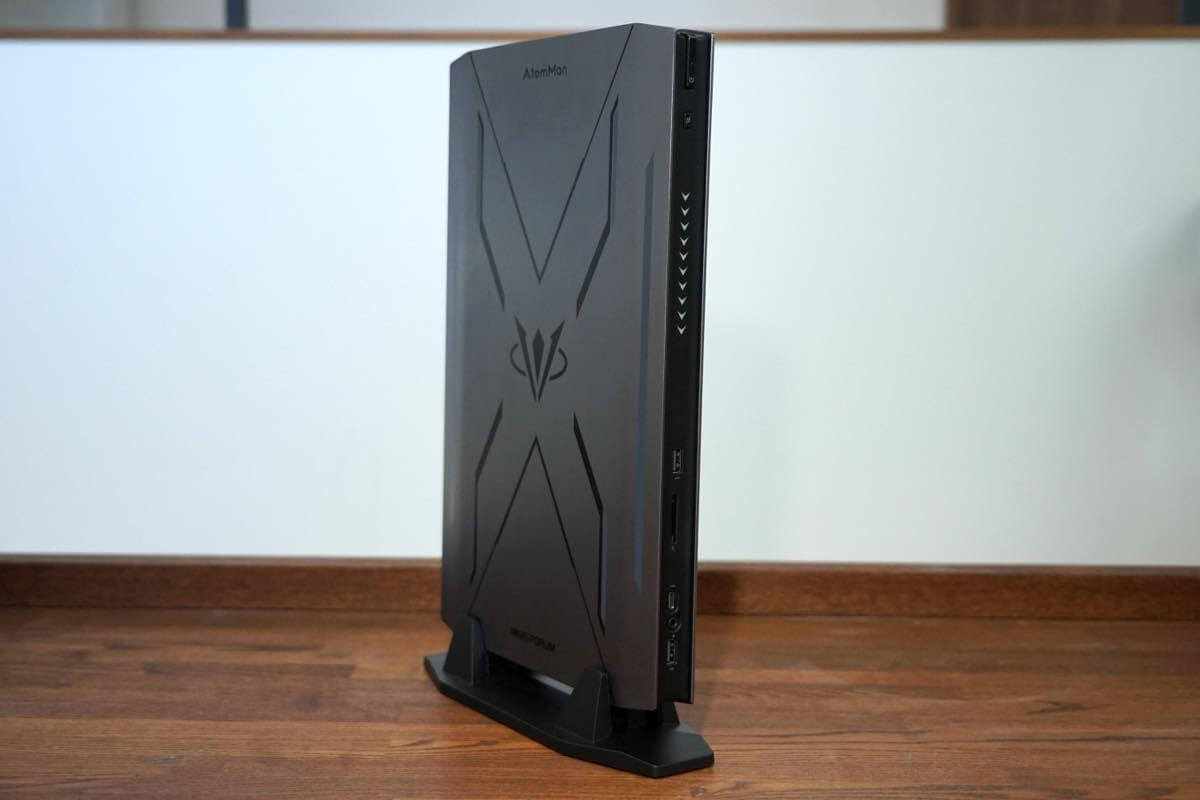
その細さは正面から見るとよく分かります。背面というか本体右側はすべて吸気口となっており、一言で言うとゲーミングノートPCの本体部分を立てた感じ。
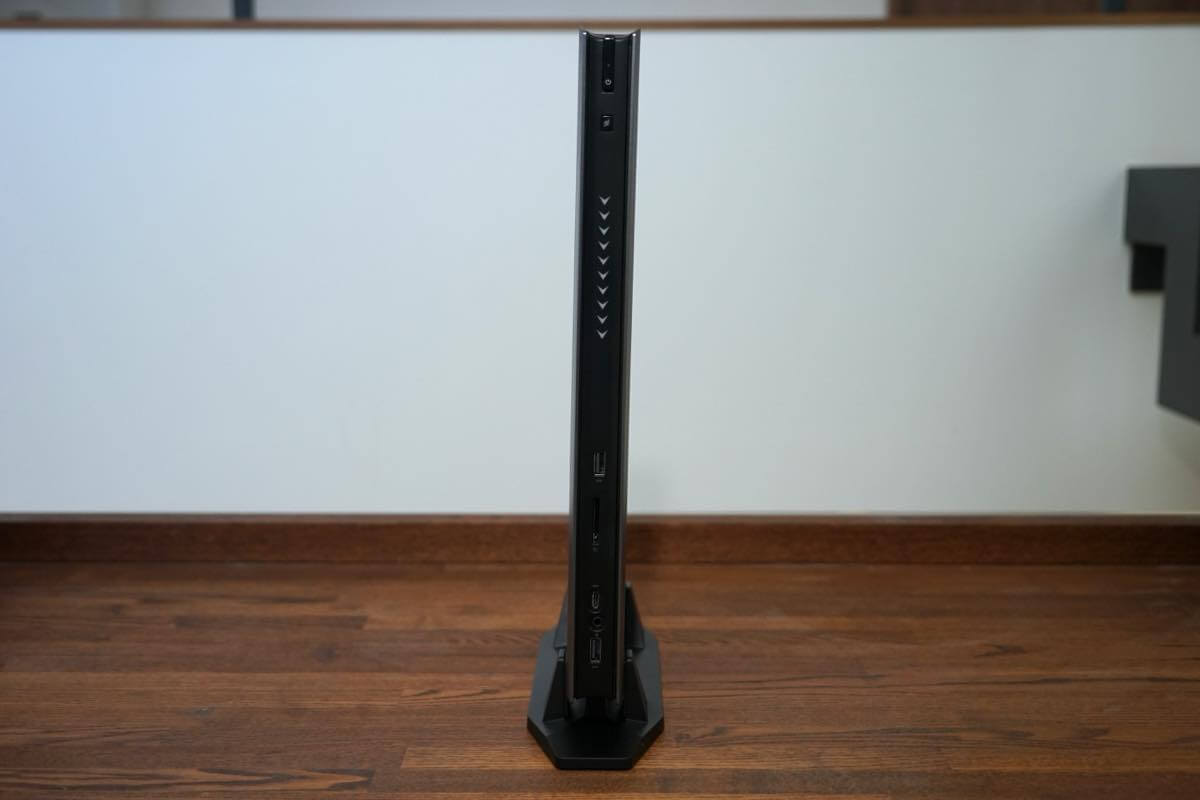
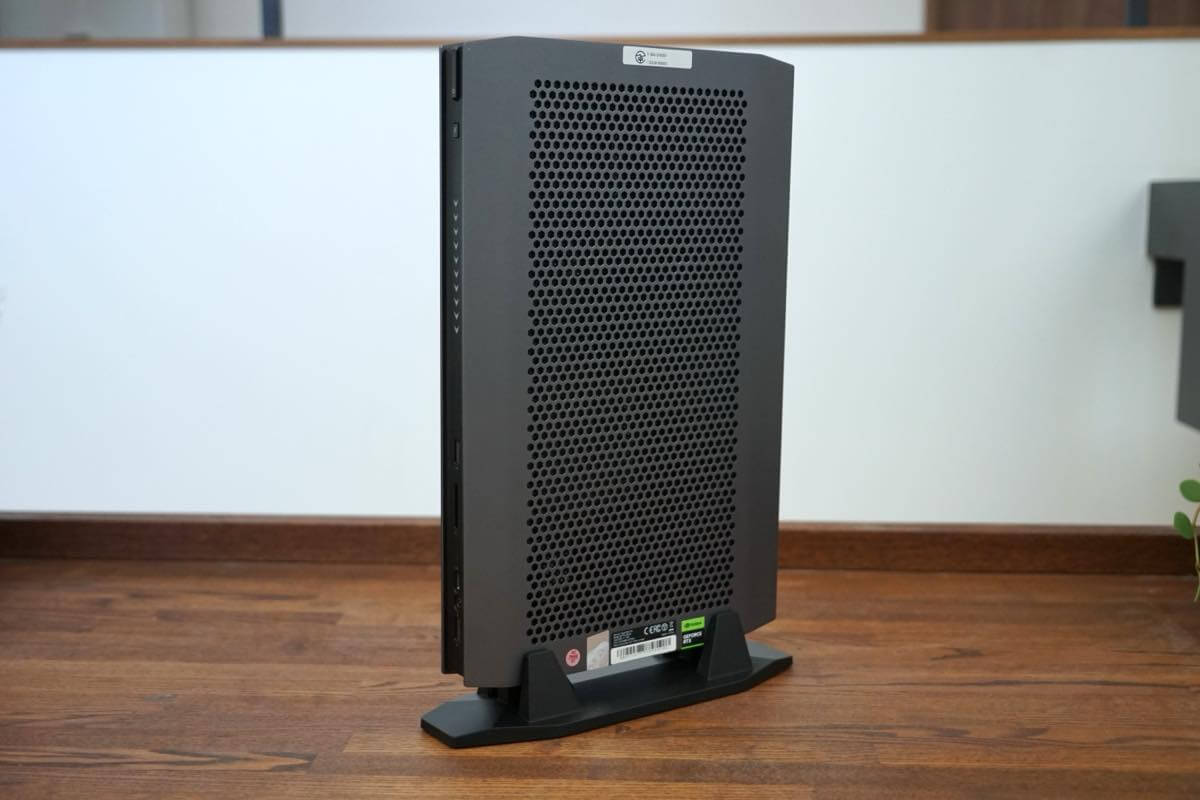
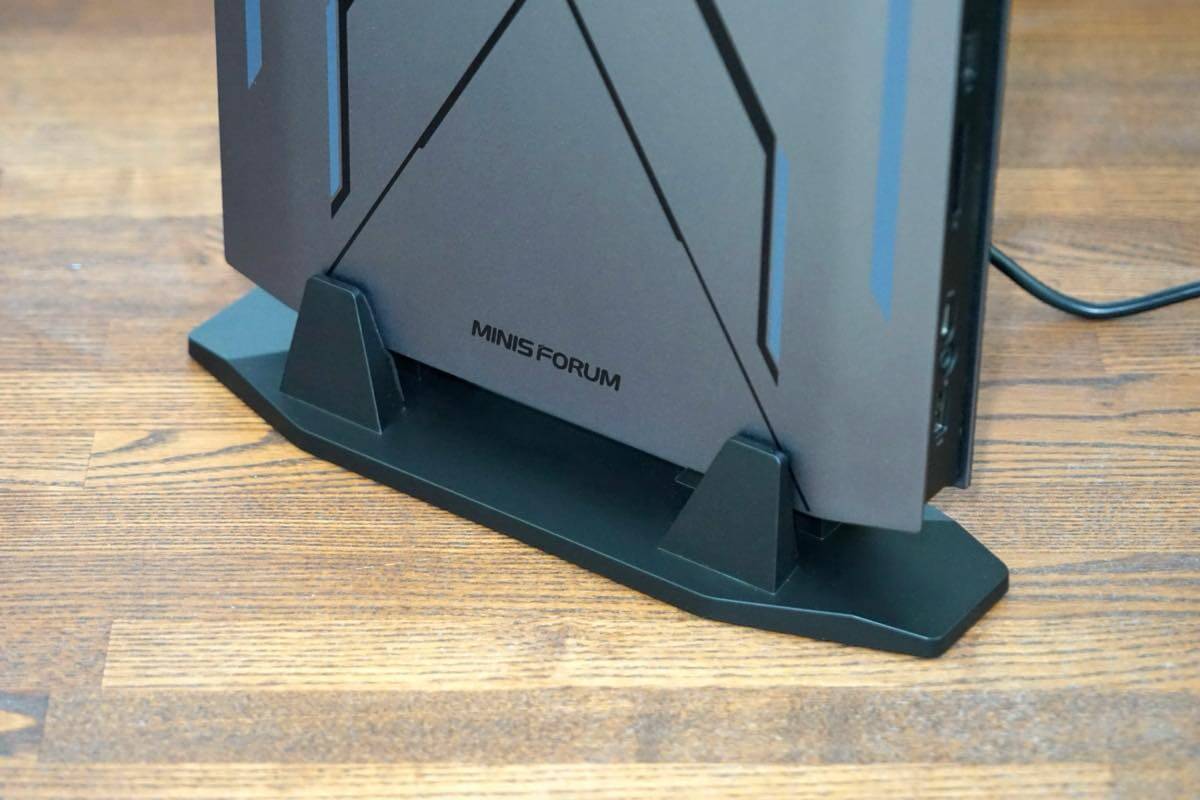
スタンドは適度な重さ(実測値で約520g)があり、本体とはネジ留めする形。余程のことがない限り倒れないものの、重心は上にあるので、横揺れには弱いです。大きな地震だと倒れてしまう可能性がある為、どこかの隙間に立てる形で運用した方が良いのかもしれません。その場合、排熱スペースを考慮する必要がありますが…。
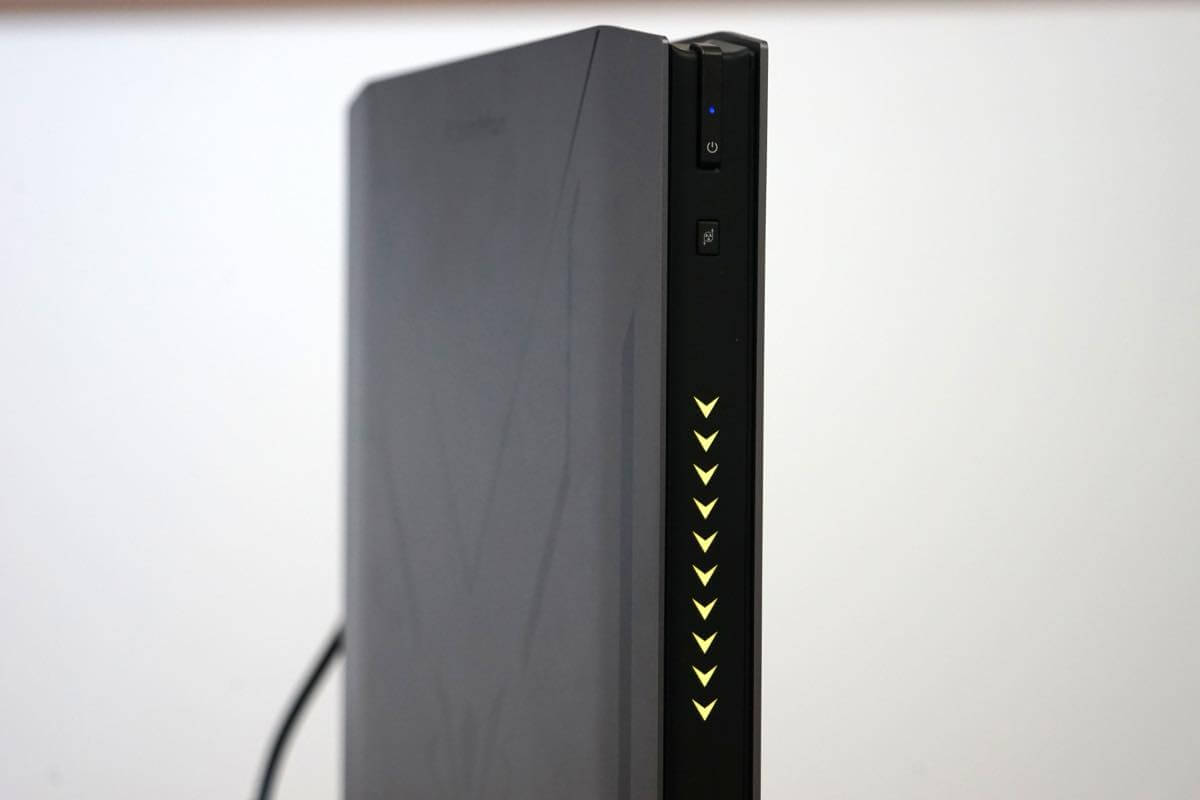
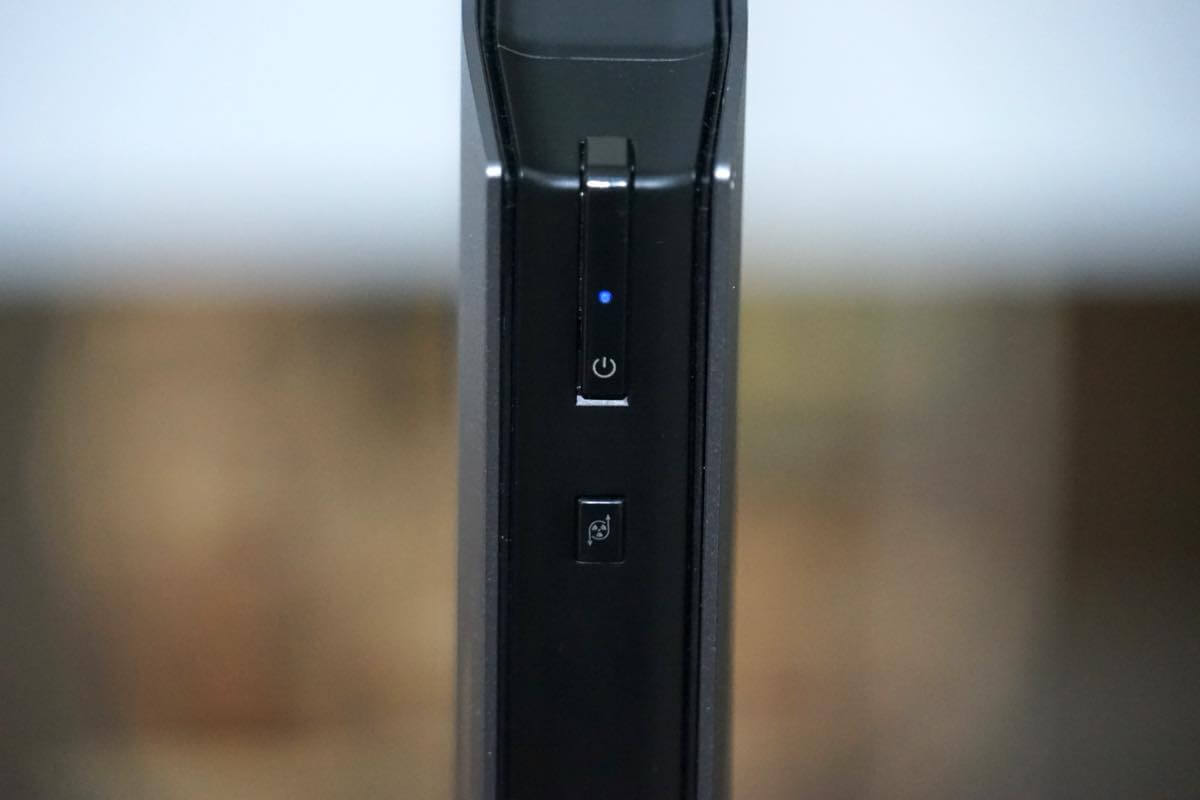
本体前面上部には電源ボタンの他、「オフィスモード」と「ゲームモード」を切り替えられるボタンが搭載されています。(このモードの違いは後述します)また、ゲーミングPCらしくRGBライトも搭載。
上面と底面は冷却用空気の排気口があるのみで、底面にはスタンドを装着する為のベースが取り付けられています。
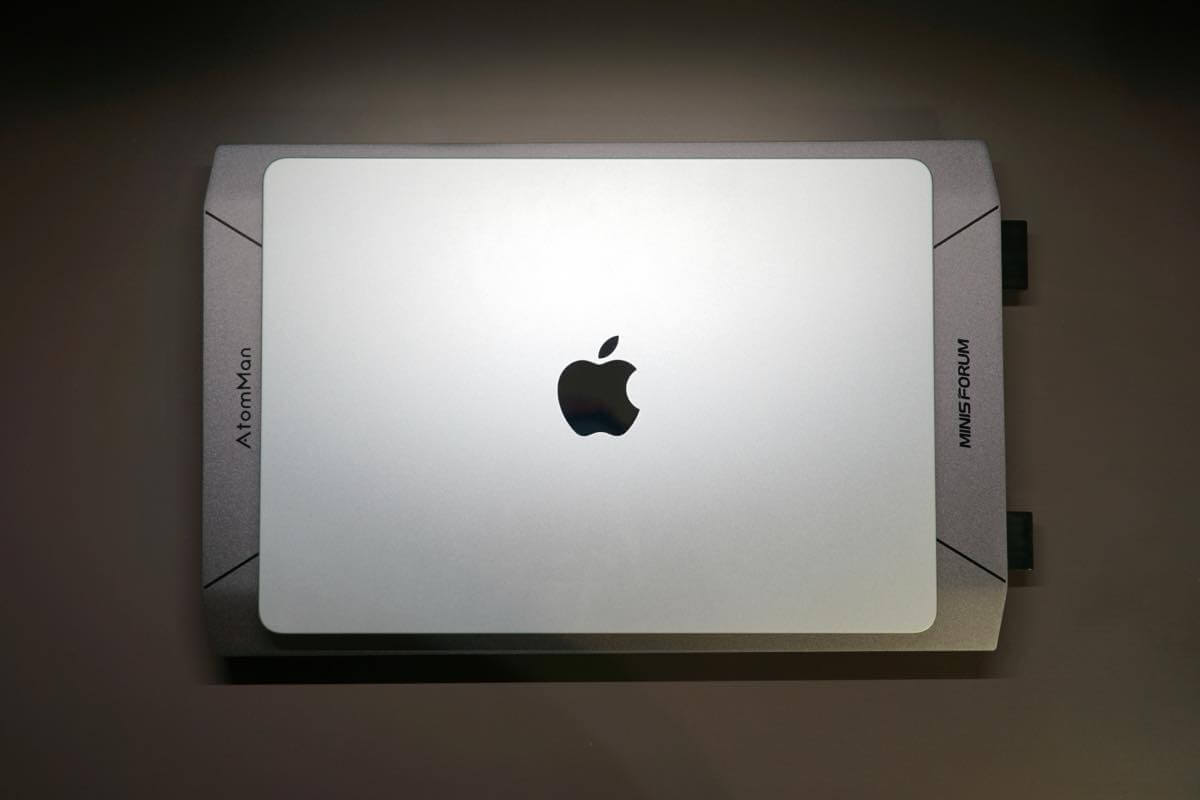
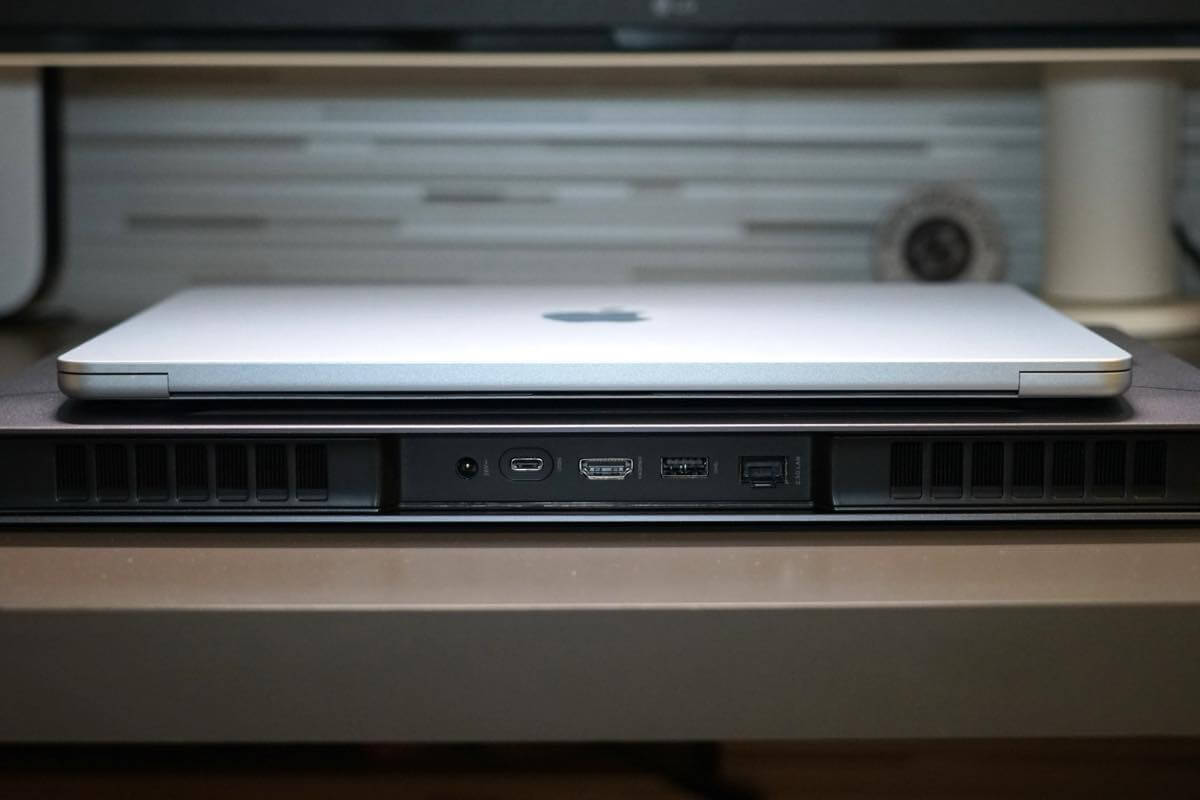
Appleの「MacBook Air 13インチ (M4)」との大きさを比較してみましたが、13インチノートより一回り大きく、16インチノートとほぼ同じサイズとなっています。
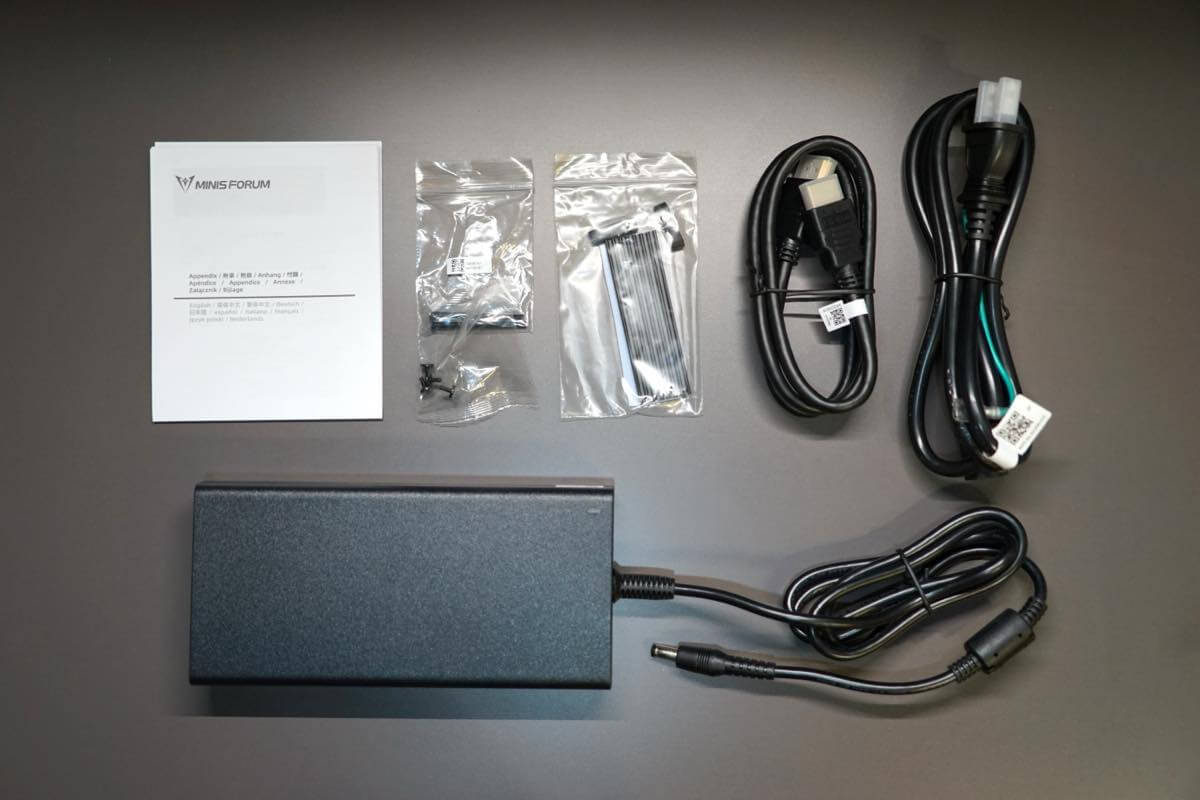
同梱品は左上から時計回りに、説明書類、スタンドなどのネジ類、増設用SSDの為のヒートシンクなど、HDMIケーブル、電源ケーブル、ACアダプタといった構成。
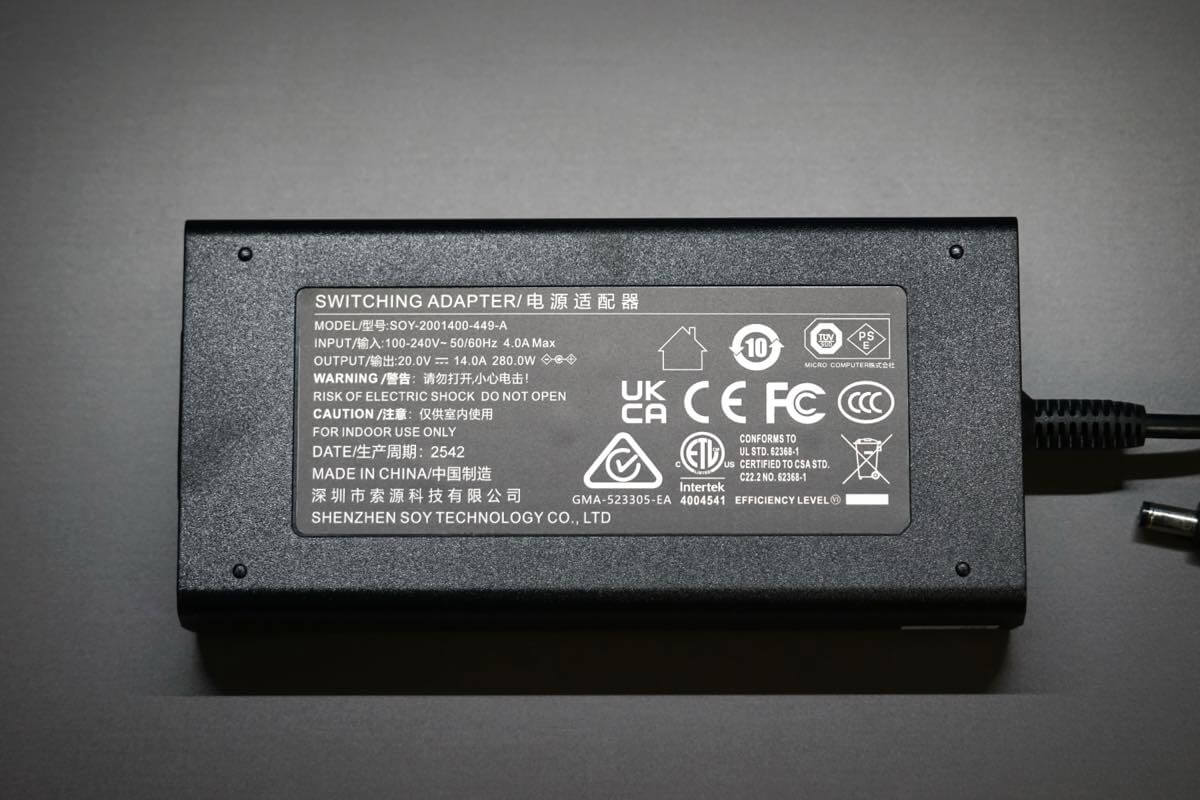
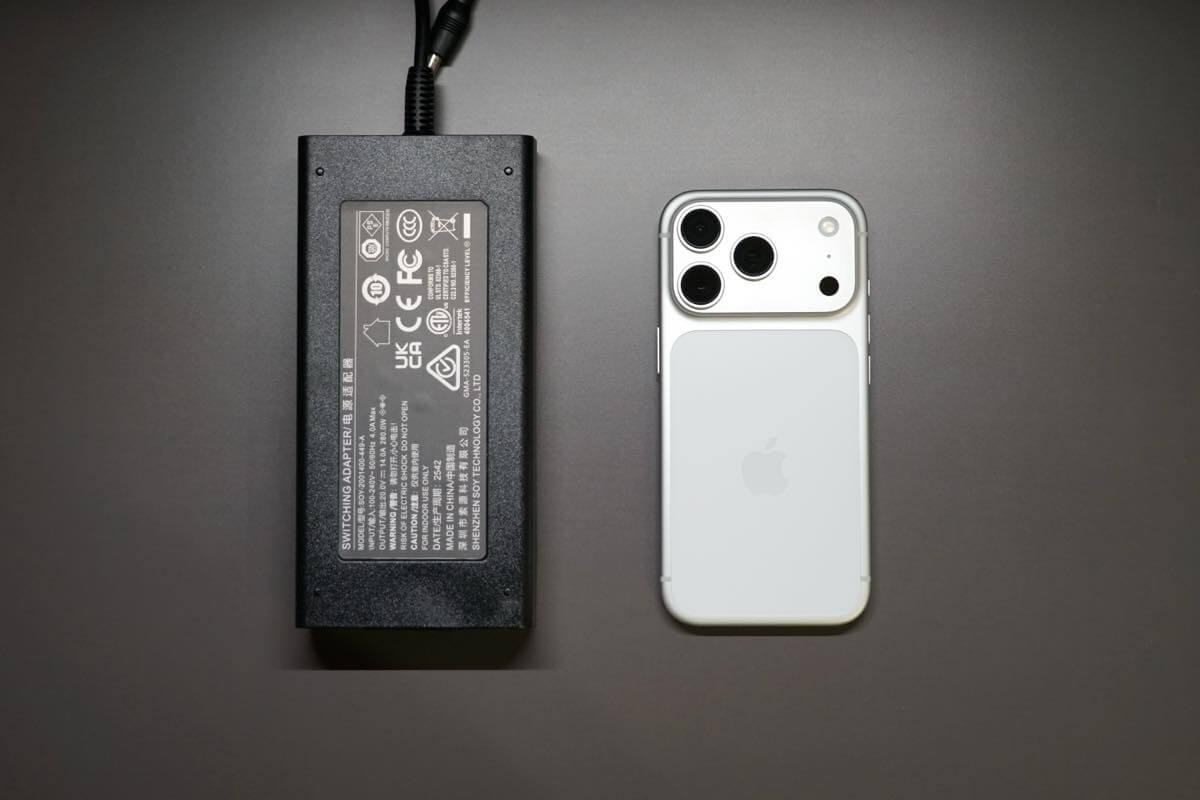
付属のACアダプタは中国の深圳市索源科技製で、280W出力に対応しており、通常のミニPCのものに比べると巨大。電源ケーブル込みの重さは実測値で795gでした。
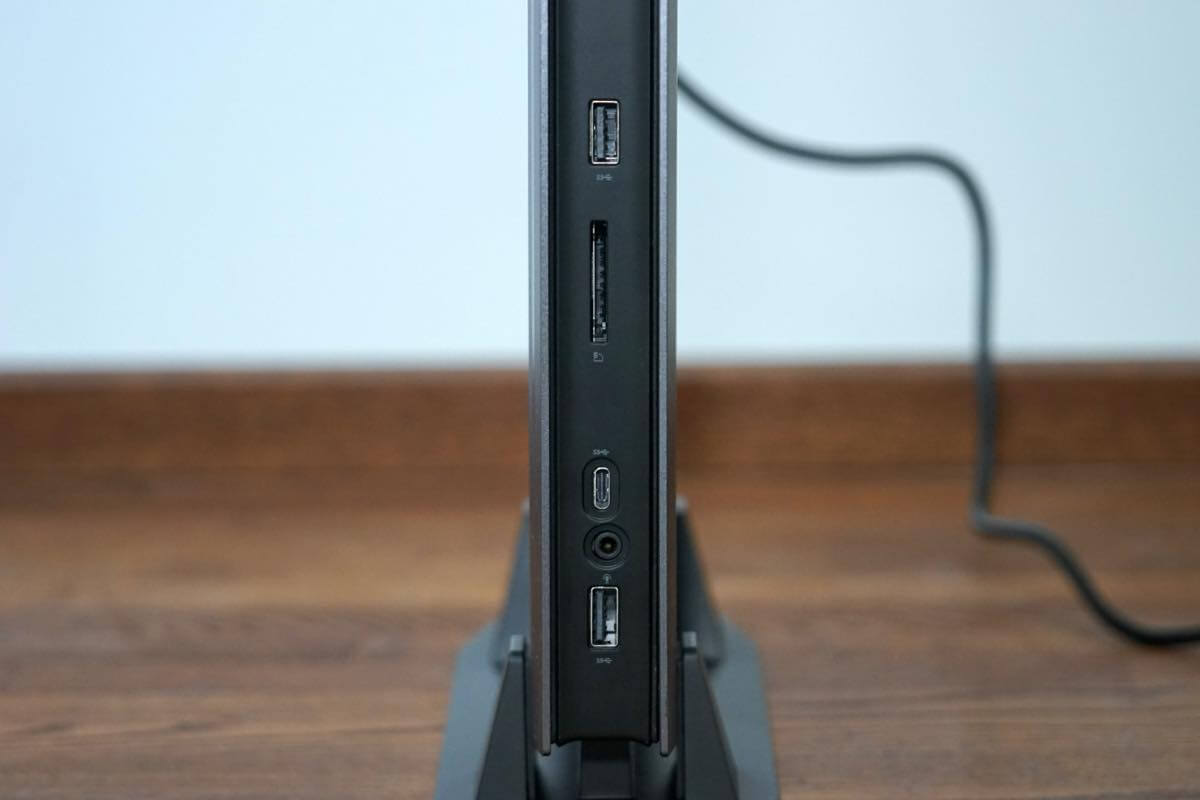
前面のインターフェイスは下部にまとめられており、上からUSB 3.2 Type-A(Gen1/5Gbps)、SDカードリーダー(SD4.0 UHS-II)、USB 3.2 Type-Cポート(Gen1/5Gbps,データのみ)、3.5mm コンボジャック、USB 3.2 Type-A(Gen1/5Gbps)といった感じ。
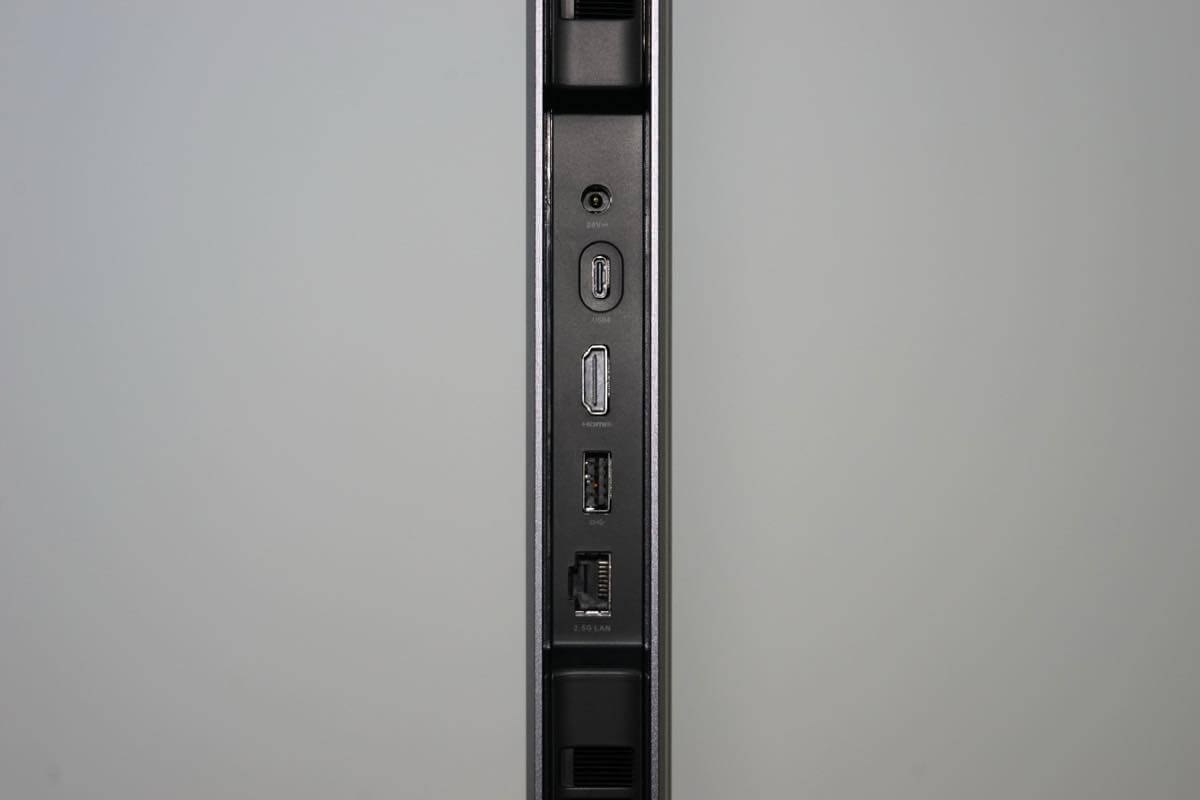
背面のインターフェイスは、中央部分にまとめられており、USB4ポート(40Gbps, PD out 15W)、HDMI 2.1、USB 3.2 Type-A(Gen2/10Gbps)、2.5G RJ45 LANといった構成。
内部設計は??
「AtomMan G7 Pro」も他のミニPCと同じく内部には簡単にアクセス出来るように設計されています。「AtomMan G7 Pro」の場合は本体底面の3つのネジを外すだけで内部にアクセス可能。通常のミニPCだとゴム足にネジが隠れているものが多いですが、本製品はネジが剥き出しなのでネジ自体は簡単に外せます。
問題は本体右側のパネルを外す際で、周囲をツメで引っ掛けてあるだけなのですが、このツメがかなり硬く、ツメが割れないか心配になるくらいの力でなければ開かないので、外す際はかなりの力と度胸が必要。
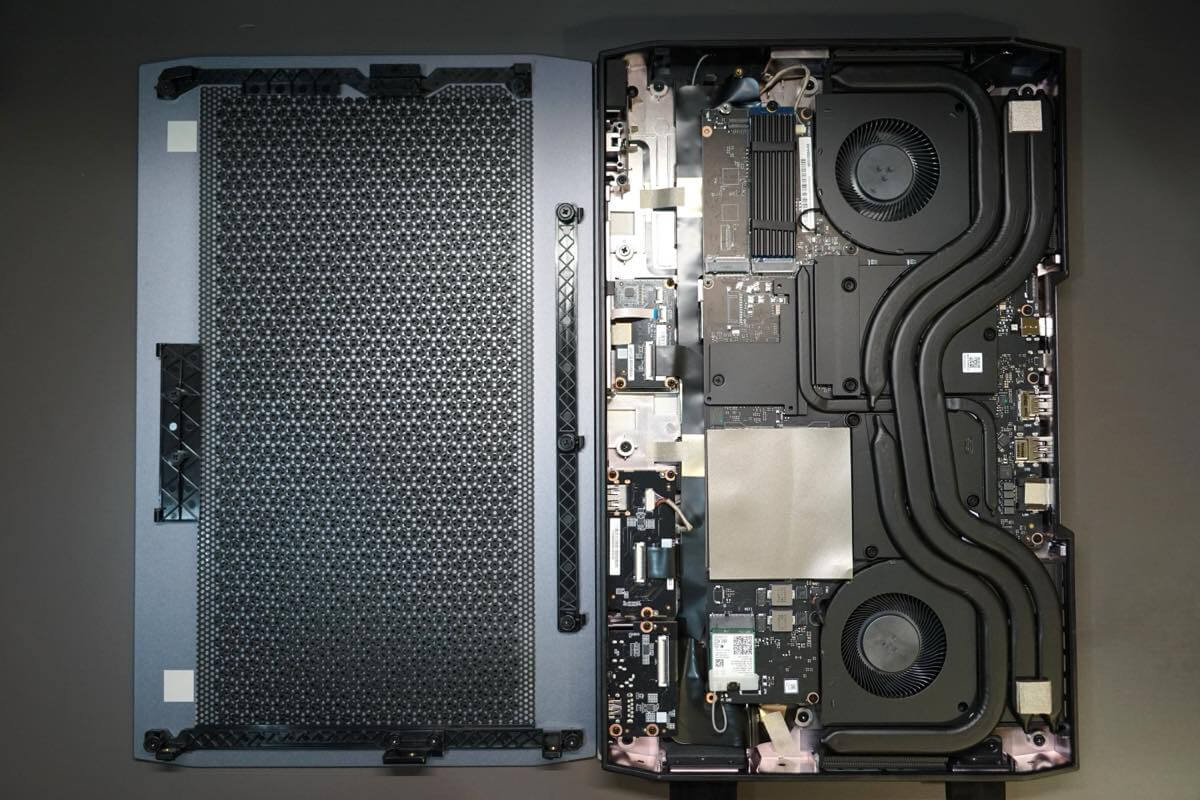
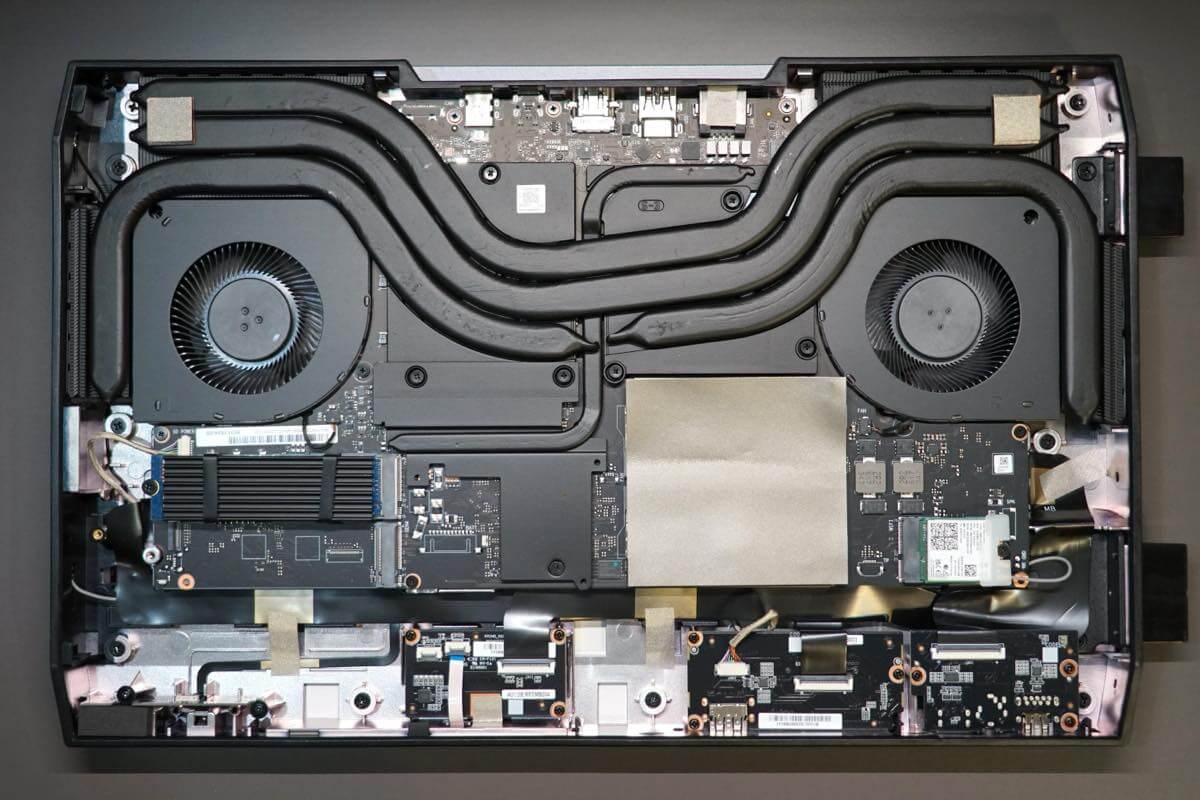
内部設計はこんな感じで、メイン基板はミニPCというよりもディスプレイとキーボードとバッテリーの無いノートPCといった感じの設計となっています。
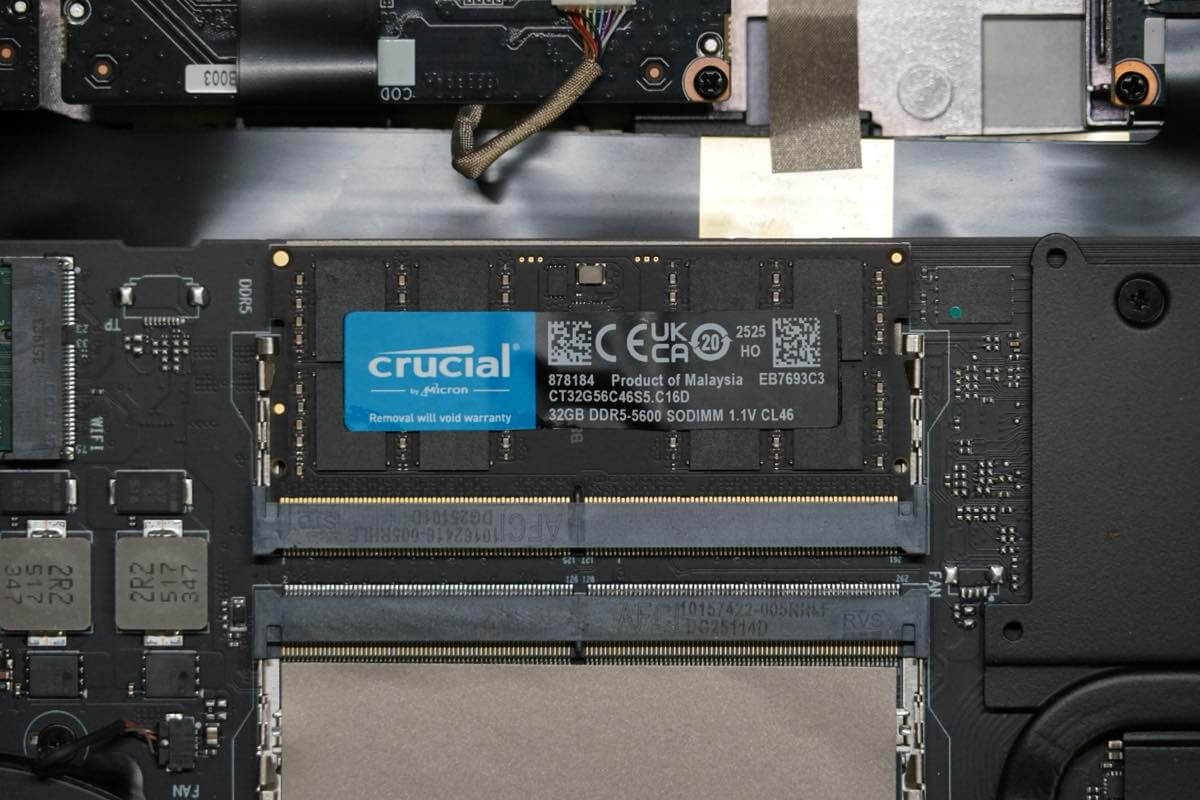
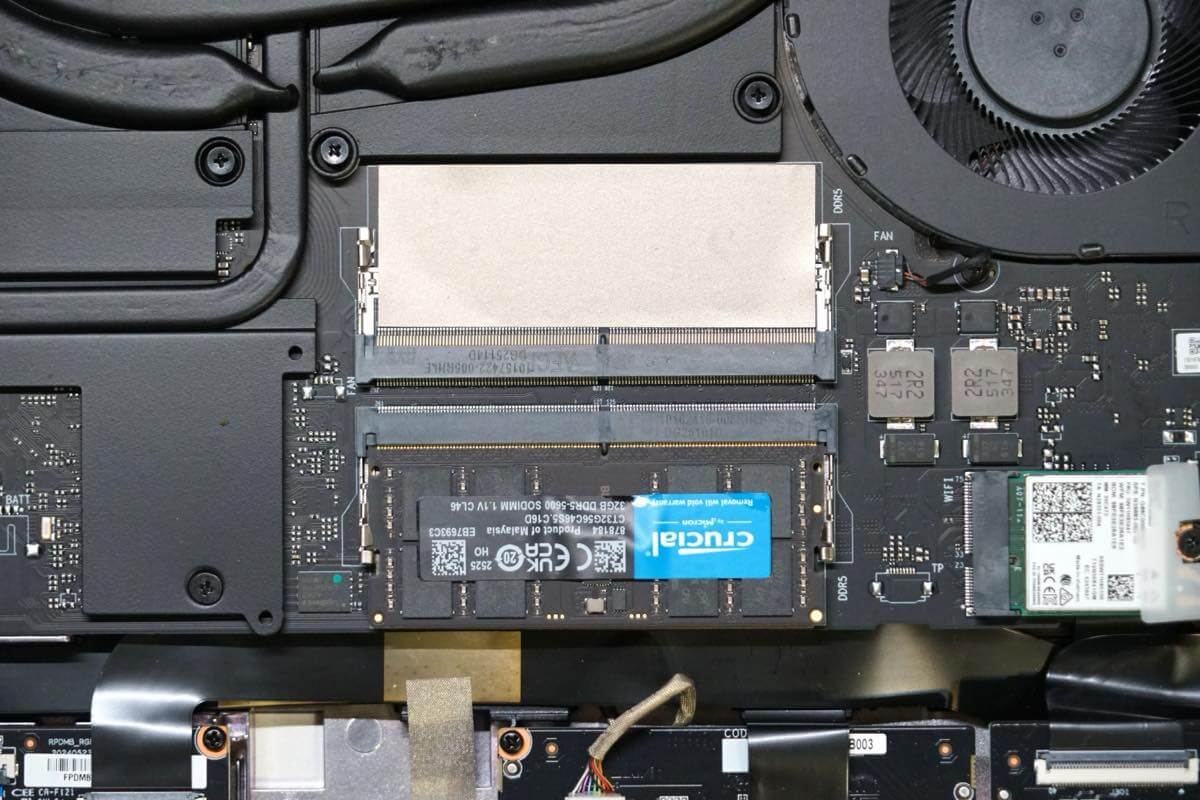
メモリは昨年末にコンシューマ向けメモリ/SSD事業からの撤退を発表したCrucial製の「CT32G56C46S5」という型番の32GB DDR5-5600 SODIMMが1枚装着されています。デュアルチャネルではない為、デュアルチャネルにすることでもう少し性能向上が期待出来るかもしれません。なお、メモリの上には放熱シートが貼られており、メモリを増設・換装する場合は取り外す必要あり(また貼り直すことは可能)。
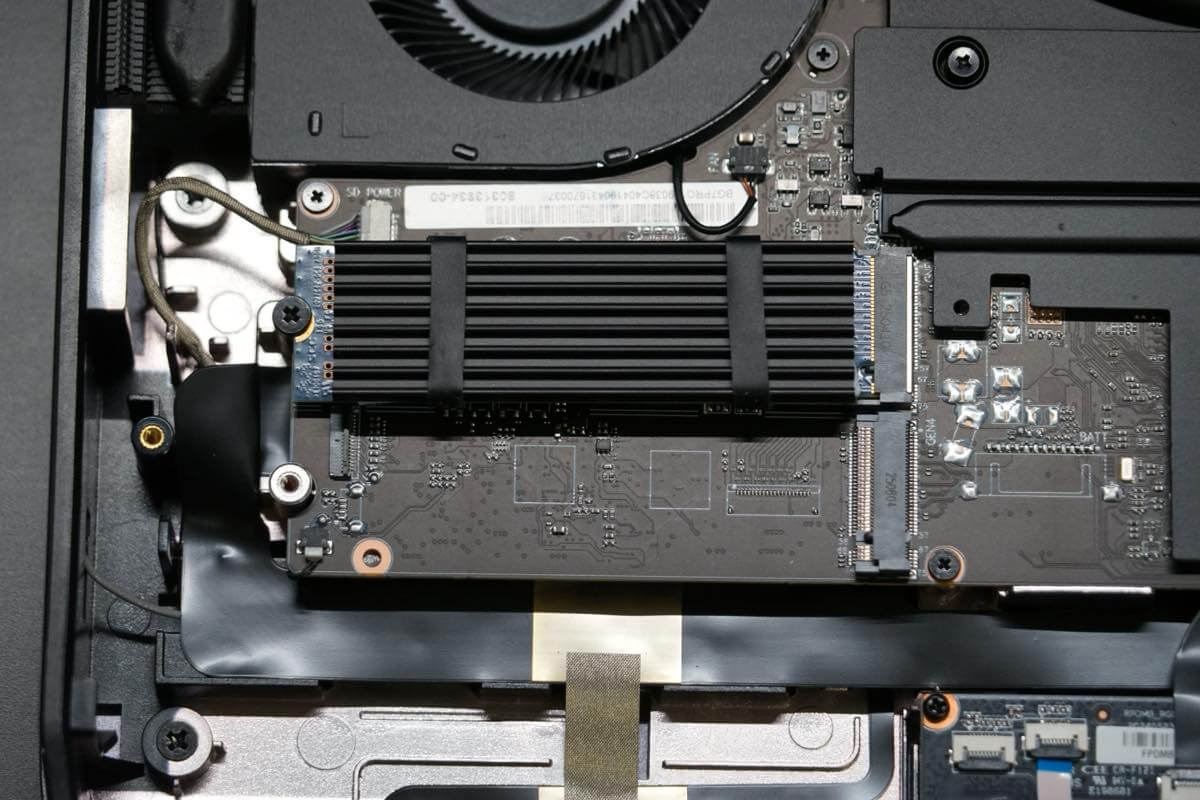
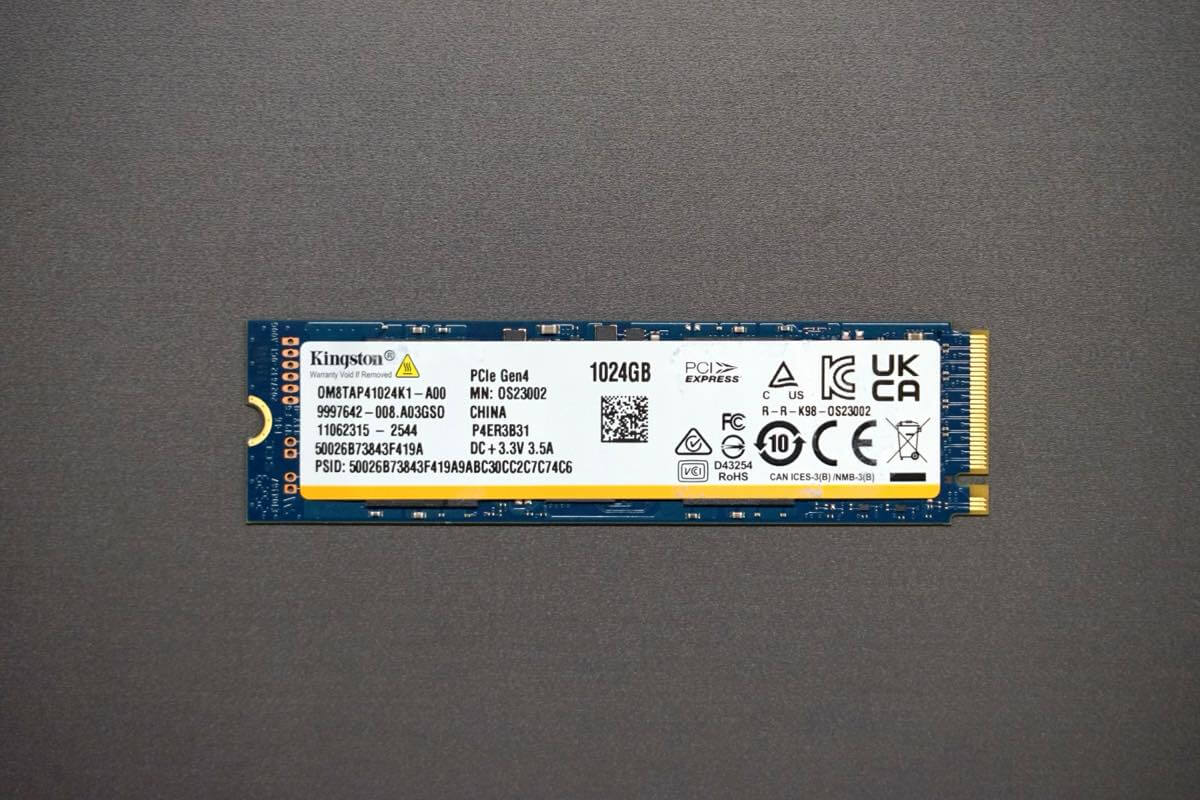
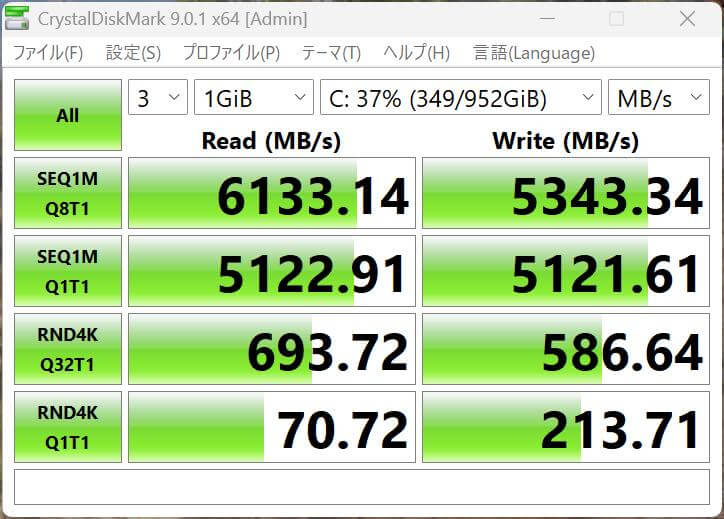
SSDスロットは上述した通り、PCIe5.0x4規格とPCIe4.0x4規格のM.2 2280 NVME SSD スロットが1つずつ搭載されており、サンプル機に装着されていたのはKingston製の「OM8TAP41024K1A00」という型番のM.2 2280 PCIe Gen.4 x4 SSDで、同社の他のミニPCにも良く使われているモデル。メーカーの公称値はシーケンシャルリードが6100MB/s、シーケンシャルライトが5300MB/sとなっています。スロット自体がPCIe5.0x4に対応している為、PCIe5.0x4規格のSSDを装着するとより高速化が可能です。
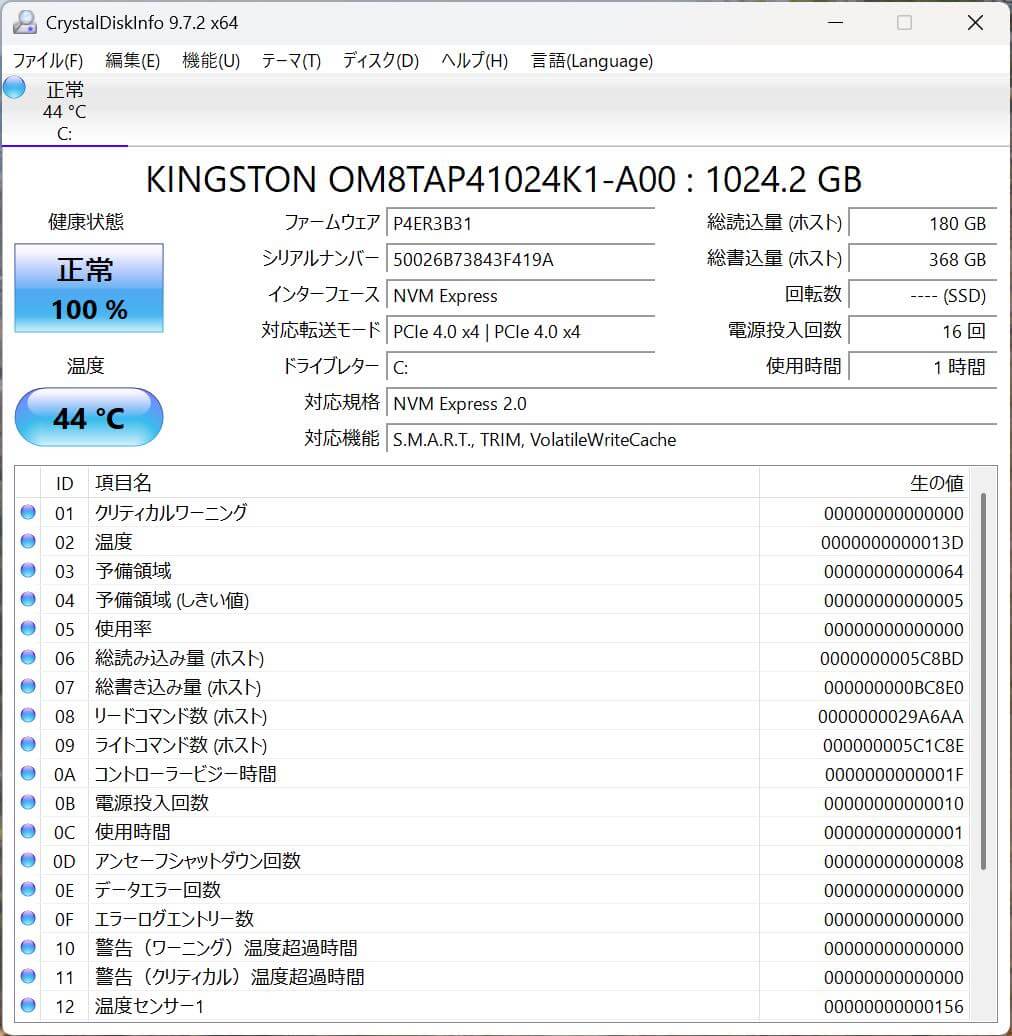
また、1TBではゲームソフトを複数インストールするには少し心細い容量なので、複数のゲームをプレイするユーザーは増設やデータの細かな管理が必要になる可能性も。
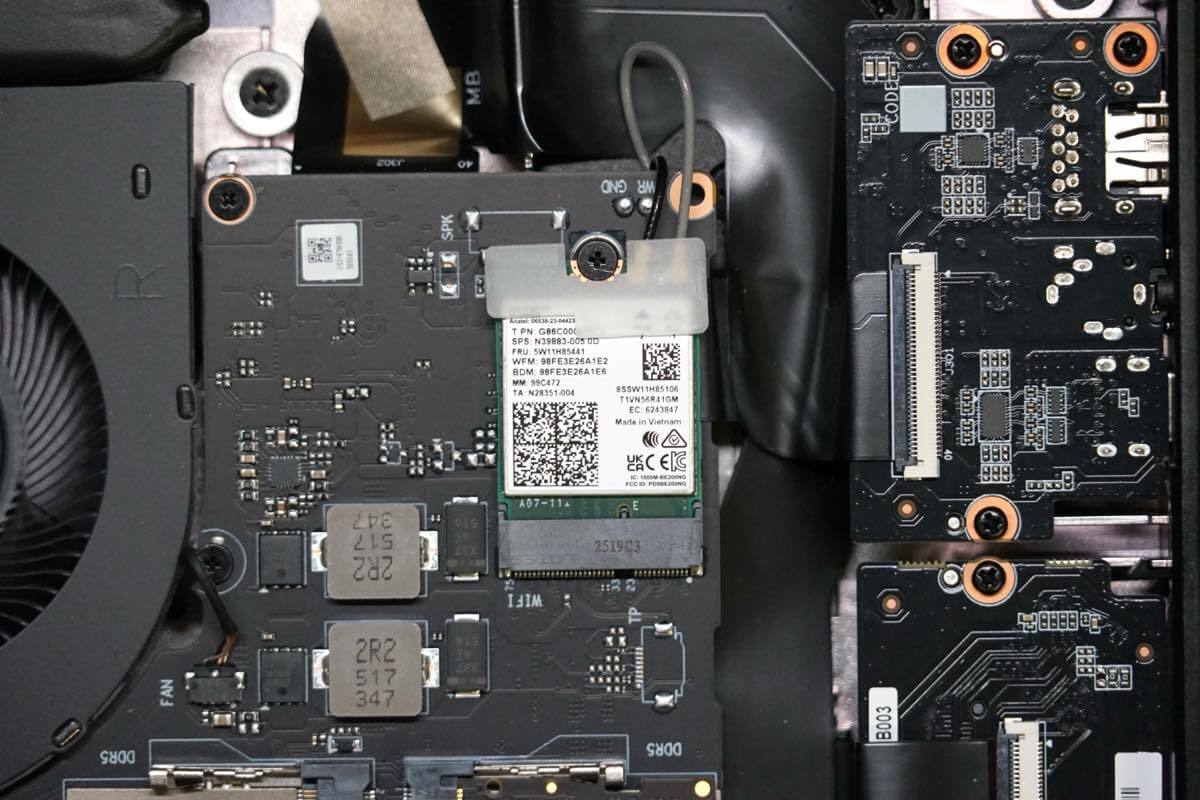
最後に、無線モジュールのチップ「Intel BE200」で、Wi-Fi 7とBluetooth 5.4に対応しています。
各種ベンチマーク
「AtomMan G7 Pro」の実機で測定した各種ベンチマークソフトウェアの結果を紹介します。筆者の手持ちのミニPCはどれもGPUがCPU内蔵のモデルしかなかった為、比較対象があまりないのですが、ゲームモードの各ベンチマークソフトのスコアは下記の通り。
PC Mark 10
「PC Mark 10」はPCのアプリケーション実行における総合的なパフォーマンスを計測するベンチマークソフトで、日常的なPCでの作業やデジタルコンテンツを操作するときの性能に焦点を当てたテスト。
有料版の「PCMark 10 Advanced Edition」では、「Essentials」「Productivity」「Digital Content Creation」「Gaming」の4つのテストグループのベンチマークを測定でき、各テストのスコアと総合スコアで性能を表します。各テストグループの詳細は下記の通り。
| テスト項目 | テスト内容 |
|---|---|
| Essentials | PCの基本性能を測るテストグループで、アプリの起動速度を測る「App Start-up」、Webブラウジングに関連する処理性能を測る「Web Browsing」、複数の参加者によるビデオ会議を想定し、処理に関連する性能を測る「Video Conferencing」という合計3つのワークロードを実行。 |
| Productivity | Office Suiteのようなビジネスアプリの処理性能を測るテストグループで、ワープロソフトの性能を測る「Writing」と、表計算ソフトの性能を測る「Spreadsheets」という2つのワークロードを実行。 |
| Digital Content Creation | コンテンツ制作作業を想定したテストグループで、写真編集に関する性能を計測する「Photo Editing」、動画編集の性能を計測する「Video Editing」、3Dグラフィックスの表示とレイトレーシングによるレンダリングの性能を調べる「Rendering and Visualization」という3つのワークロードを実行。 |
| Gaming | ゲームの実行に関わる性能を測るテストグループで、Futuremark製の3Dグラフィックスベンチマークソフト「3DMark」をPCMark 10向けにカスタマイズしたものが入っており,「Fire Strike」プリセットを実行。 |
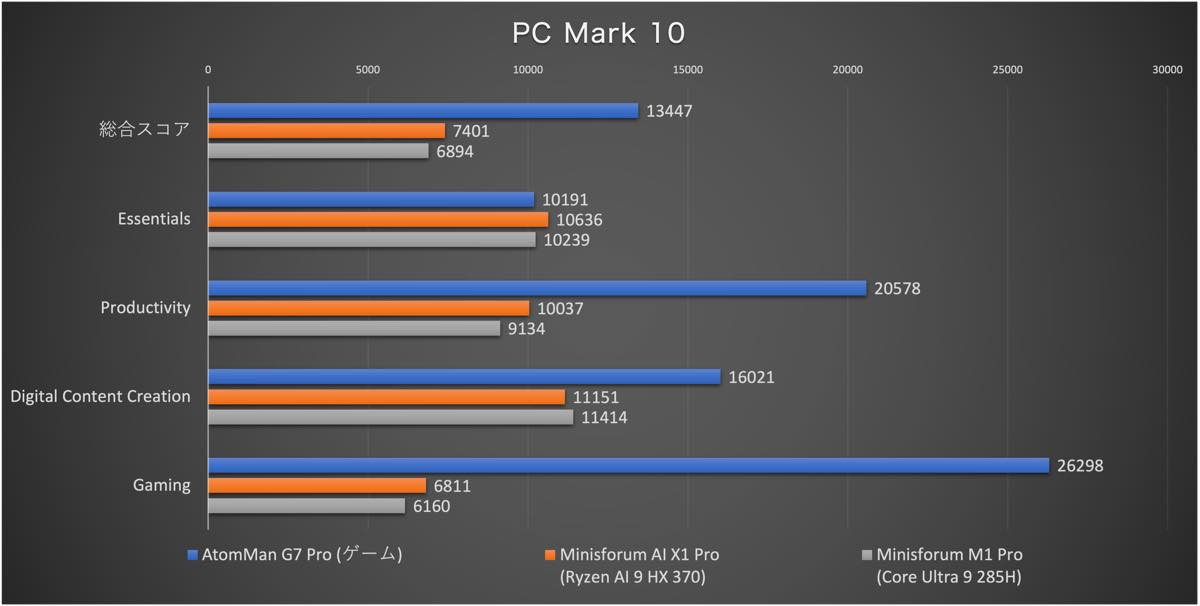
「AtomMan G7 Pro」の各テストグループの結果は下記の通りで、このスペックなのでゲームを含む全ての作業を快適に行うことが可能。
| テスト | スコア |
|---|---|
| 総合スコア | 13447 |
| Essentials | 10191 |
| Productivity | 20578 |
| Digital Contents Creation | 16021 |
| Gaming | 26298 |
筆者の手持ちのミニPCの中で一番高性能なMinisforumの「AI X1 Pro」のRyzen AI 9 HX 370搭載モデルと、Intel Core Ultra 9 285Hを搭載した「M1 Pro」と試しにスコアを比較してみたものが下記グラフ。
グラフィック性能が物を言うテストは断トツですが、一般作業のベンチマークであるEssentialsはより新しいCPUを搭載した「AI X1 Pro」や「M1 Pro」には僅かに劣る結果に。
GeekBench 6
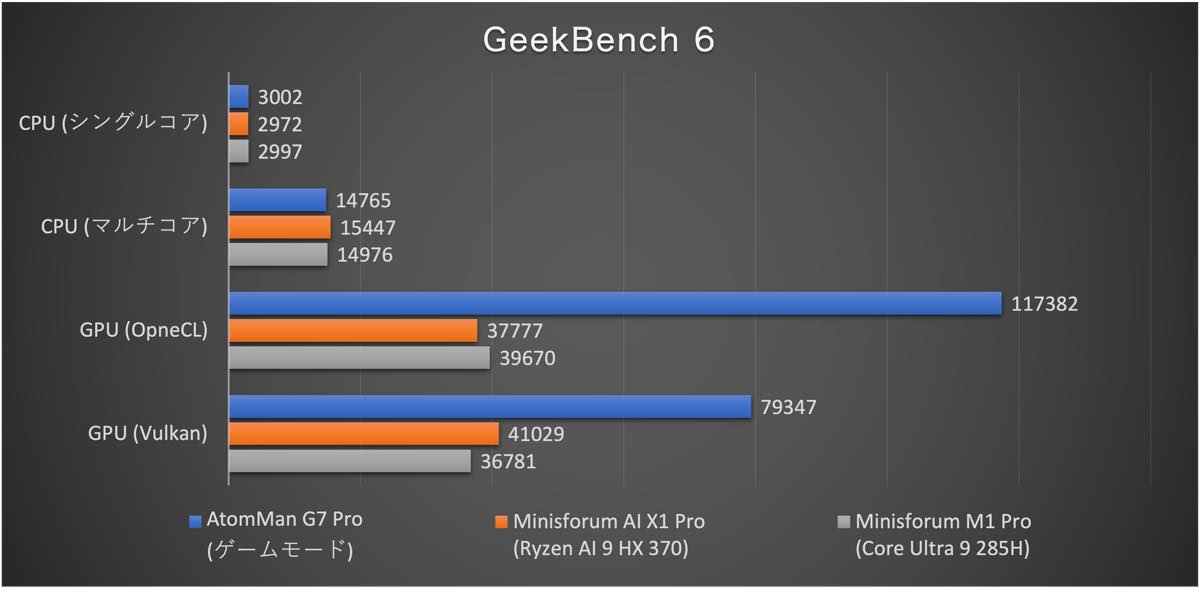
「GeekBench 6」はCPU性能をメインで測定するベンチマークソフトで、シングルコアとマルチコアのスコアの他、GPU性能を測定するベンチマークとして「OpenCL」と「Vulkan」のスコアも測定可能。
こちらも「AI X1 Pro」や「M1 Pro」と試しに比較してみましたが、上述した「PC Mark 10」と同じくCPU性能はほぼ変わらないものの、GPU性能はディスクリートGPUを搭載する「AtomMan G7 Pro」が大差をつける結果に。
「AI X1 Pro」や「M1 Pro」とは比較にならないのですが、GeekBenchはプロセッサごとのランキングが公開されており、他のプロセッサとのスコアの比較など、ランキングの詳細はこちらをご覧下さい。また、OpenCLのスコアのランキングはこちらで閲覧可能です。
3D Mark
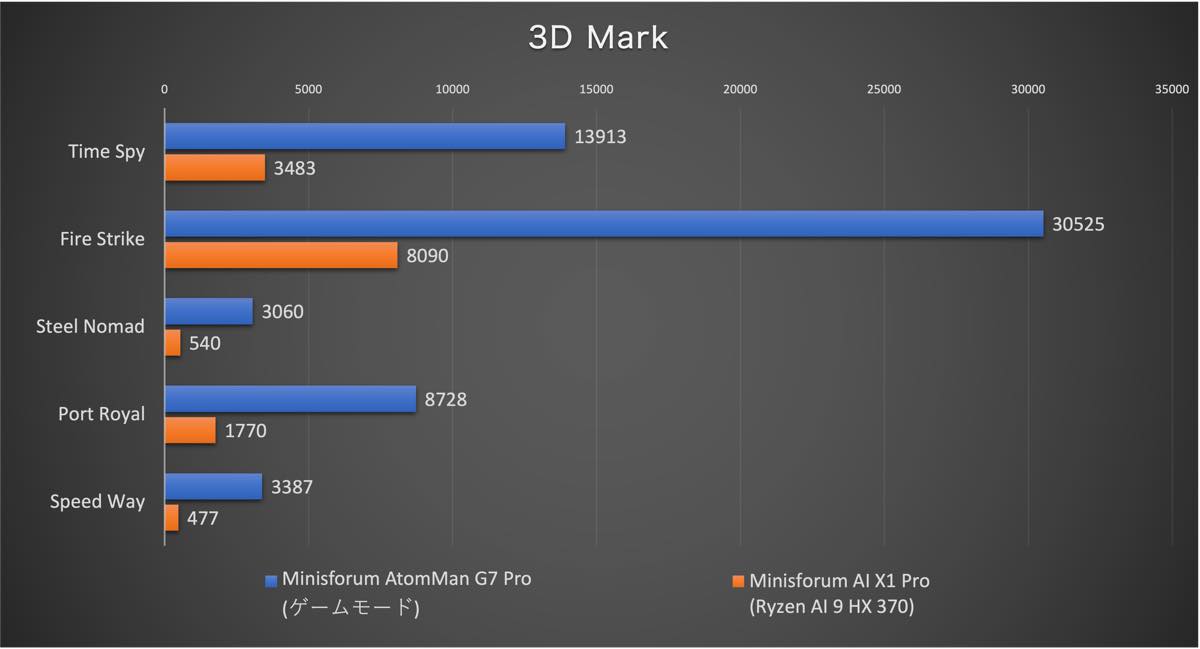
「3DMark」はハイエンドPCからタブレットPCまで利用できる定番3Dベンチマークソフト。DirectX 12やレイトレーシングに関するベンチマークなどが用意されており、今回利用した各テストの測定内容とスコアは下記の通り。
| ベンチマーク名 | ベンチマーク内容 |
|---|---|
| Time Spy | ゲーミングPC向けのDirectX 12ベンチマークテスト |
| Fire Strike | ゲーミングPC向けのDirectX 11ベンチマークテスト |
| Steel Nomad | 負荷の高いクロスプラットフォームの非レイトレーシングベンチマーク |
| Port Royal | グラフィックカード用レイトレーシングベンチマーク |
| Speed Way | ハイエンドなゲーミングPC向けのレイトレーシングベンチマーク |
こちらもRyzen AI 9 HX 370搭載の「AI X1 Pro」と比較してみました。Ryzen AI 9 HX 370は内蔵GPUの為、比較対象とはならないですが、参考まで。
各種ゲーム
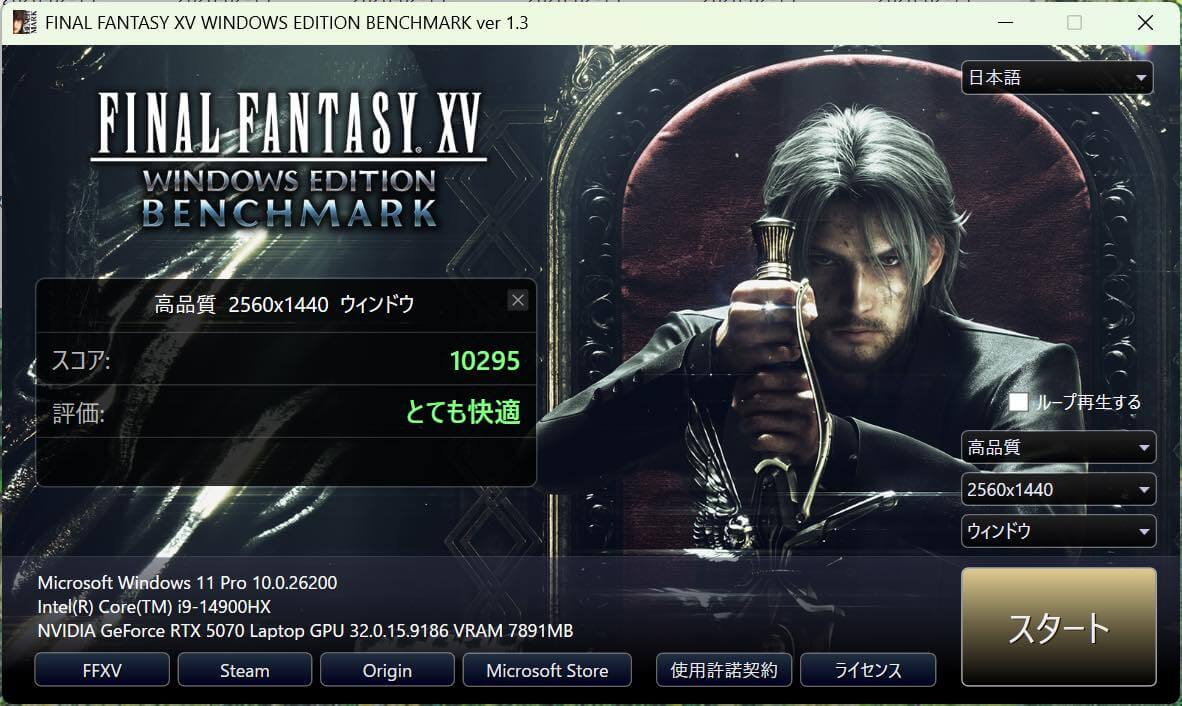
まず、重たいとされる「FINAL FANTASY XV」のベンチマークテスト結果が下記の通り。搭載されるRTX 5070 LaptopはフルHD〜WQHDレベルのGPU性能とされている為、その通りといった結果に。
| 設定 | スコア | 評価 |
|---|---|---|
| 高品質/4K | 5442 | やや快適 |
| 高品質/WQHD | 10295 | とても快適 |
| 高品質/フルHD | 14227 | 非常に快適 |
次に、「原神」や「Apex Legends」などのゲームでFPS(フレームレート)を測定してみました。
「原神」は4K表示で利用出来る最高設定(高設定)で常時60FPS、「Apex Legends」はフルHDで平均250FPS、WQHDで平均200FPS、4Kで平均135FPSといった結果に。
「モンスターハンター ワイルズ」は流石に4Kでのプレイは厳しいですが、グラフィックプリセット「高」で、RTX 50シリーズ専用のDLSS 4を有効化するとフルHDで平均240FPS、WQHDで平均180FPSといった結果で快適にプレイ可能でした。また、レイトレーシングを「高」で有効化するとメモリ不足の警告が出てカクつくことがありましたが、「中」であれば警告は出ず、フルHDで平均230FPSといった結果になりました。
| タイトル | 設定 | 平均FPS |
|---|---|---|
| 原神 | 4K/高設定 | 60FPS |
| Apex Legends | フルHD | 250FPS |
| WQHD | 200FPS | |
| 4K | 135FPS | |
| モンスターハンター ワイルズ | フルHD/高/DLSS4 | 240FPS |
| WQHD/高/DLSS4 | 180FPS | |
| フルHD/高/DLSS4/レイトレ高 | 230FPS |
なお、搭載されているGeForce RTX 50シリーズは、今春に提供予定のDLSS 4.5で6倍マルチフレーム生成「MFG 6x」に対応する予定で、より高いフレームレートでゲームをプレイ出来るようになる見込み。
CrystalDiskMark 9.0.1
「CrystalDiskMark 9」はストレージのデータ転送速度を測定できる定番ベンチマークソフトで、キューやスレッドの数を指定したシーケンシャルリード&ライト、ランダムリード&ライトの計測が可能。
搭載されているSSDの性能の公称値はシーケンシャルリードが6100MB/s、シーケンシャルライトが5300MB/だったので、公称値の上限通りの速度が出ていることが確認されました。この数値でも十分速いのですが、2025年半ば以降に発売されたミニPCにはPCIe 4.0×4の規格上の上限値であるシーケンシャルリードが7000MB/sに近い速度を出すSSDが搭載されることが多くなっていたので、それに比べると少し見劣りする感じ。
ただ、本製品は1つのスロットが理論最大帯域幅が16,000MB/sのPCIe 5.0×4規格に対応しているので、PCIe 5.0×4対応SSDに換装することでパフォーマンスを更に向上させることが可能です。
コントロールセンター
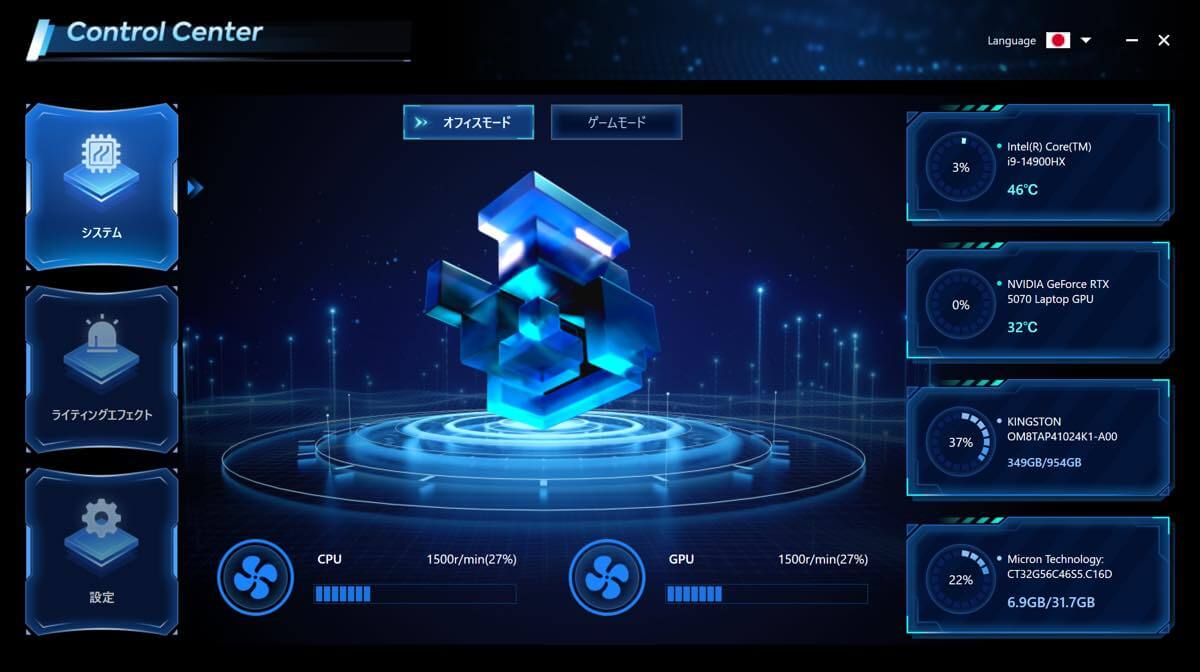
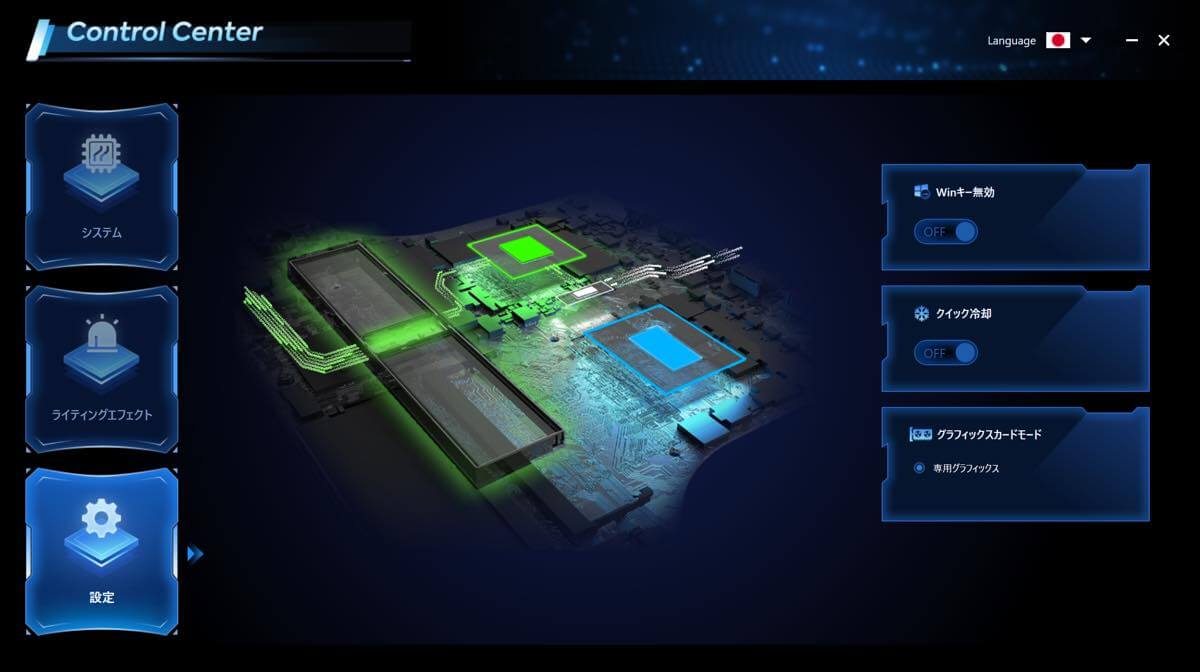
「AtomMan G7 Pro」には専用の「コントロールセンター」アプリが搭載されています。「コントロールセンター」では「オフィスモード」と「ゲームモード」の切り替えの他、CPUやGPUの冷却ファンの動作状況、CPUとGPUの温度、SSDとRAMの使用率等を確認出来ます。
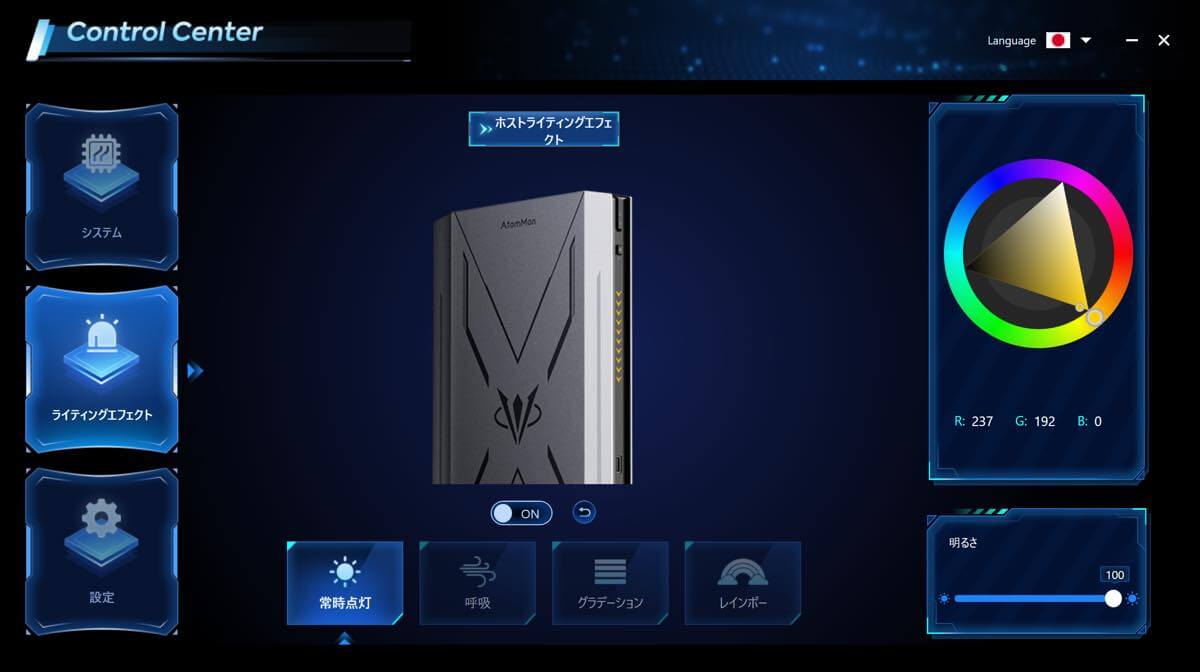
他にも、本体前面のRGB LEDライティングエフェクトのカラーや明るさ、点灯方法をカスタマイズ出来る他、各種設定も用意されています。
オフィスモードとゲームモード
「AtomMan G7 Pro」は、使用用途に合わせて「オフィスモード」と「ゲームモード」の2つのモードを切り替えて使用することが可能。モードの切り替えは本体前面の電源ボタン下の専用ボタンか「コントロールセンター」アプリから可能。
ただ、専用ボタンは光ったりする訳ではないため、どちらのモードで動いているのかを確認し難い問題があります。「コントロールセンター」アプリで確認は出来るのですが、わざわざ起動させる必要があり、タスクトレイで確認出来るなどの代替方法があれば嬉しいところ。
「オフィスモード」と「ゲームモード」は電力の差でパフォーマンスが切り替わる仕組みで、電力の公称値は下記の通り。
| CPUストレステスト | CPU+GPUストレステスト | |
|---|---|---|
| ゲームモード | 120W | 85W+115W |
| オフィスモード | 90W | 55W+95W |
両モードを切り替えるとCPUとGPUの電力が切り替わり、オフィスモードは電力を制限して性能を少し落とす代わりに静音性能を上げるモードで、各モードの最大電力は下記の通りで案内されており、CPU・GPU共にゲームモードの方が性能が全体的に向上するので、ゲームプレイ時だけでなく、CPUを使う重たい作業を行う際もゲームモードにした方が良いかもしれません。
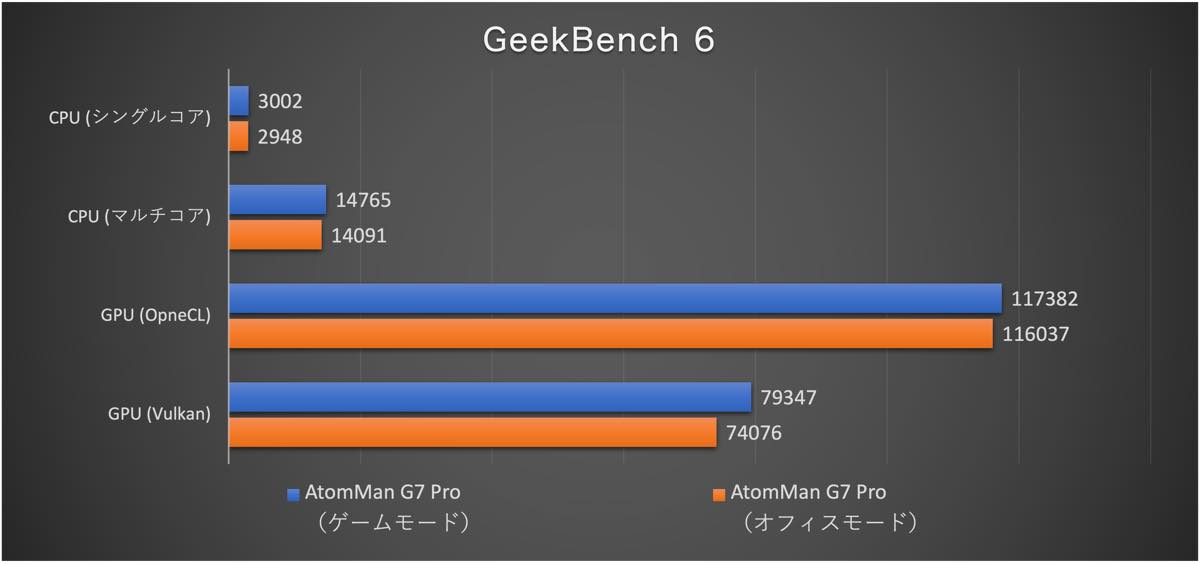
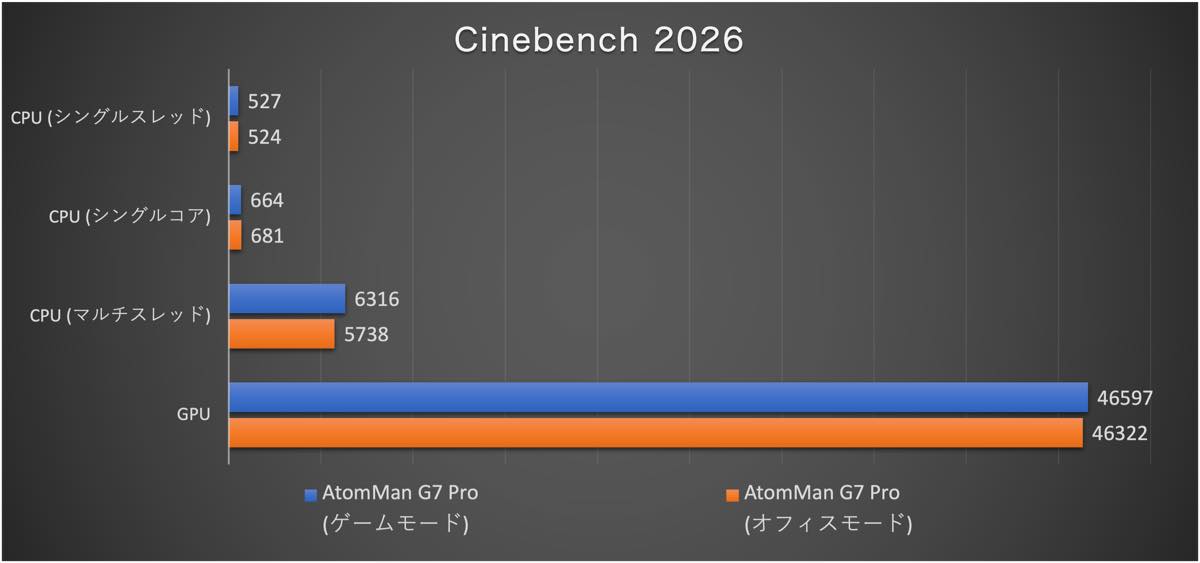
オフィスモードとゲームモードで各種ベンチマークテストをした結果が下記の通り、CPU性能、GPU性能ともに全体的にオフィスモードの方が少し抑えられる結果に。
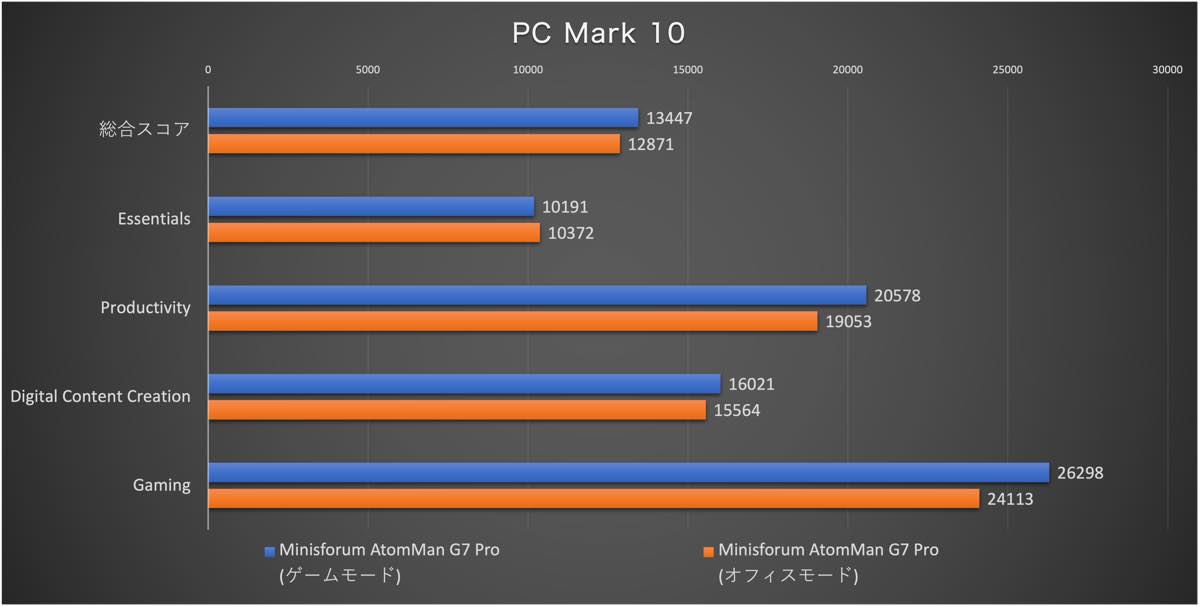
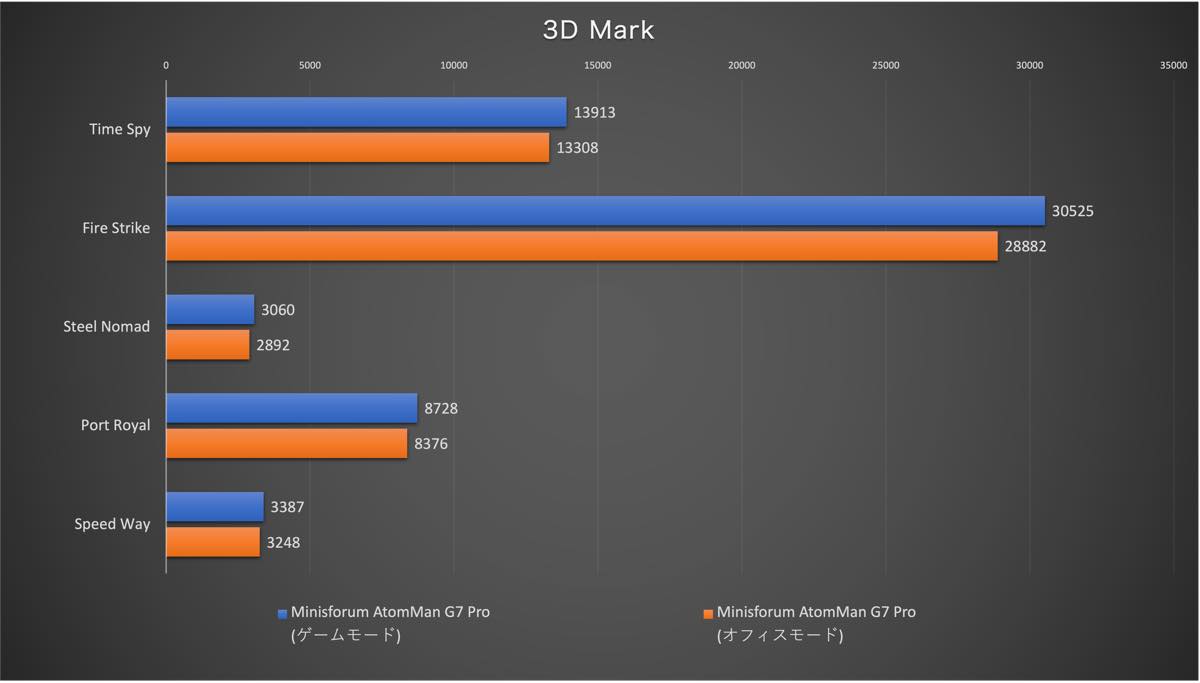
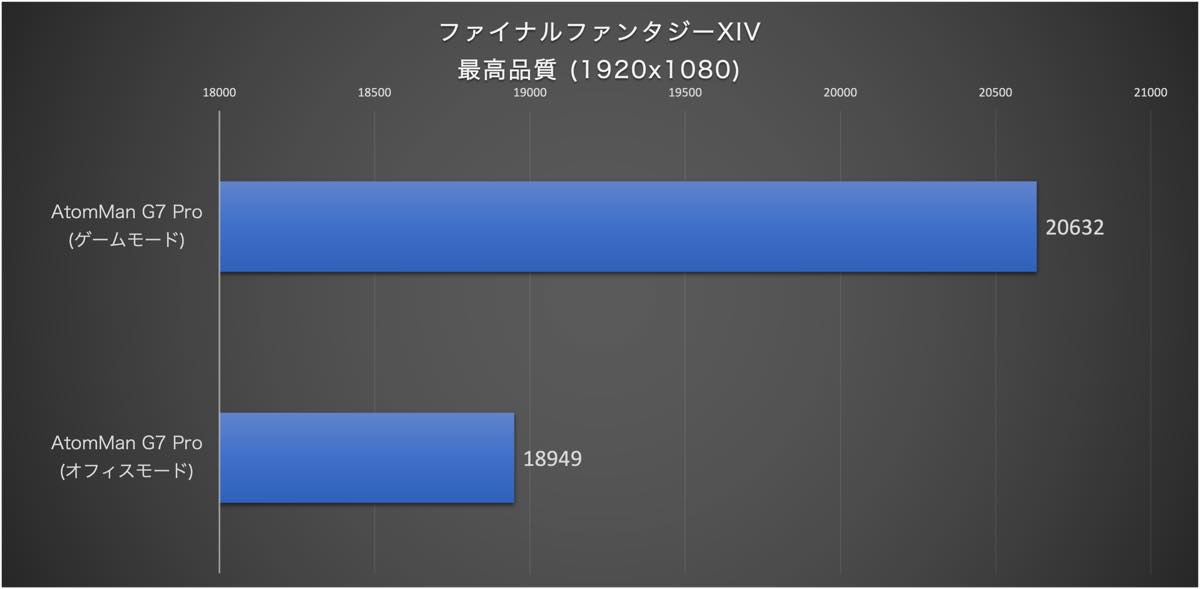
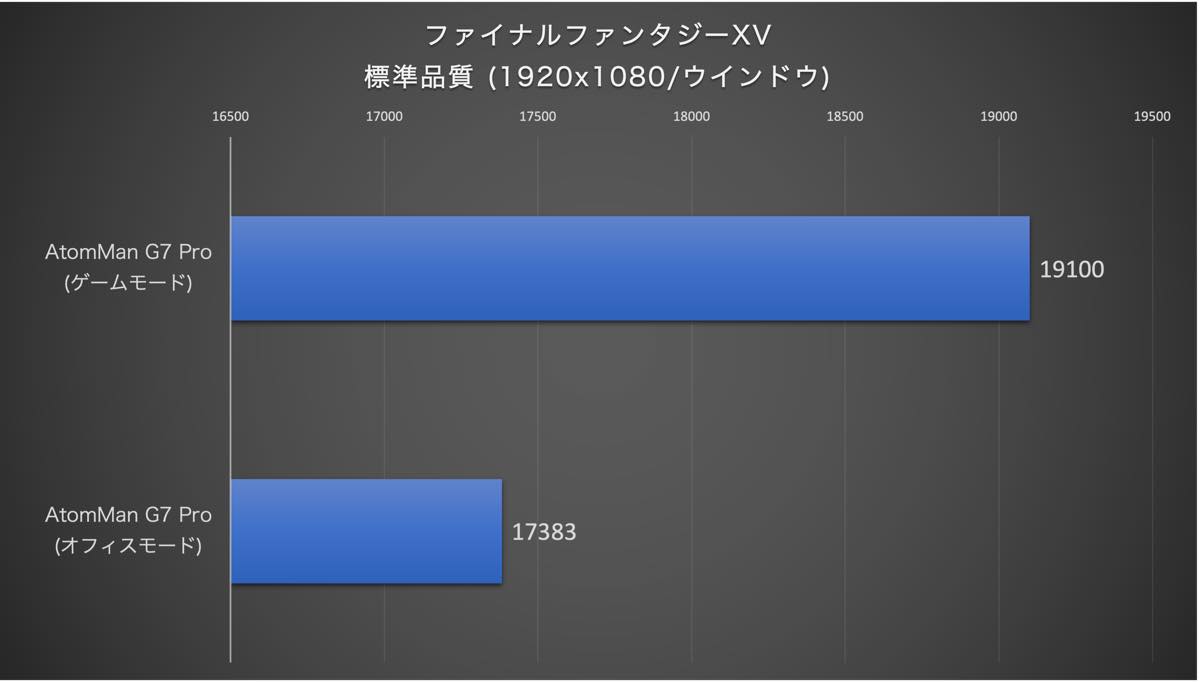
冷却ファンの回転数に関しては、オフィスモードであればかなり重たいベンチマークソフトを動かしても最大3100rpmほどまでしか回転しませんが、ゲームモードでは同じベンチマークソフトだと4000〜4100rpmまで回ります(最大は4,400rpm?)。それに伴いファンの騒音もかなり大きくなるので、ゲームや動画編集などをしない場合はオフィスモードで十分かと。ちなみにアイドル状態では、オフィスモードでは1500rpm前後、ゲームモードでは1700rpm前後となり、オフィスモードはほぼ気にならないレベルとなります。
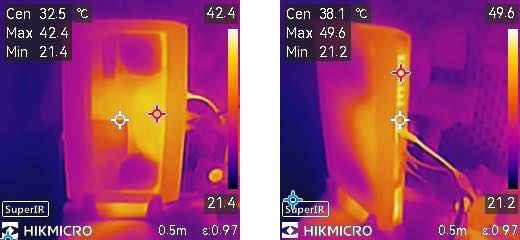
また、熱問題に関しては、オフィスモードでもゲームモードでも総じてCPU温度は100度に達する場面が時折あり、サーマルスロットリングが発生する頻度が高く、CPUの冷却が追いついていない印象。GPUに関しては今回のテストを通じてGPU温度は80度程度までは上昇するものの、サーマルスロットリングは発生しませんでした。
ちなみに下記画像はベンチマークテスト中の「AtomMan G7 Pro」の温度をサーモグラフィーカメラで撮影したもので、CPU温度はかなり高いものの、筐体の外側は40〜50度ほどで、熱くなく普通に手で触れるレベルとなっています。
まとめ
ここまで「AtomMan G7 Pro」を紹介してきましたが、懸念材料としては、上述した通り、熱問題による耐久性が気になるところ。また、性能は凄いが冷却ファンの音も凄いというのが正直な感想で、オフィスモードで事務作業やWebブラウジング、動画視聴のような一般的な作業をしている際は冷却ファンの音も気にならないものの、ゲームをプレイすると一気に冷却ファンは高回転になり、音もかなり大きくなるので、気になる人は気になるかも。
ただ、これは安定性重視で冷却ファンを高回転させているものと思われ、実際のところ、「モンスターハンター ワイルズ」を2〜3時間継続してプレイしても動作に支障はなく、ゲーム自体は快適にプレイ出来ました。
なお、本製品はゲーミングノートからディスプレイやキーボードを省いたような製品なので、好みのモニターやキーボードを使いたい場合や、省スペースのゲーミングPCを求めているユーザーにとっては候補の1つになると思います。
<Google 検索で最新記事を見つけやすく!!>
「優先するソース」に追加すると、Googleの検索結果や AI 検索で「気になる、記になる…」が表示されやすくなります。

Google 検索で最新記事を見つけやすく!
「優先するソース」に追加すると、Googleの検索結果や AI 検索で「気になる、記になる…」が表示されやすくなります。

コメント