
【レビュー】Ryzen AI 9 HX PRO 370搭載NASキット「Minisforum N5 Pro AI NAS」をチェック
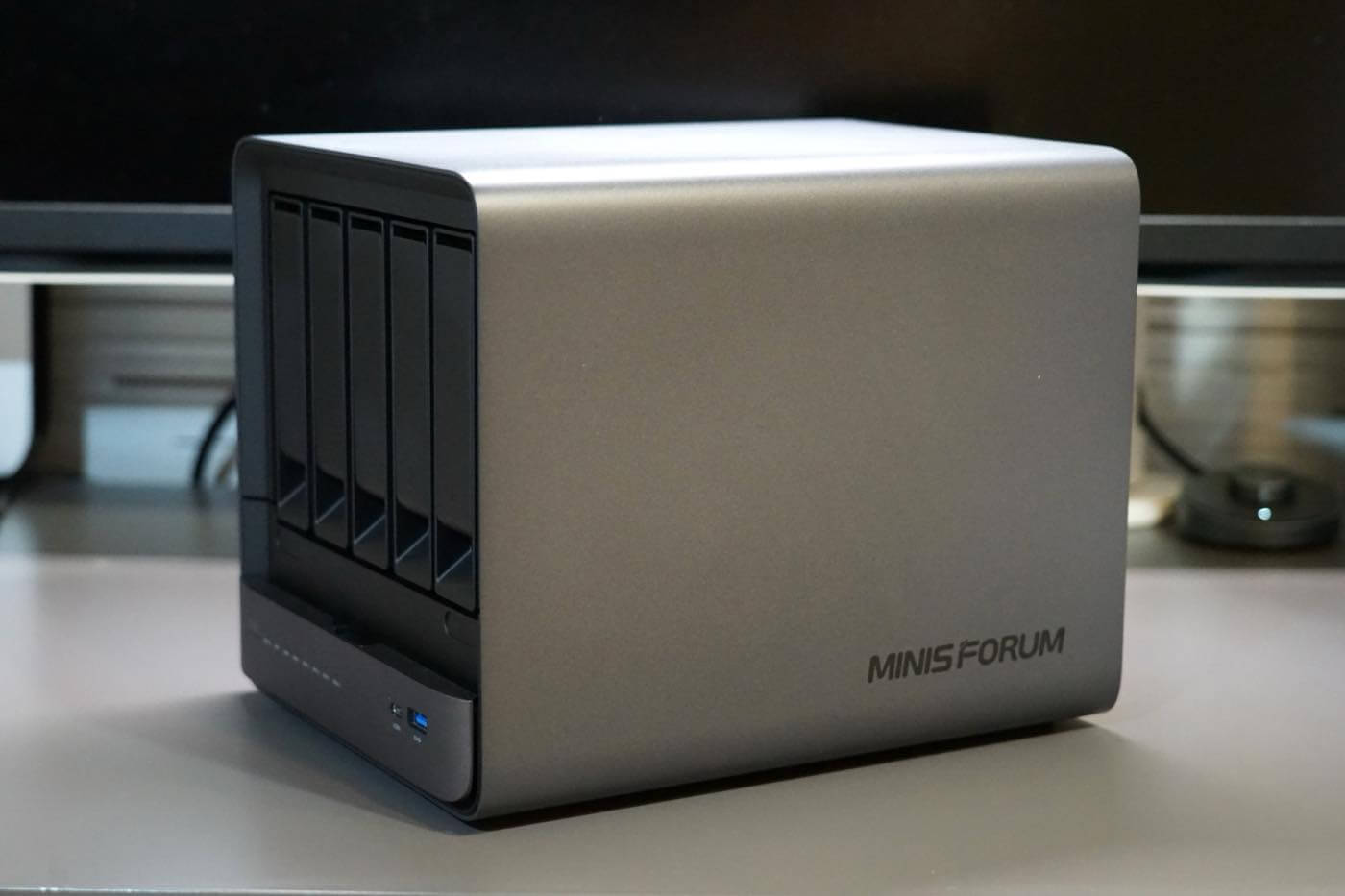
Minisforumが昨年に発売したAI NASキット「N5 Pro」を提供頂いたので紹介します。
「N5 Pro」は、なんといってもAMD Ryzen AI 9 HX PRO 370という最大80 TOPSの高性能AI CPUを搭載しているのが最大の特徴のNASキット。
ラインナップとしては、AMD Ryzen AI 9 HX PRO 370と128GB SSDのみを搭載したベアボーンキット、16GB DDR5メモリを追加したモデル、48GB DDR5 ECCメモリおよび96GB DDR5 ECCメモリを搭載した4モデル構成となっており、通常価格は下記の通り。ただ、記事公開時点ではベアボーンキット以外は売り切れとなってしまっています。
- ベアボーンキット:155,999円
- 16GB DDR5メモリ搭載モデル:215,990円
- 48GB DDR5 ECCメモリ搭載モデル:265,990円
- 96GB DDR5 ECCメモリ搭載モデル:327,990円
今回紹介するのはこの中のベアボーンキットで、他に下位モデルとしてCPUにRyzen 7 255と64GB SSDを搭載した「N5 Air」が、上位モデルとしてRyzen AI Max+ 395とLPDDR5Xメモリを搭載した「N5 Max」が用意されています。


スペックや内部設計など
NASは「Network Attached Storage」の略で、NASキットはHDDを組み込めばNAS(ネットワークHDD)が構築可能。家庭内では有線および無線LANを利用してさまざまなデバイスからアクセスできる他、外出先からでもインターネット経由で利用出来るなど、USB接続の外付けHDDとは違い、どこからでもファイルを保管したり、保管したファイルにアクセス出来るといったメリットがあります。
NASはネットワーク内のPCなどとファイルをやり取りする機能がメインなので、CPU性能はそこまで高い性能を求められず、エントリークラスのCPUを搭載したモデルが多いですが、今回紹介する「N5 Pro」はノートPCやミニPCのハイエンドモデルに採用されているRyzen AI 9 HX PRO 370という非常にハイエンドなCPU搭載しています。
Ryzen AI 9 HX PRO 370は過去にも搭載ミニPCを紹介したことがありますが、CPUコアは最新世代の「Zen 5」コアが4基に加え、3次キャッシュの容量が少ない「Zen 5c」コアを8基搭載し、合計12コア24スレッドに対応しており、GPUコアはRDNA 3.5世代の「Radeon 890M」で、16基の演算ユニットを搭載しています。
また、AI演算用のNPU単体の演算能力は最大50TOPSとなっており、システム全体でのAI処理性能は最大80TOPSとなります。
N5 Proの主な仕様
| N5 Pro | |
|---|---|
| ストレージベイ | 3.5/2.5インチ HDD×5 (最大30TB/スロット, SATA 3.0) M.2 2230/2280/22110 NVMe SSD×1 (最大8TB, PCIe 4.0 x1) U.2/M.2 2280/22110 NVMe SSD×1 (最大15TB, PCIe 4.0 x1) U.2/M.2 2280/22110 NVMe SSD×1 (最大15TB, PCIe 4.0 x2) |
| ストレージ容量 | 最大188TB |
| CPU | AMD Ryzen AI 9 HX PRO 370 12コア/24スレッド |
| GPU | AMD Radeon 890M |
| NPU | AMD Ryzen AI 最大50TOPS |
| AI処理性能 (システム全体) | 最大80TOPS |
| RAM | DDR5 SO-DIMM x 2 ECC対応 最大5600MT/s 最大96GB |
| ネットワーク | RJ-45 10GbE RJ-45 5GbE |
| RAID | JBOD/Basic/0/1/5/6/10 |
| I/Oポート | USB4(Alt DP 2.0) x2 USB 3.2 Gen2 x2 HDMI 2.1 FRL x1 OCuLink port x1 10GbE LAN x1 5GbE LAN x1 USB 2.0 x1 PCIex16 Slot (PCIe 4.0×4) x1 |
| ビデオ出力 | HDMIx1 (最大8K@60Hz/4K@144Hz) USB4x2 (最大8K@60Hz/4K@144Hz) |
| OS | Miniscloud OS (Windows 11 Pro/Linux対応) |
| 本体寸法 | 199 x 202 x 252mm |
| 重さ | 5kg |
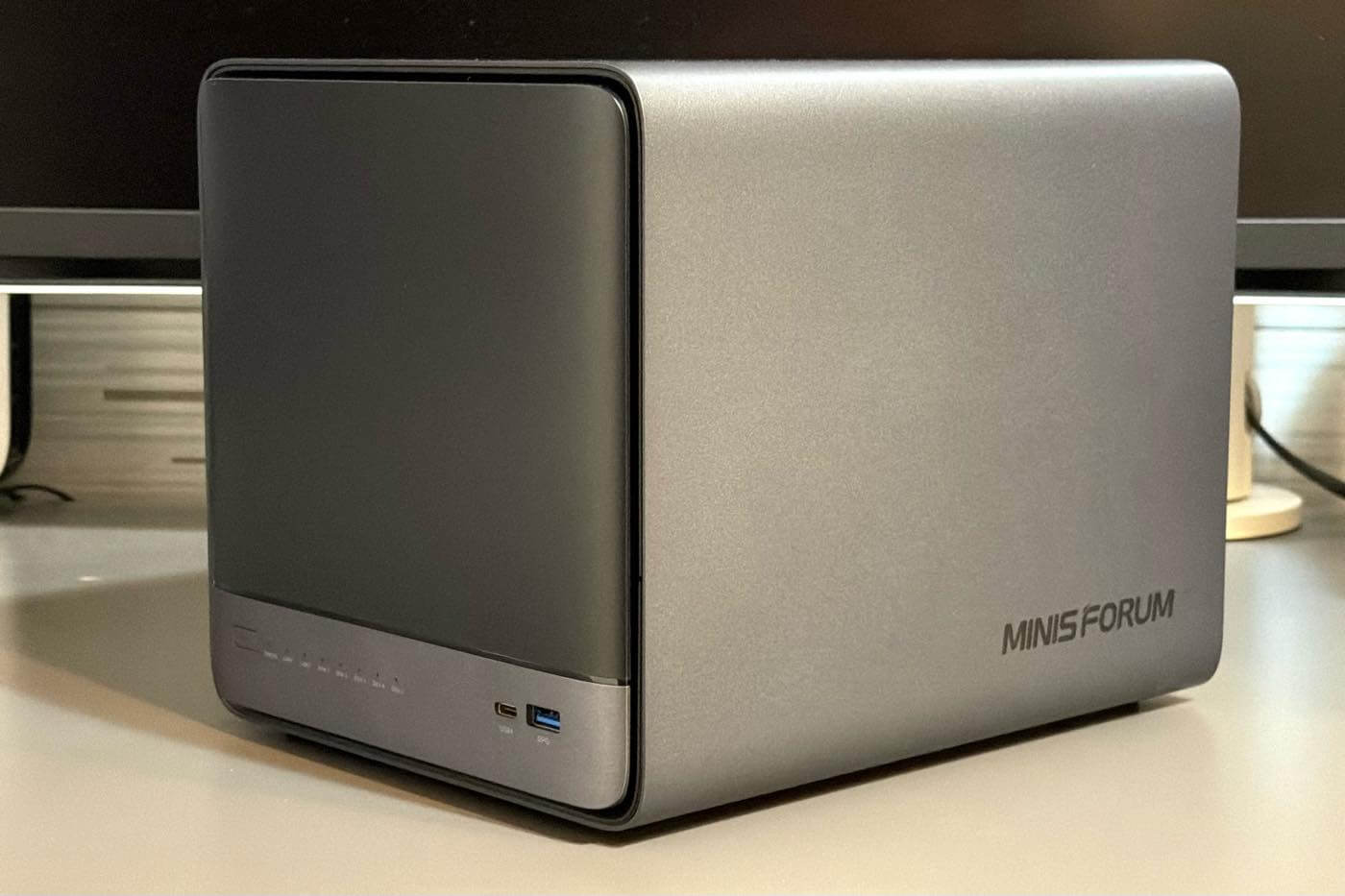
外観デザインについては、過去にレビューしたUGREENの「NASync DXP4800 Plus」に似ていて、ダークシルバーの金属製の筐体が採用されているので、高級感と落ち着きのあるデザインとなっています。本体サイズは199×202×252mmとかなり大きく、重さも5kg以上あるので、置き場所は考慮する必要があります。
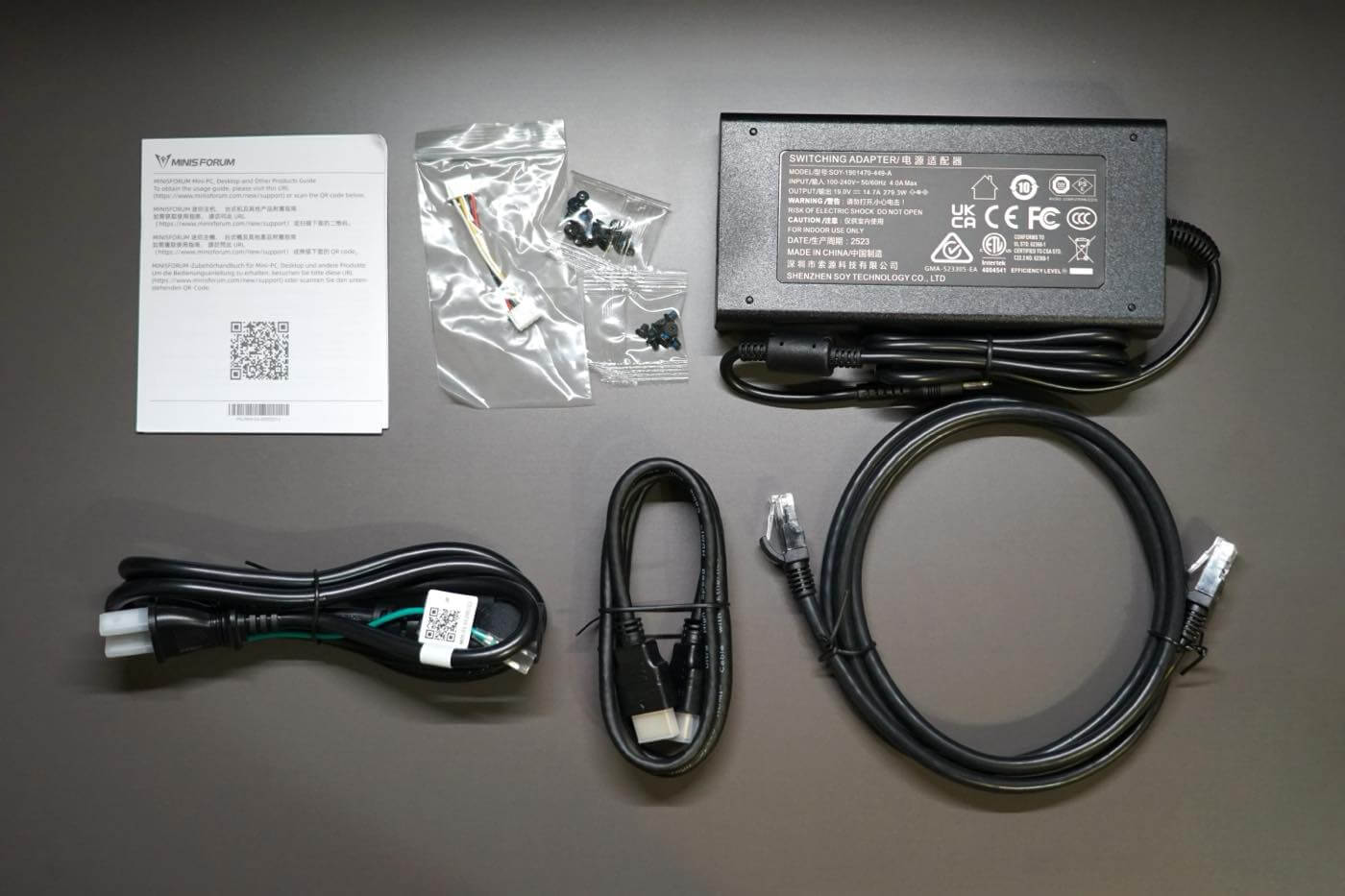
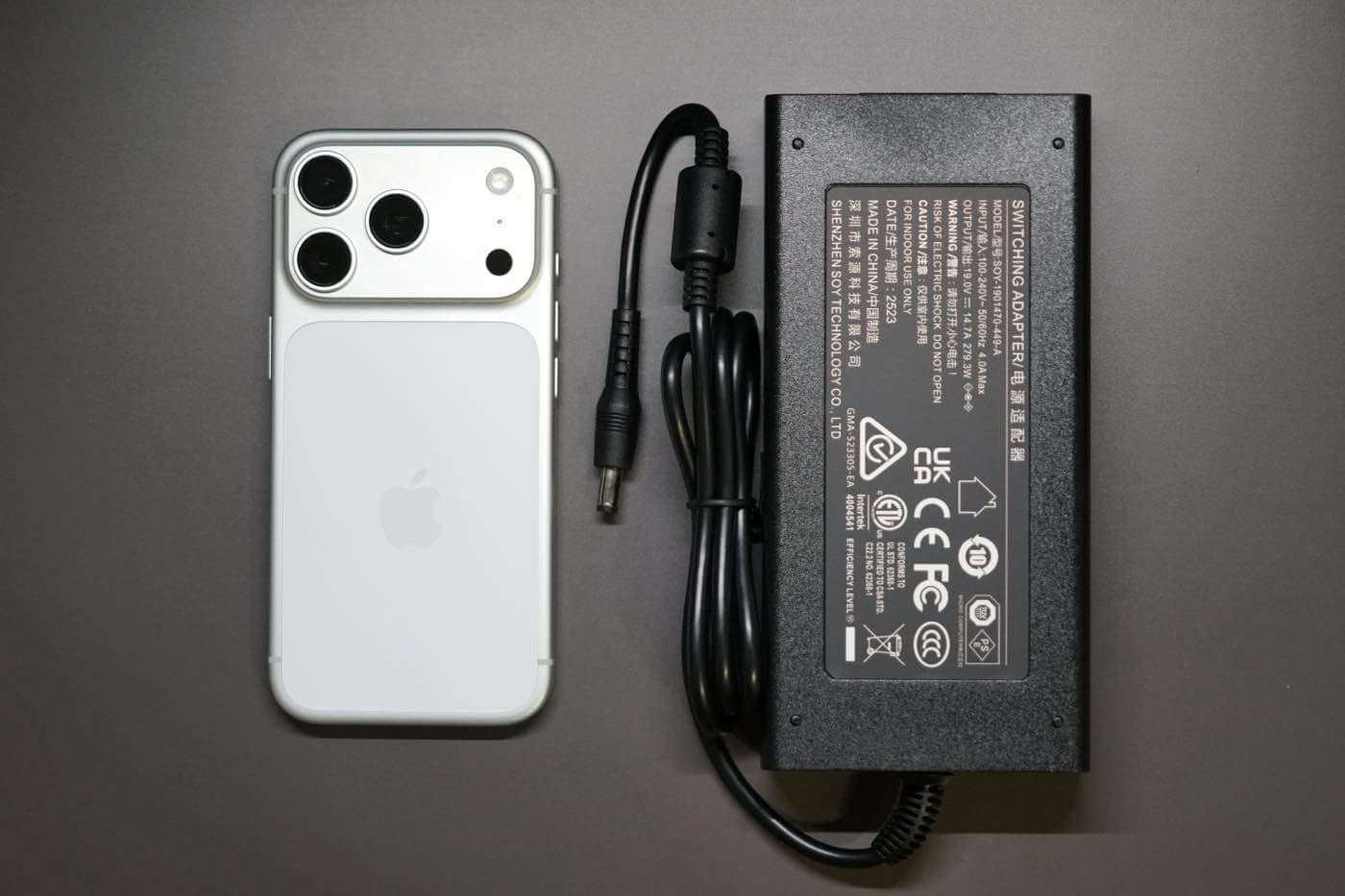
同梱物は画面左上から時計回りに、冊子類、ネジ類、電源アダプタ、LANケーブル(1m/カテゴリ7)、HDMIケーブル、電源コードといった構成。2枚目の画像は
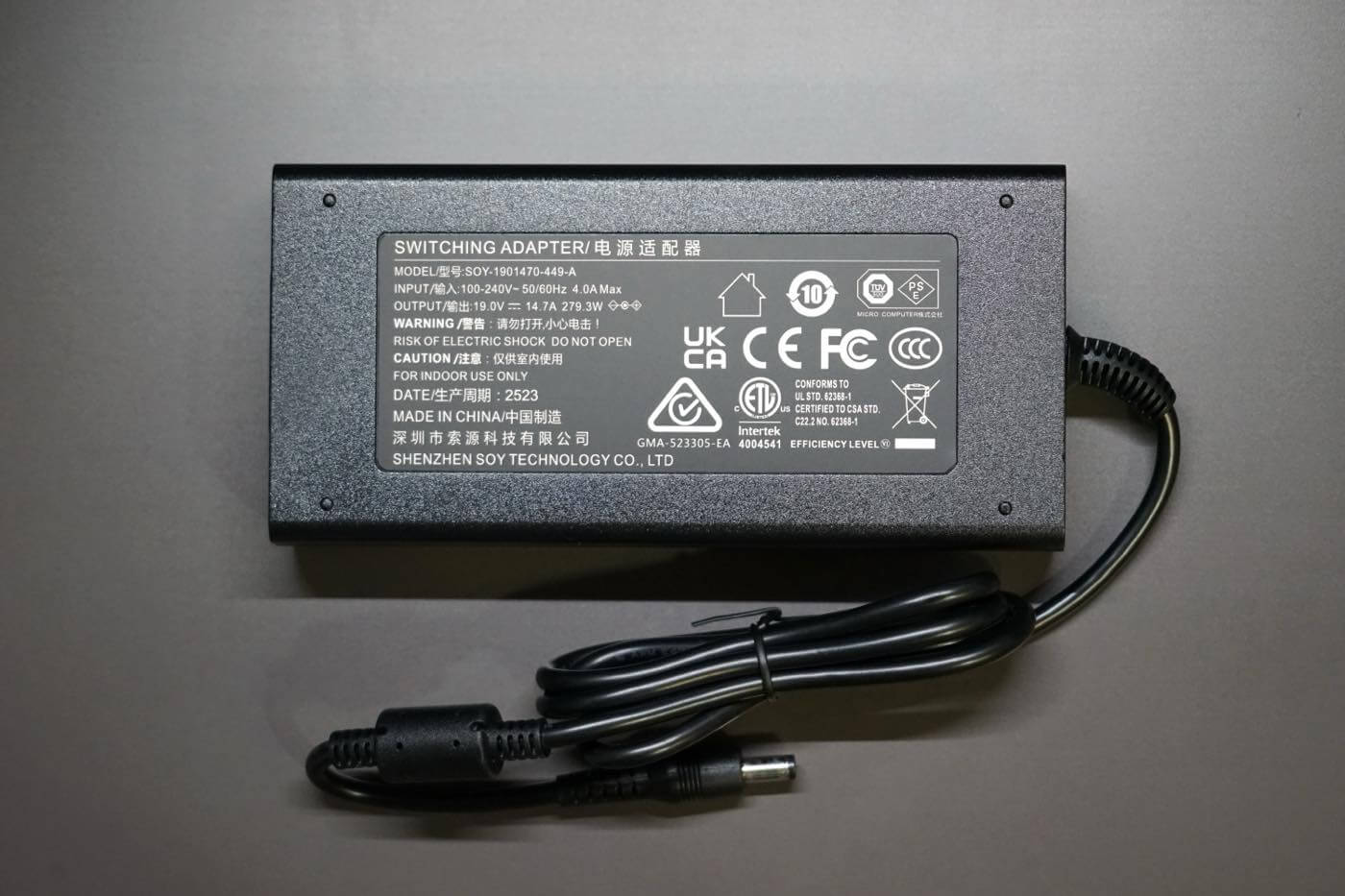
電源アダプタは279.3W出力のかなり大容量のものが付属しており、そのサイズもかなりのものとなっています。
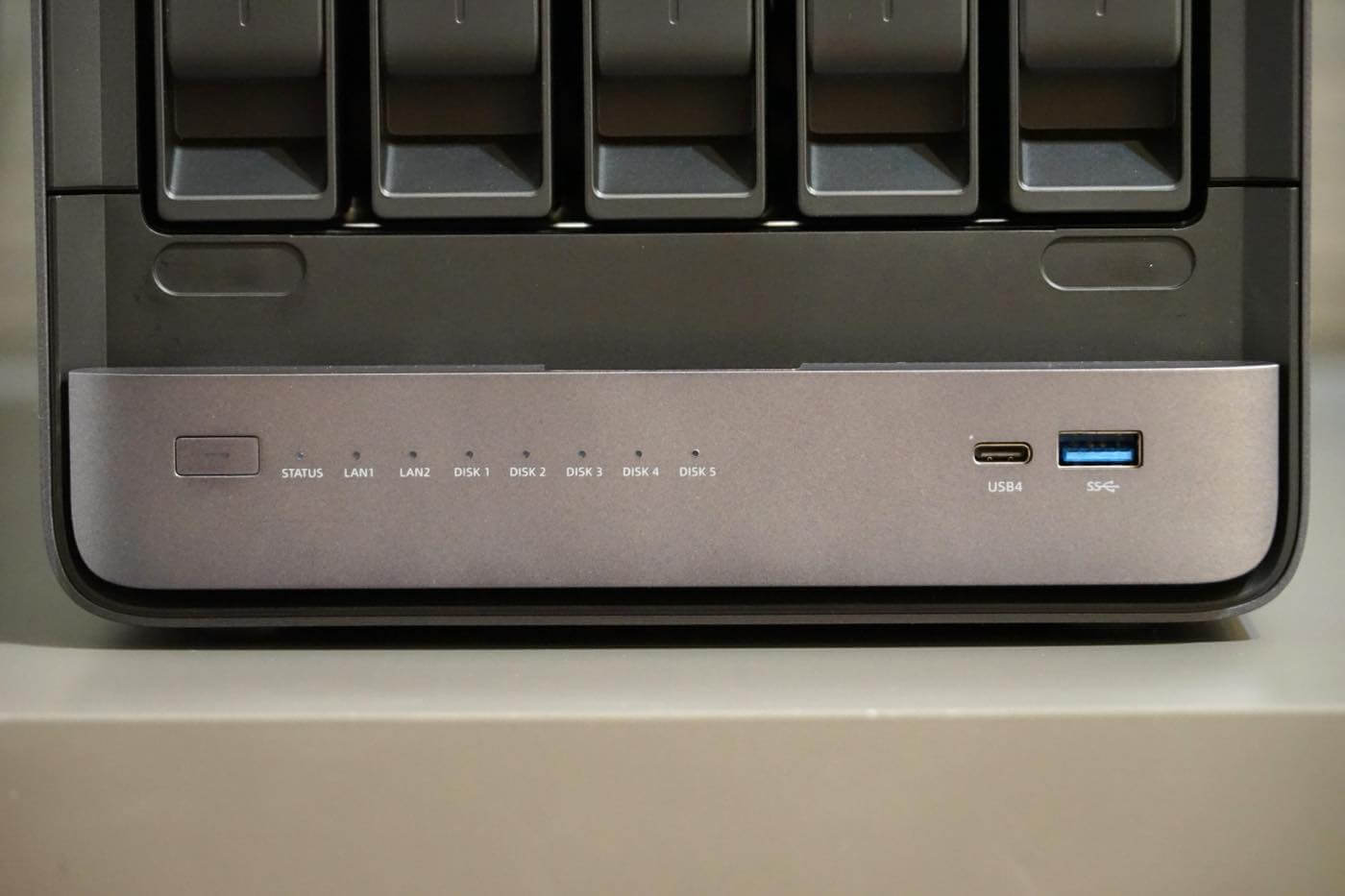
前面は5つの3.5/2.5インチHDDベイに容易にアクセス出来るようになっており、ドライブをツールレスで抜き差し可能な設計。また、マグネット式の前面カバーが別途付属しているので、HDDベイを隠してスッキリとしたデザインにすることが可能となっています。
前面の下部には電源ボタンの他に、LED類とUSB4とUSB 3.2 Gen2が搭載されています。
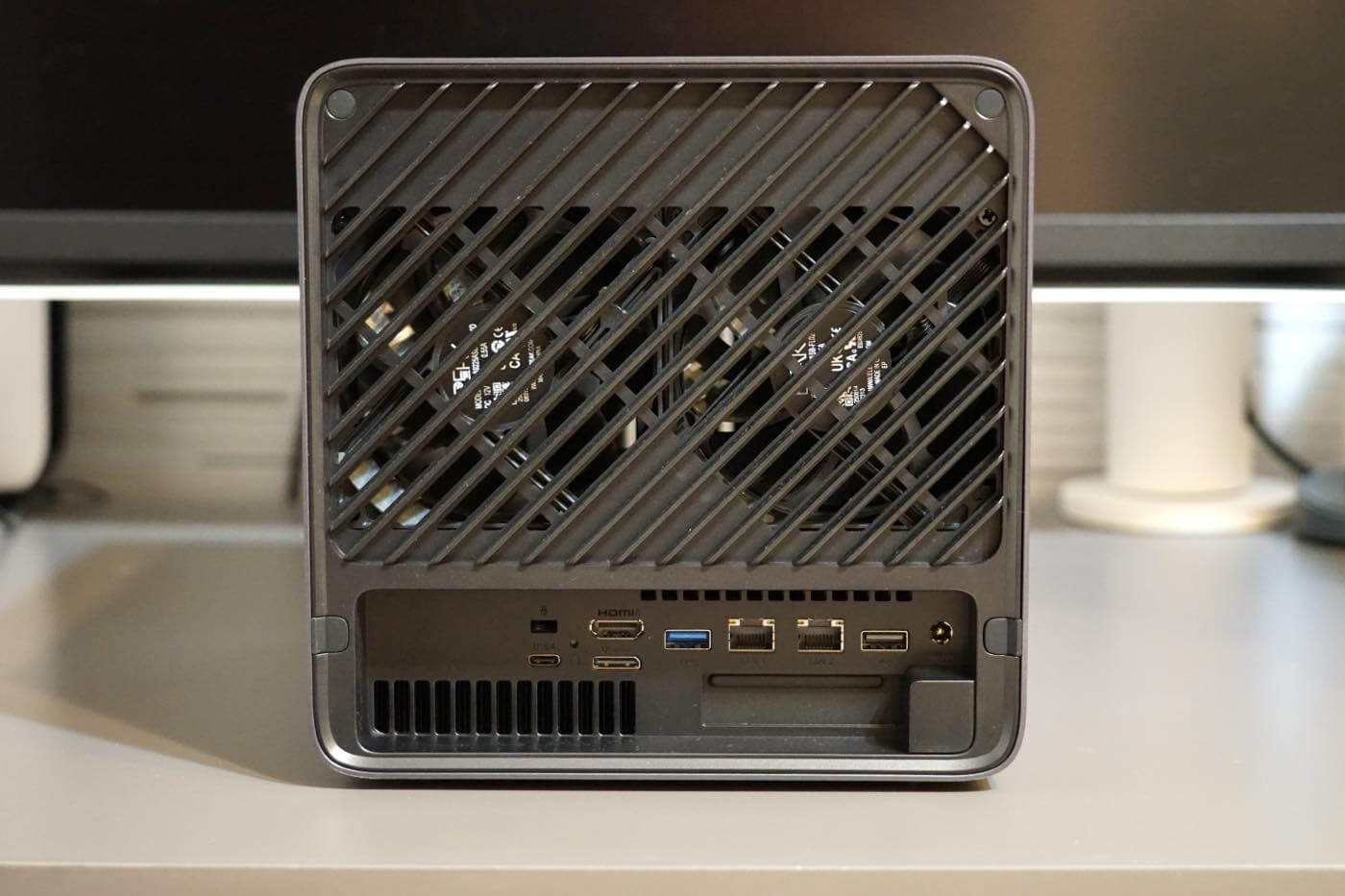
側面は特に何もなく、背面にはUSB4、USB 3.2 Gen 2、USB 2.0、OCuLink、HDMIに加え、10GbE LANポートと5GbE LANポートが1つずつ搭載されています。また、背面には92mmサイズの角ファンを2つ搭載しています。
HDDベイの下部にマザーボードが搭載されているのですが、本機の特徴としては、底面にあるネジ2つを外すことで、マザーボードの収納部を前面にスライドして取り出すことができます。
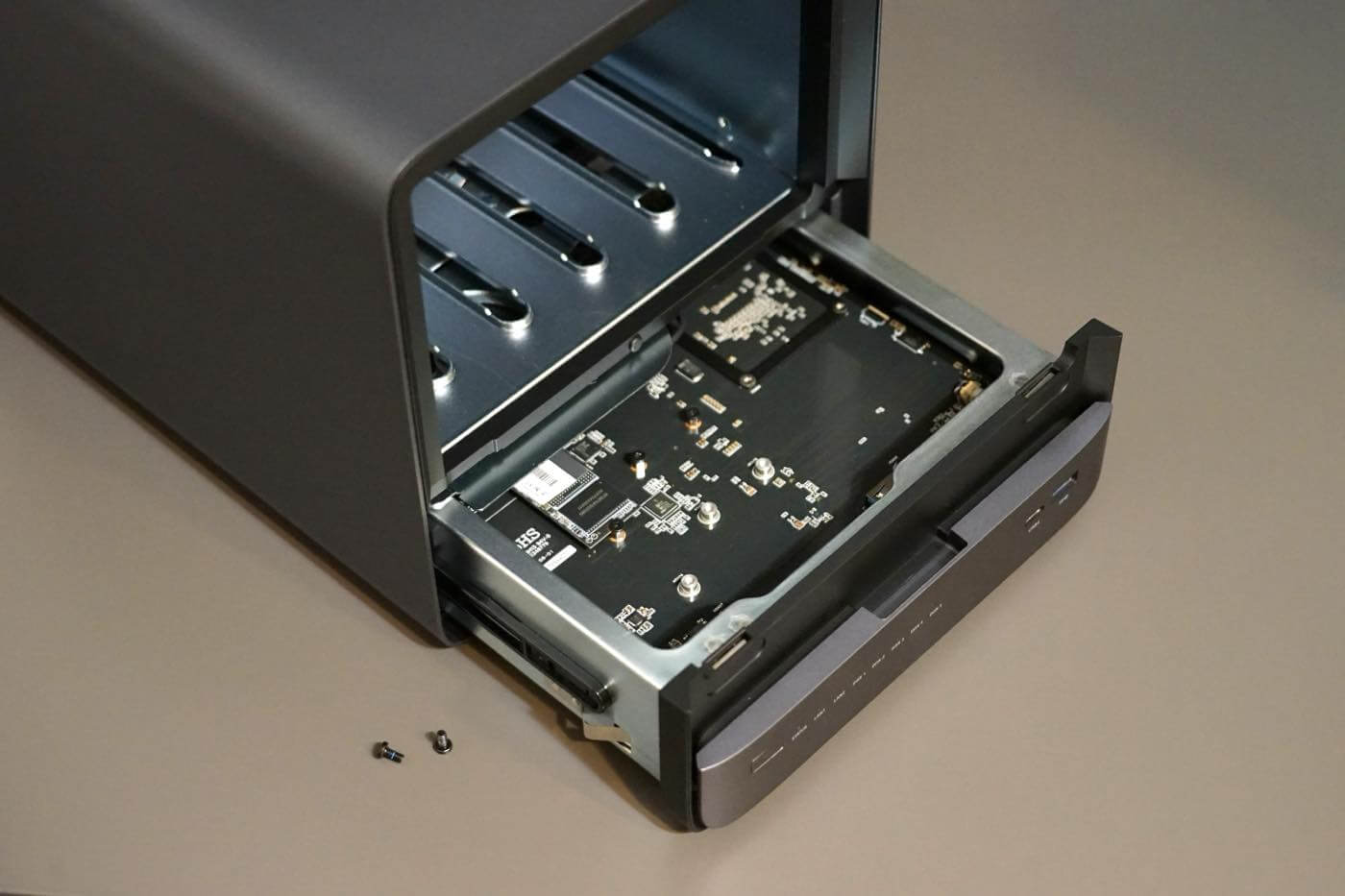
今回紹介するベアボーンキットはマザーボードには128GB SSDのみ搭載されており、RAMは自分で追加する形。M.2スロットは3基用意されており、128GB SSDには独自OSの「MinisCloud OS」がプリインストールがされているので、実際に自由に使えるのは2スロットのみ。
1枚目の画像が表側で、こちらにM.2スロットが搭載されており、画像では分かり難いですが、マザーボード上にオンボードUSBポートが1つ搭載されています。2枚目の画像が裏側で、CPUとその冷却機構が搭載されている他、少し分かり難いですがRAMスロットに加え、ロープロファイルながらもPCIe 4.0 x16形状(PCIe 4.0 x4接続)のスロットが1つ搭載されています。このPCIeスロットは、スペースや発熱を考慮するとネットワークカードやSSDの増設用と考えた方が良さそうです。
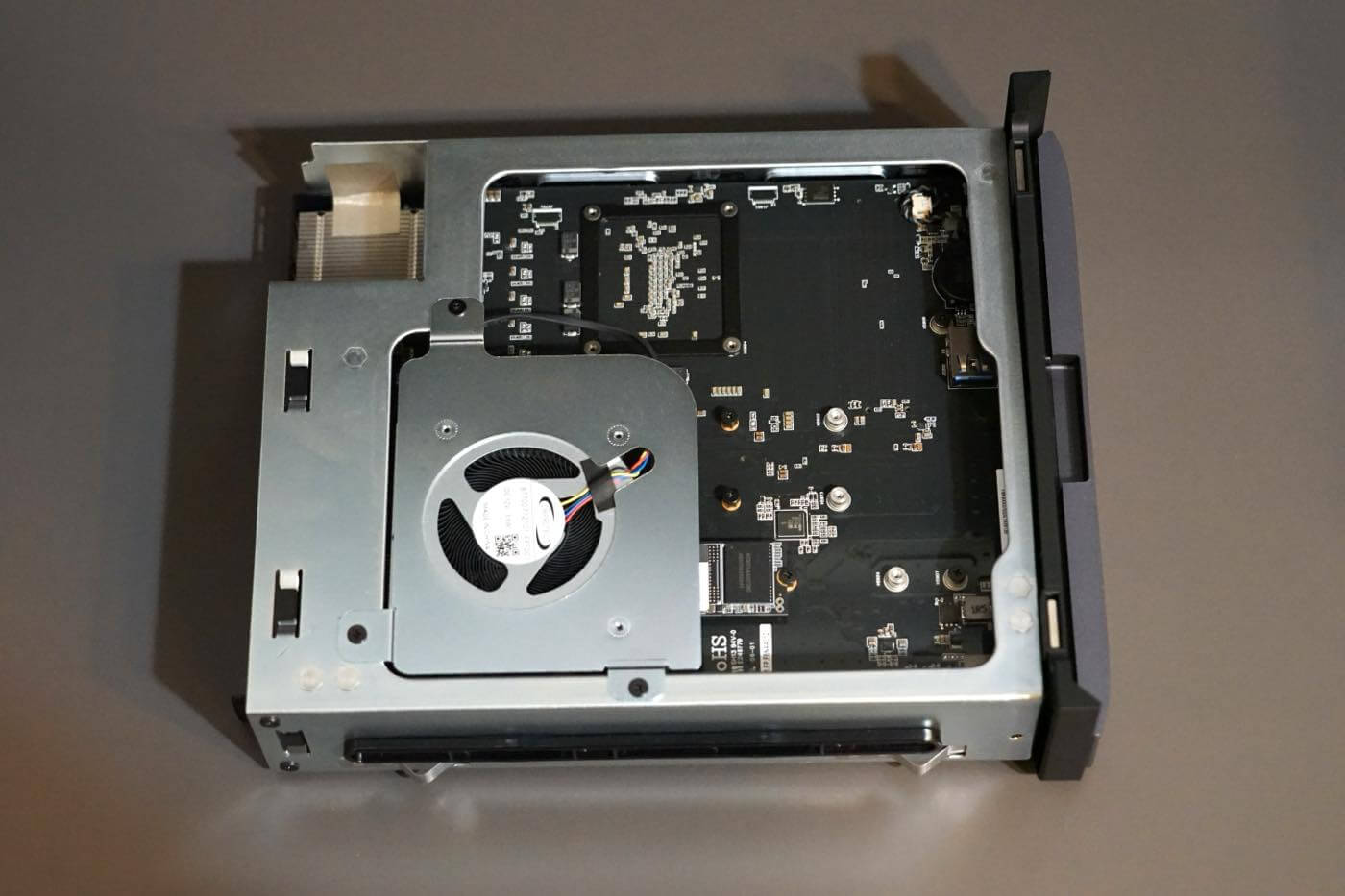
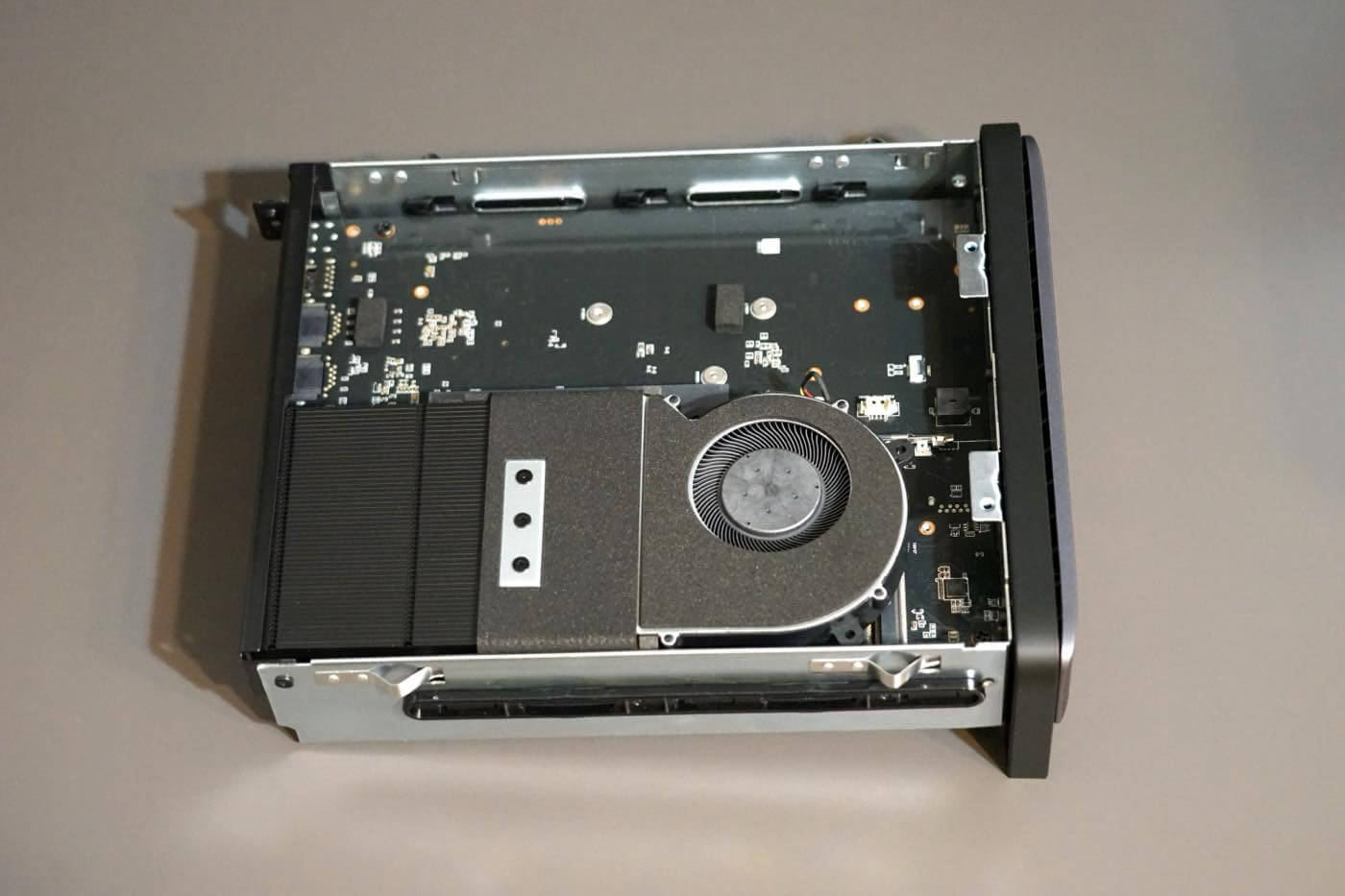
M.2スロットは1つがPCIe 4.0 x2で、残り2つはPCIe 4.0 x1となっており、10GbE NASとしては十分な規格ですが、一応注意は必要。また、M.2からPCIeベースのU.2に変換して、U.2接続のSSDを搭載するためのアダプタも用意されています。U.2接続のSSDを利用する場合、3つのM.2スロットを全て使用するものの、搭載出来るU.2 SSDは2基で、アダプタ側にM.2スロットが1つ用意されており、最大構成はM.2 SSDが1つ、U.2 SSDが2つといった形に。
下記画像はM.2スロット側の冷却ファンを外した図で、標準で搭載されていて「MinisCloud OS」がインストールされた128GB SSDが搭載されています。サンプル機にはAirDisk製のPCle 3.0 x4規格のSSDが搭載されていました。AirDiskは昨今のメモリやSSDの高騰で、ミニPCに採用が増えているメーカー。2枚目の画像はU.2 SSDを搭載するためのアダプタで、これを3つのM.2スロットにぶっ刺す仕組み。
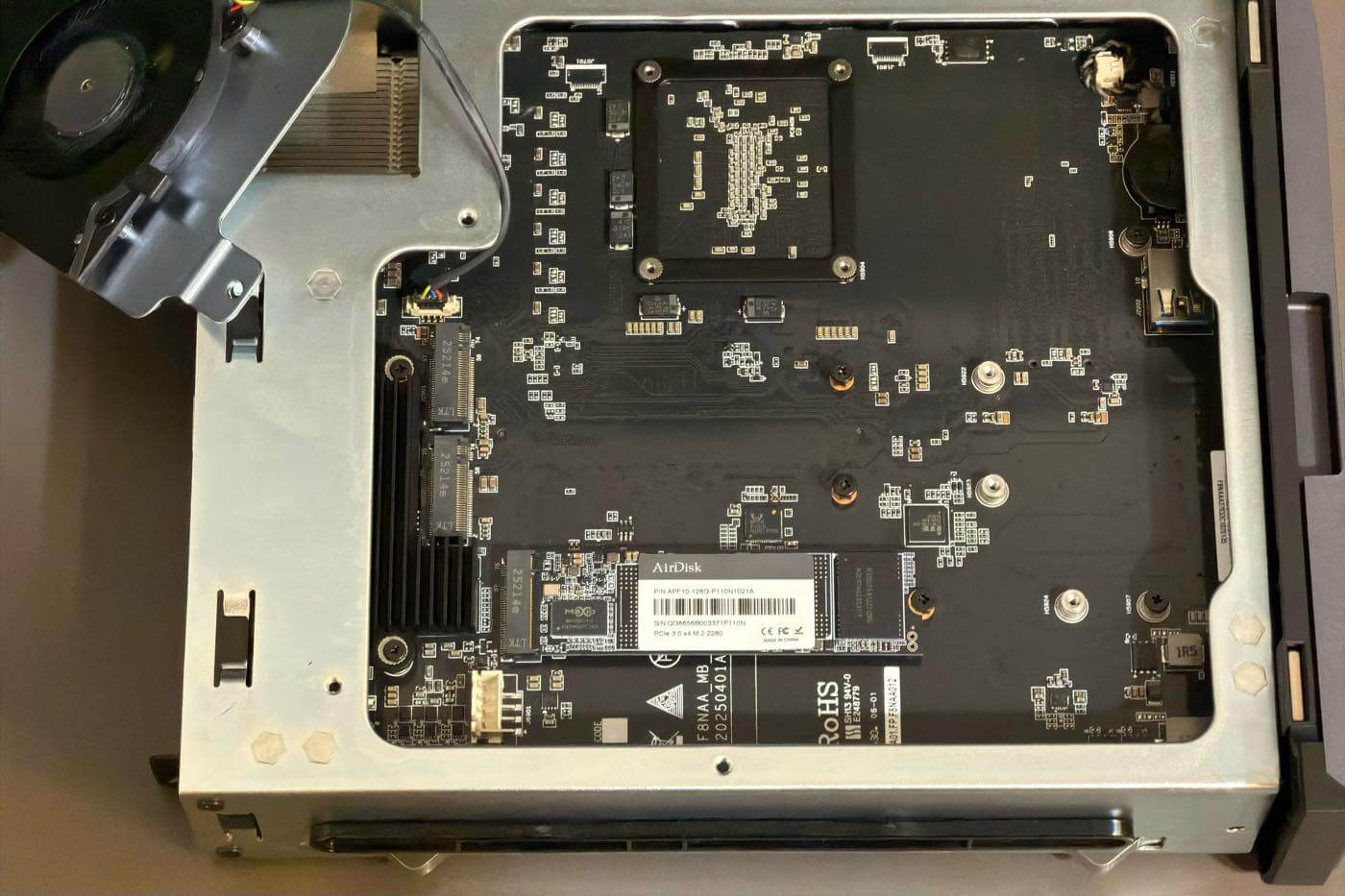
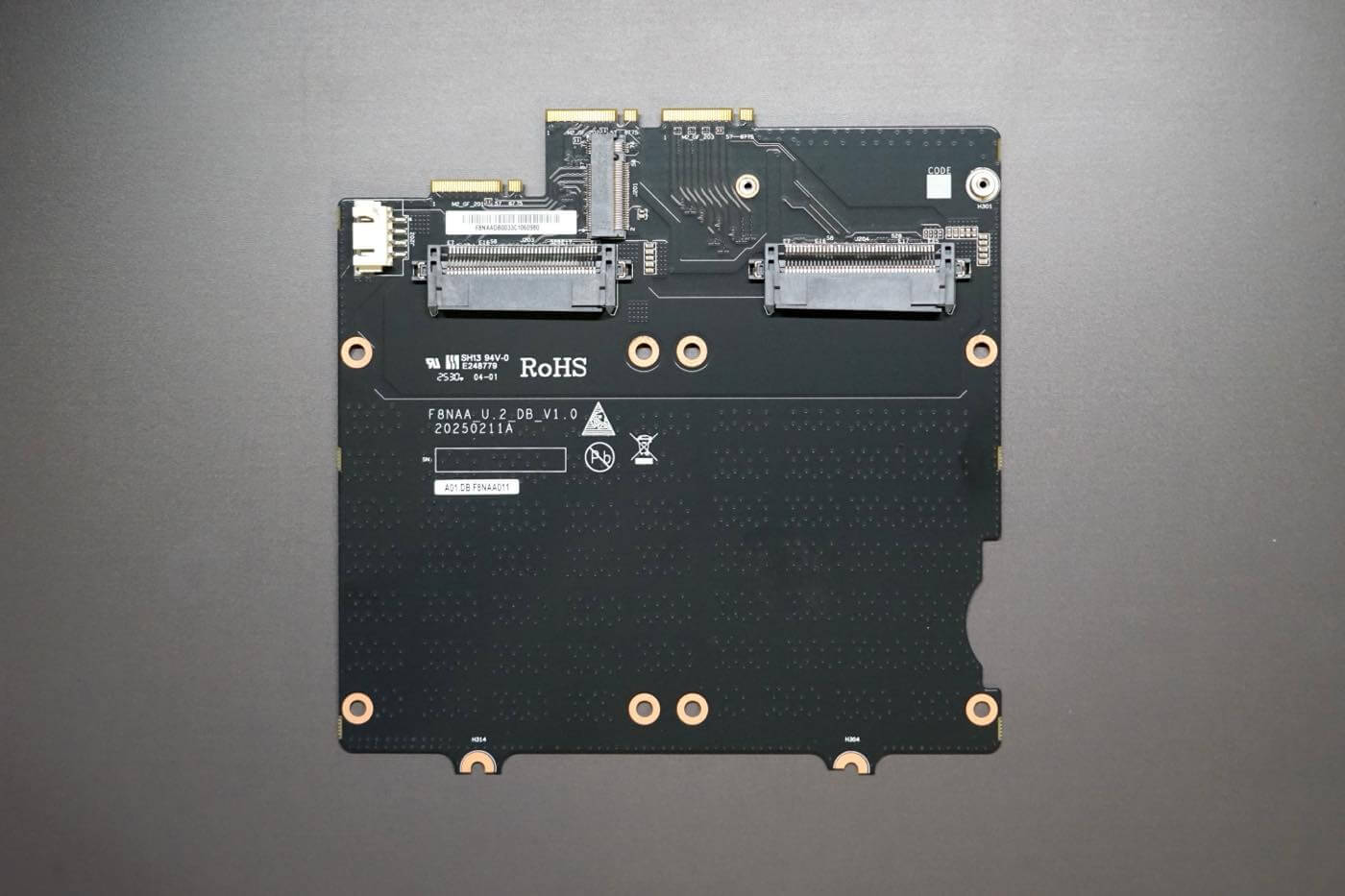
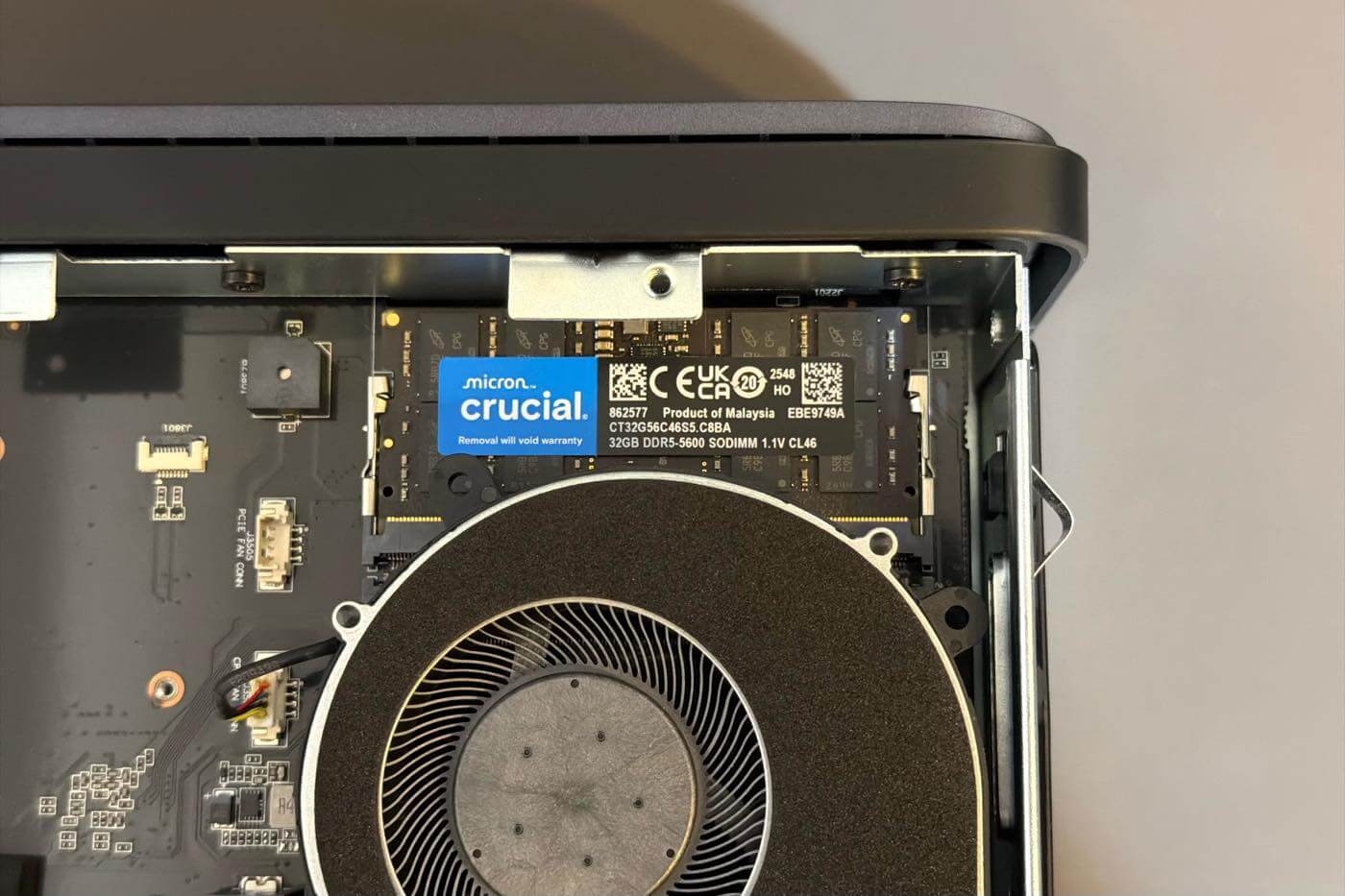
RAMスロットはDDR5 SO-DIMM規格のスロットが2つ用意されており、ECCメモリに対応し、最大96GBまで搭載可能。今回は手持ちで残っていたcrucialの32GB DDR5-5600メモリ(1枚)で試用してみました。
HDDの取り付けはツールレス
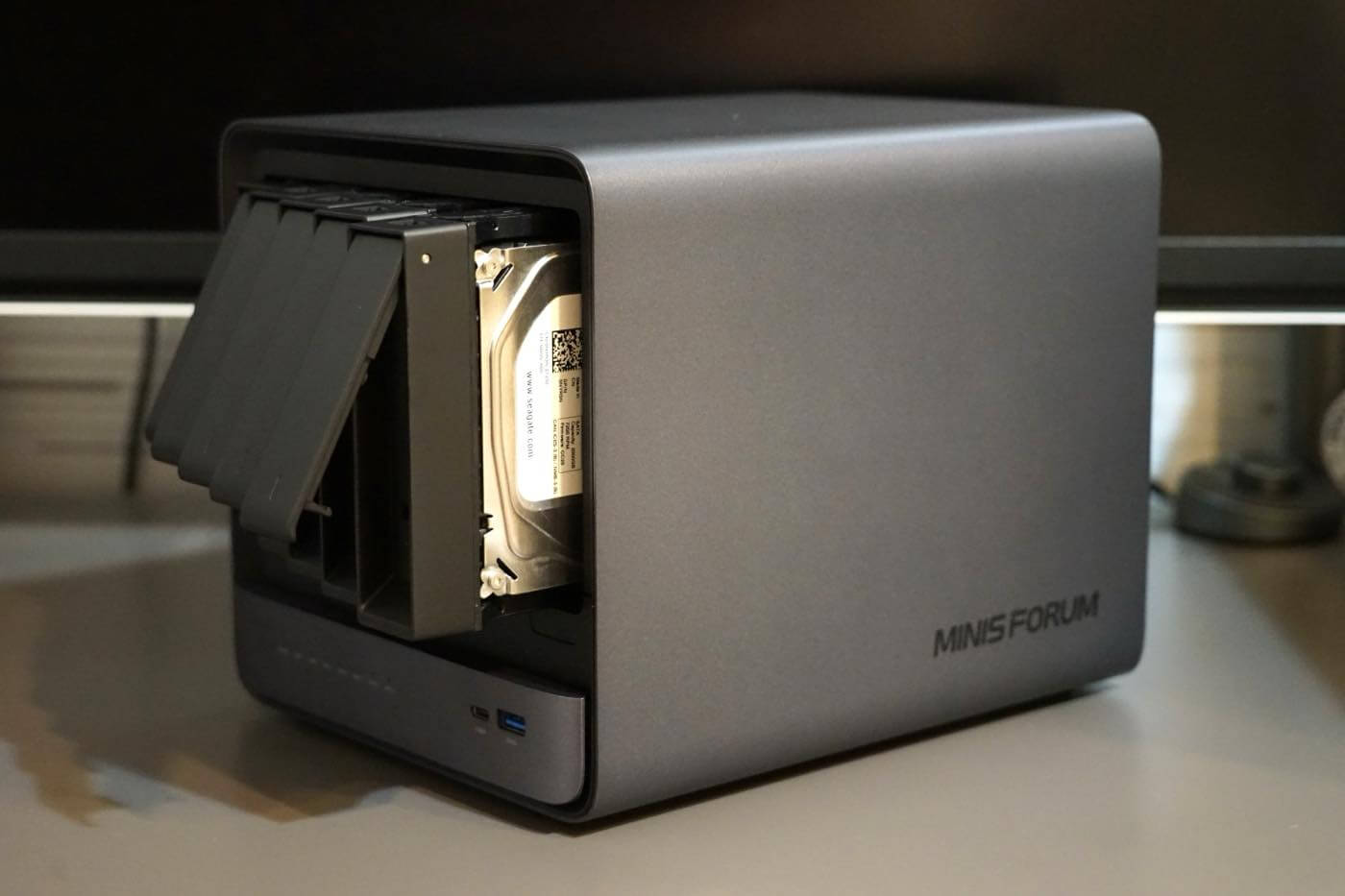
早速、余っていた2TBの3.5インチHDD×4つを3.5インチベイに取り付けてみました。3.5インチベイは各ベイの蓋を引き起こして引き出すだけで取り出すことが可能。
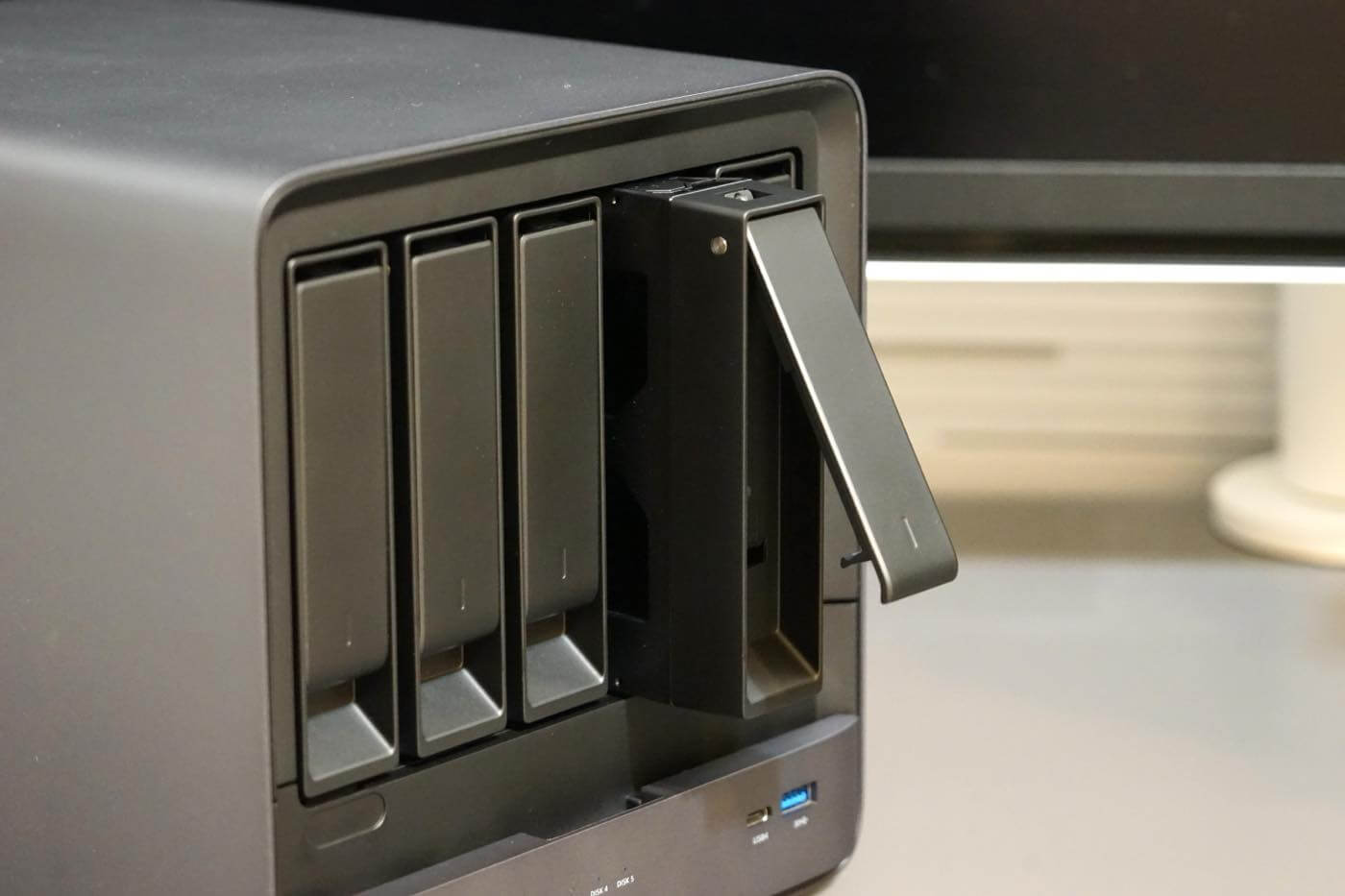
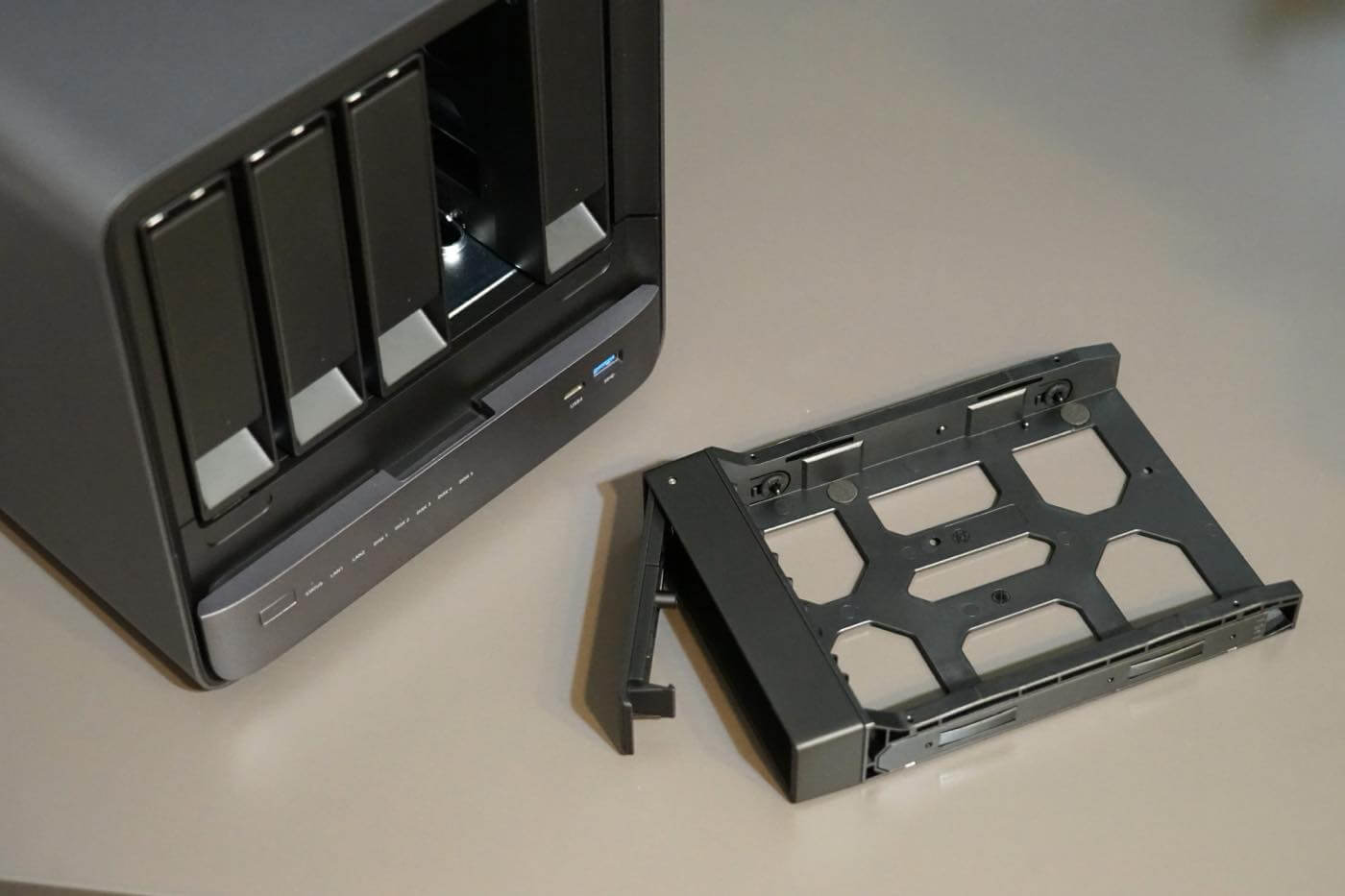
ベイにはネジを使わずに3.5インチHDDを固定できるようになっており、3.5インチHDDを使う前提であればツールレスで準備が完了します。ただ、このツールレスでHDDを固定する仕組みは、以前にレビューした「UGREEN NASync DXP4800 Plus」の方が扱い易いです。「N5 Pro」はHDDを固定する留め具が完全に外れる仕組みで、結構力も必要ですが、「UGREEN NASync DXP4800 Plus」は留め具を引き出して幅を広げ、また戻すだけといった感じ。また、2.5インチHDD/SSDも搭載可能ですが、その場合はネジで固定する必要があります。
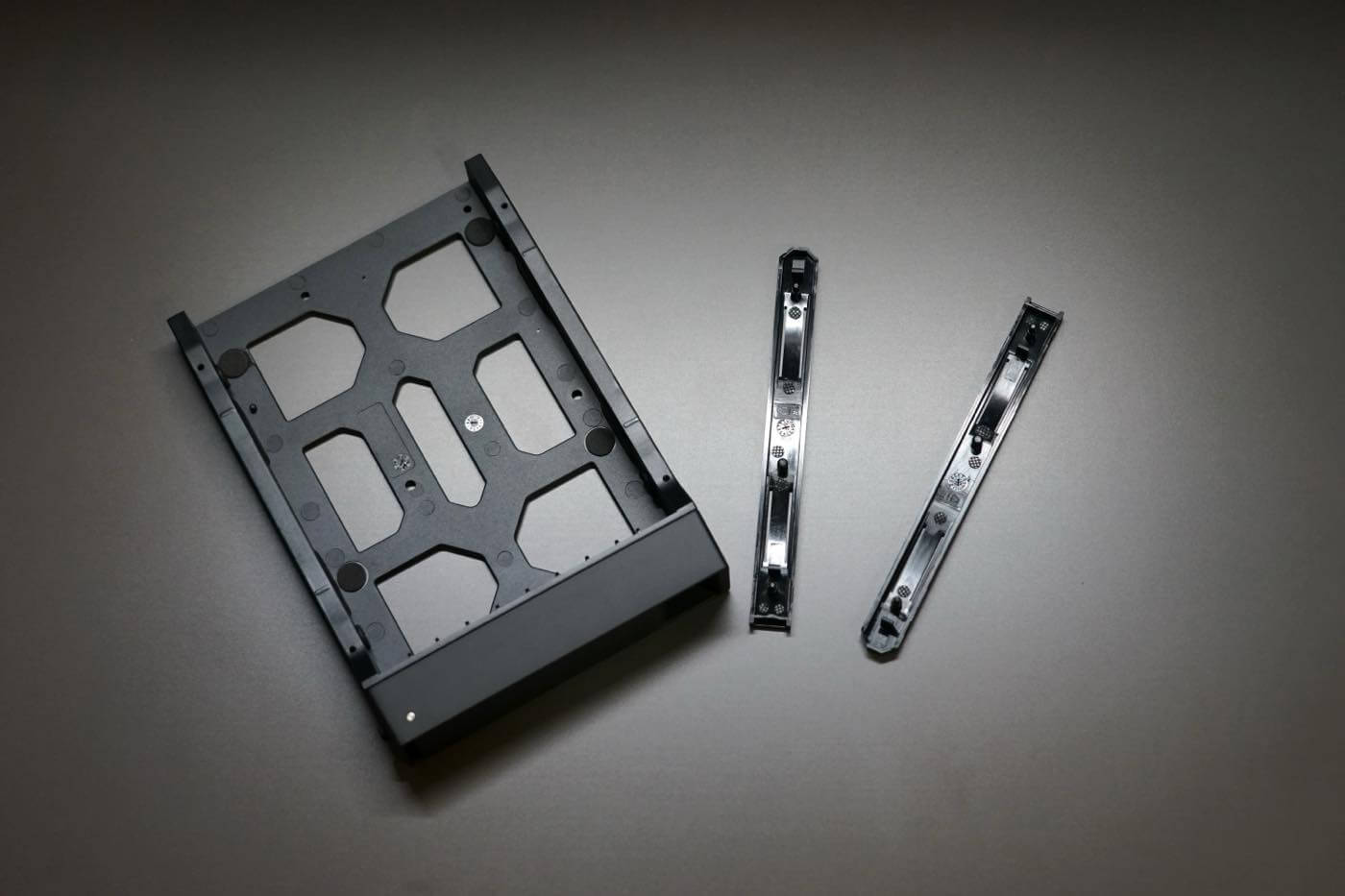
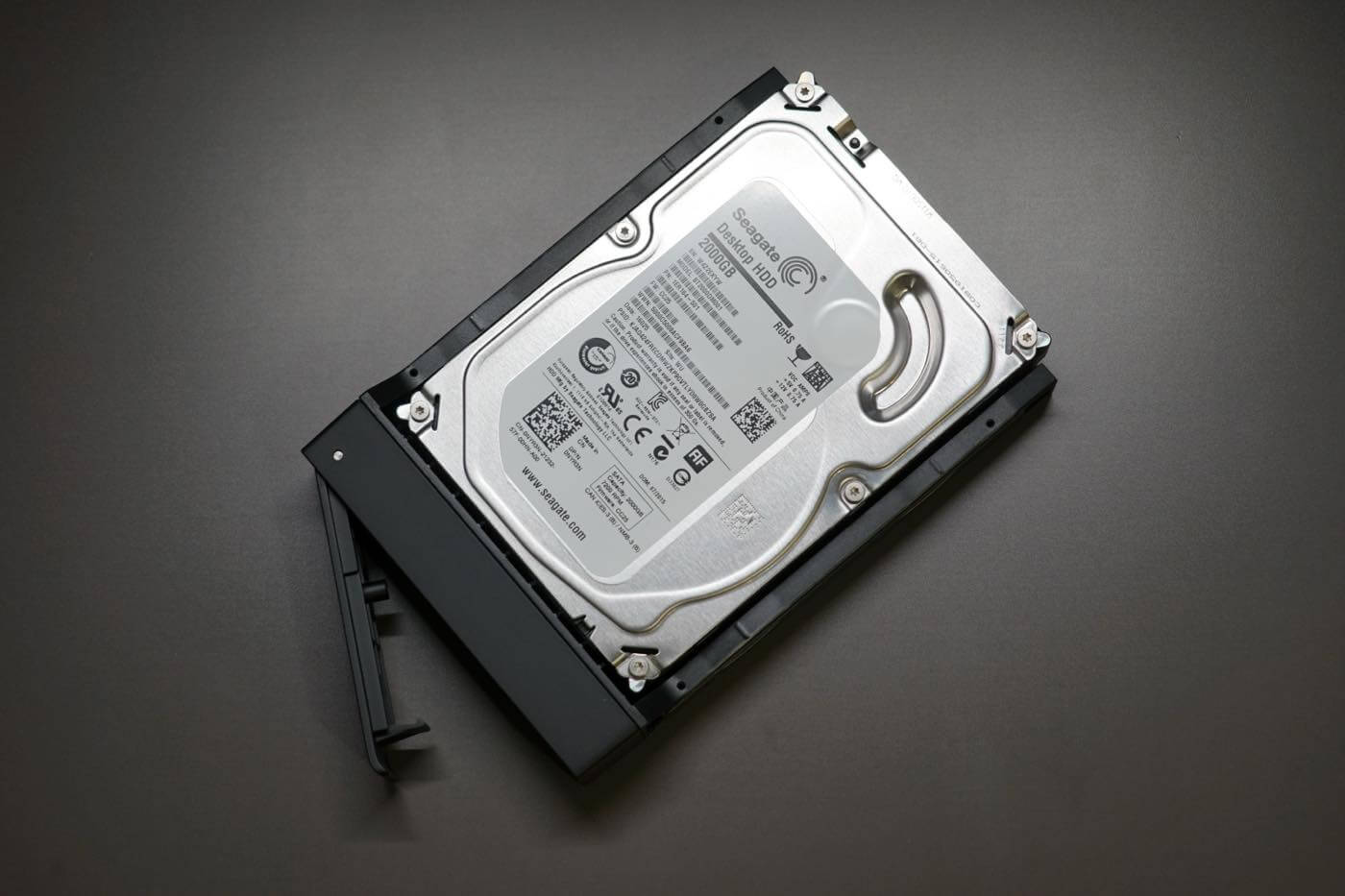
本体側のセットアップはHDDを取り付けた後、いずれかのLANポートとルーターをLANケーブルで接続し、電源ケーブルをコンセントに挿して電源を入れるだけとなります。
セットアップやアプリなど
本製品はプリインストールされている独自OSの「MinisCloud OS」以外に、WindowsとLinuxもインストール可能ですが、今回は「MinisCloud OS」を紹介したいと思います。
初回のセットアップはパソコンおよびスマホともに公式アプリ「MinisCloud」を利用する形。公式アプリは記事公開時点ではWindows版とAndroid版は正式版がリリースされており、サポートページよりダウンロード可能ですが、iOS版とmacOS版はまだベータ版といった扱いで、TestFlight経由でインストールする必要があり、Android版もapkファイルをインストールしないといけない為、詳しくないユーザーにはちょっと分かり難いので、各アプリストアでの配信開始やもう少し分かり易い箇所での配布を期待したいところ。
今回は最初のセットアップは全てMacで行ってみました。初回起動時は、「N5 Pro」が同一ネットワーク内にあればスキャンすることで自動で表示される為、管理者のアカウント作成などを行い、その後、ストレージプールの作成を行うことで完了となります。
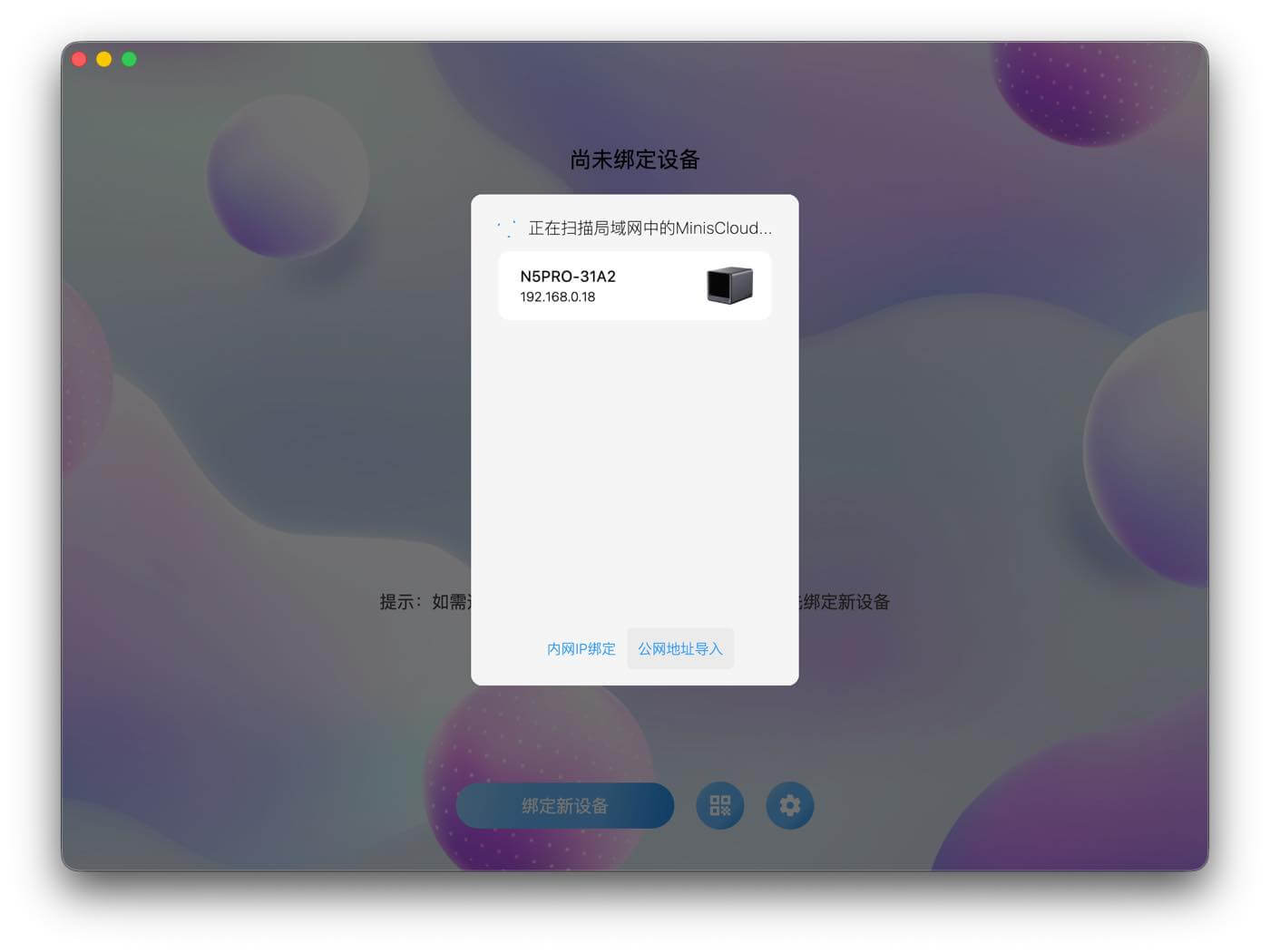
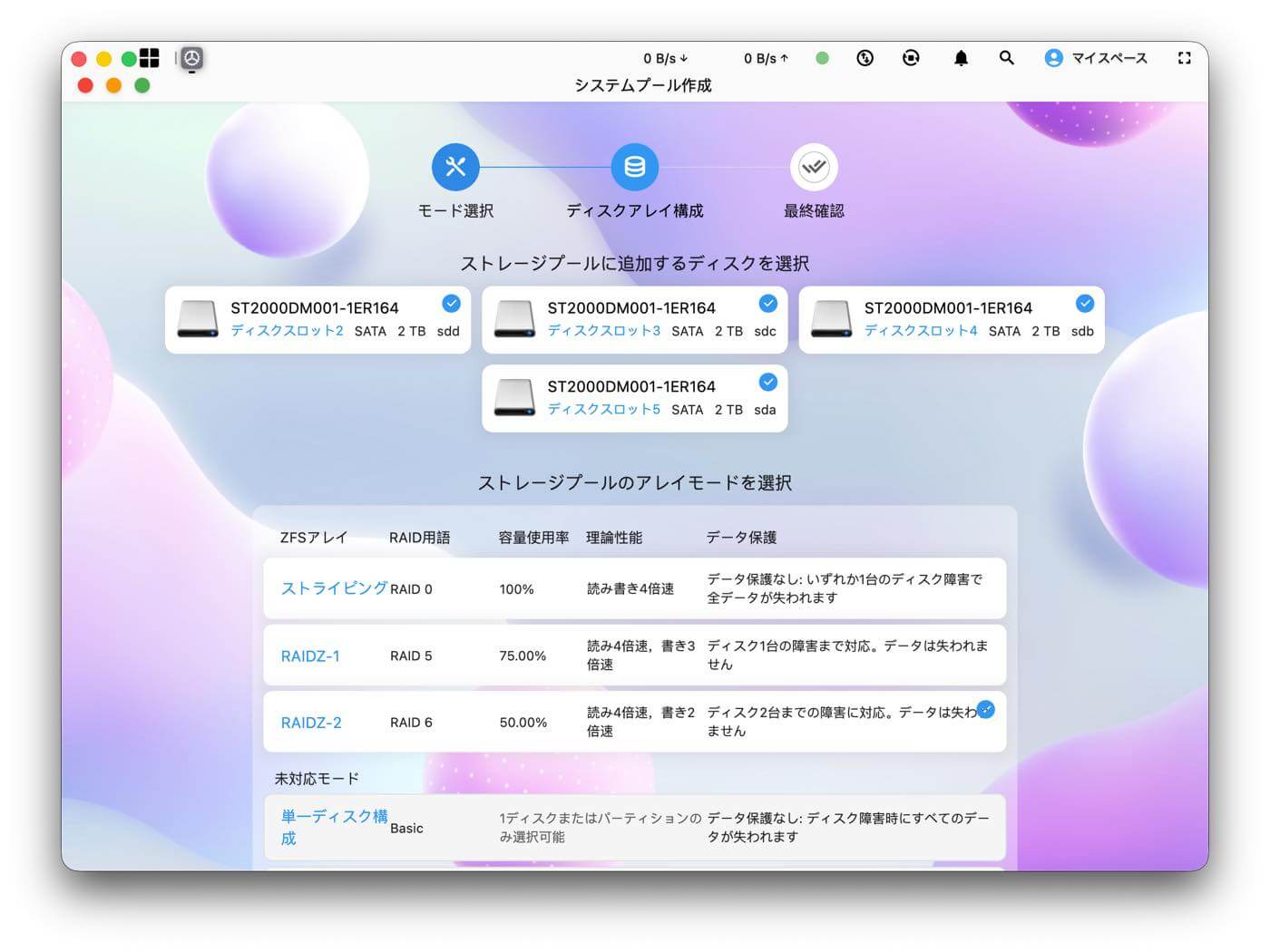
ストレージプールの設定はシンプルモードと詳細モードが用意されていますが、初心者や詳しくないという方はシンプルモードで十分かと。
5ベイモデルの「N5 Pro」は「RAID 0/1」に加え、1台のHDDが故障してもデータが復元できる「RAID 5」や、HDDの実容量が半分に減るものの同時に2台のHDDが壊れてもデータを復元できて安全性の高い「RAID 6」にも対応しているのが特徴。さらにHDDの実容量が半分に減るものの、読み込み・書き込み速度が高速で、かつ耐障害性にも優れた「RAID10」も利用可能。今回は「RAID 5」でセッティングしてみました。
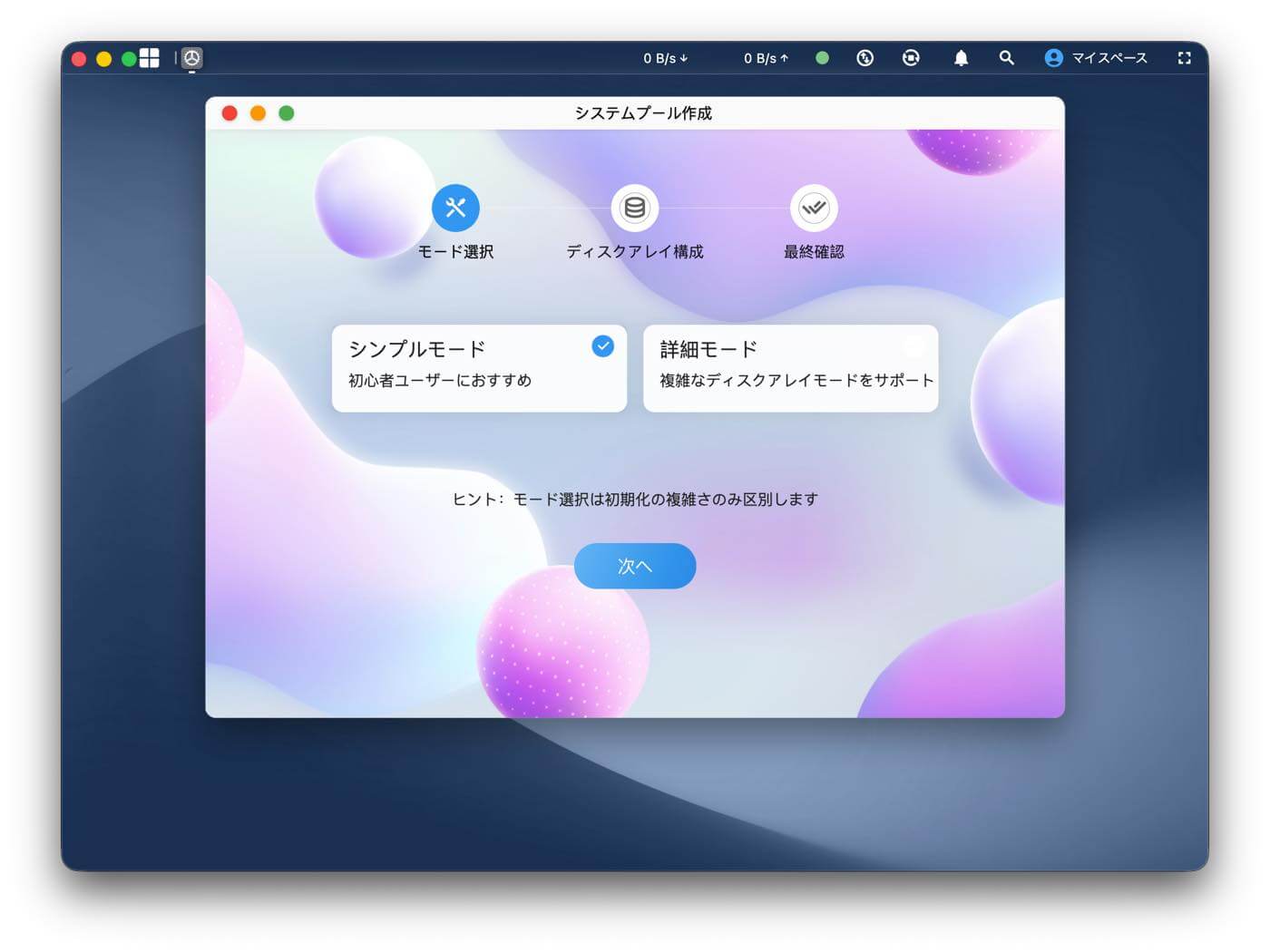
初回セットアップはこれで完了で、セットアップ終了後は「MinisCloud OS」のデスクトップ画面が表示されます。ここまでくれば普通のPCのような形で利用可能で、様々なアプリが用意されています。
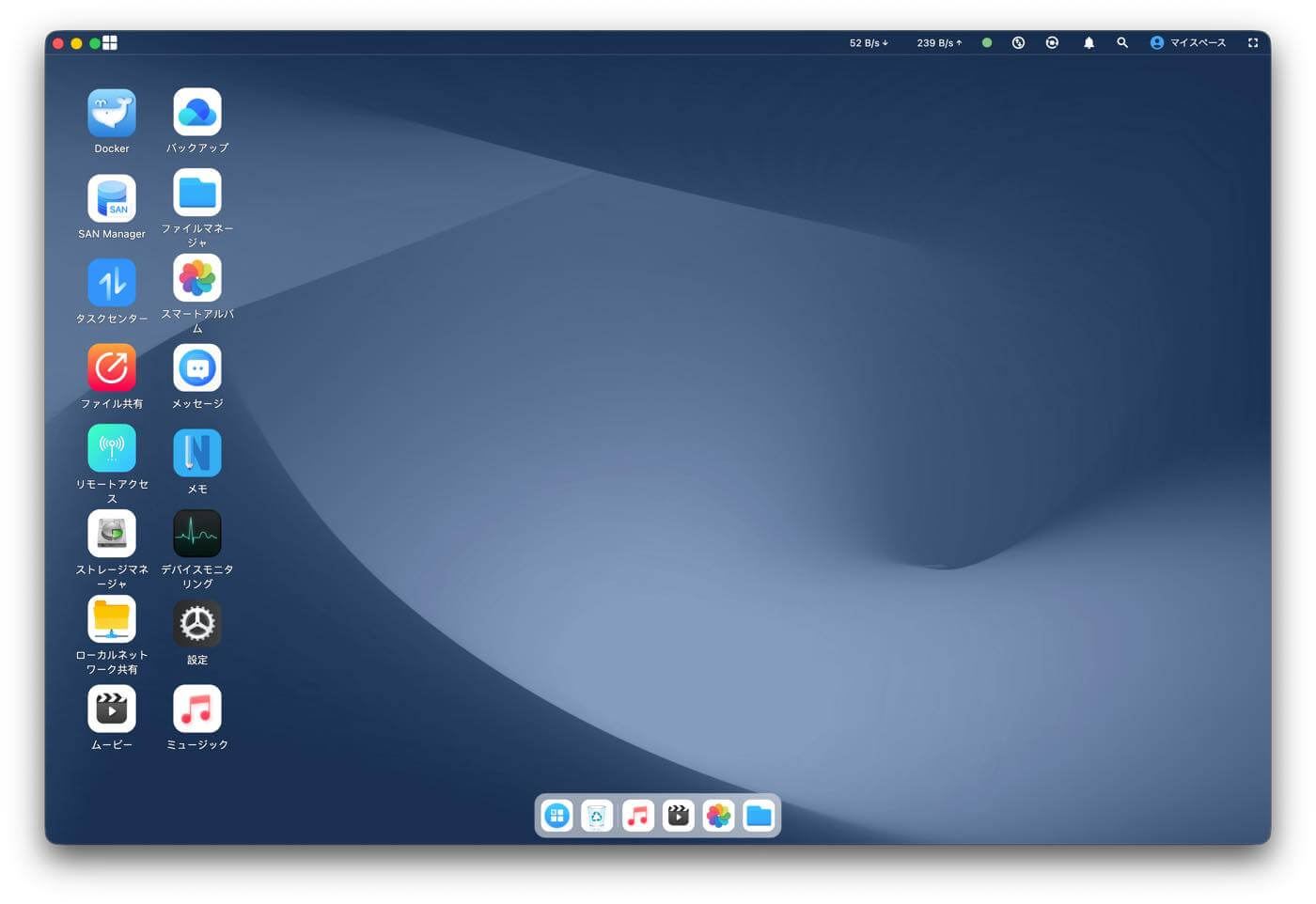
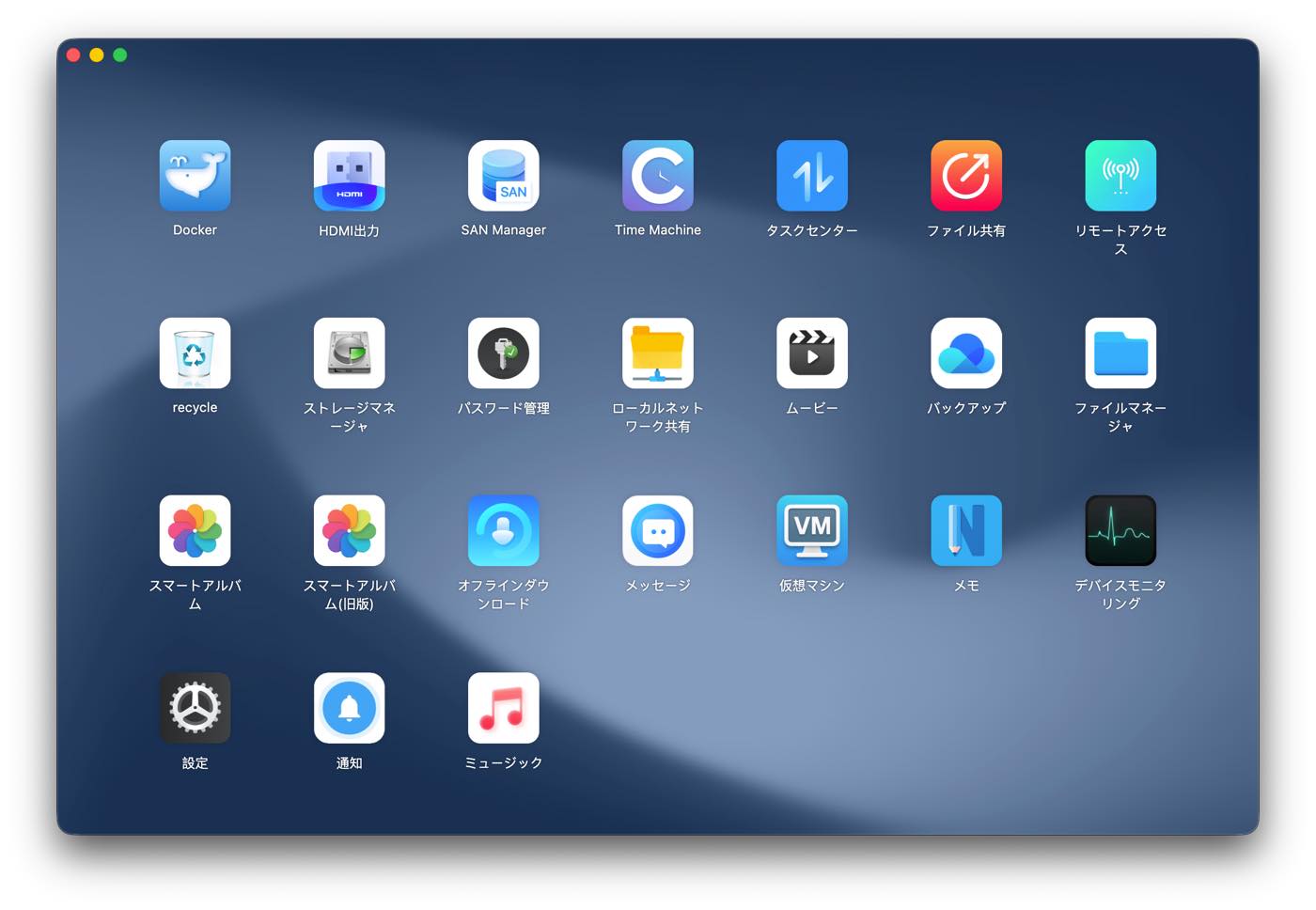
今回のレビュー時点で利用可能なアプリは下記画像の通りで、NASとして利用する場合は「ファイルマネージャ」や「バックアップ」「ローカルネットワーク共有」「Time Machine」などをメインで使う形になると思います。
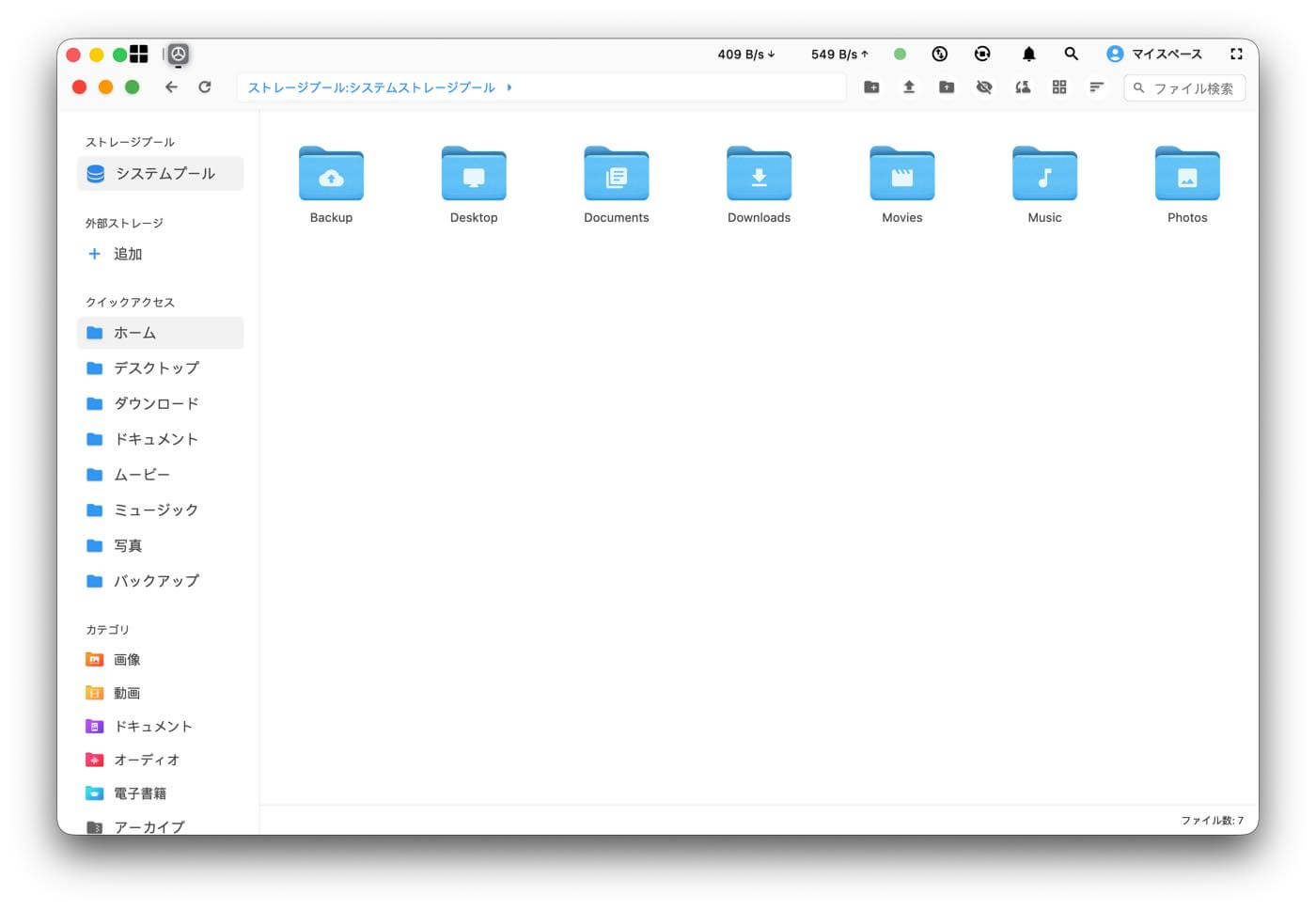
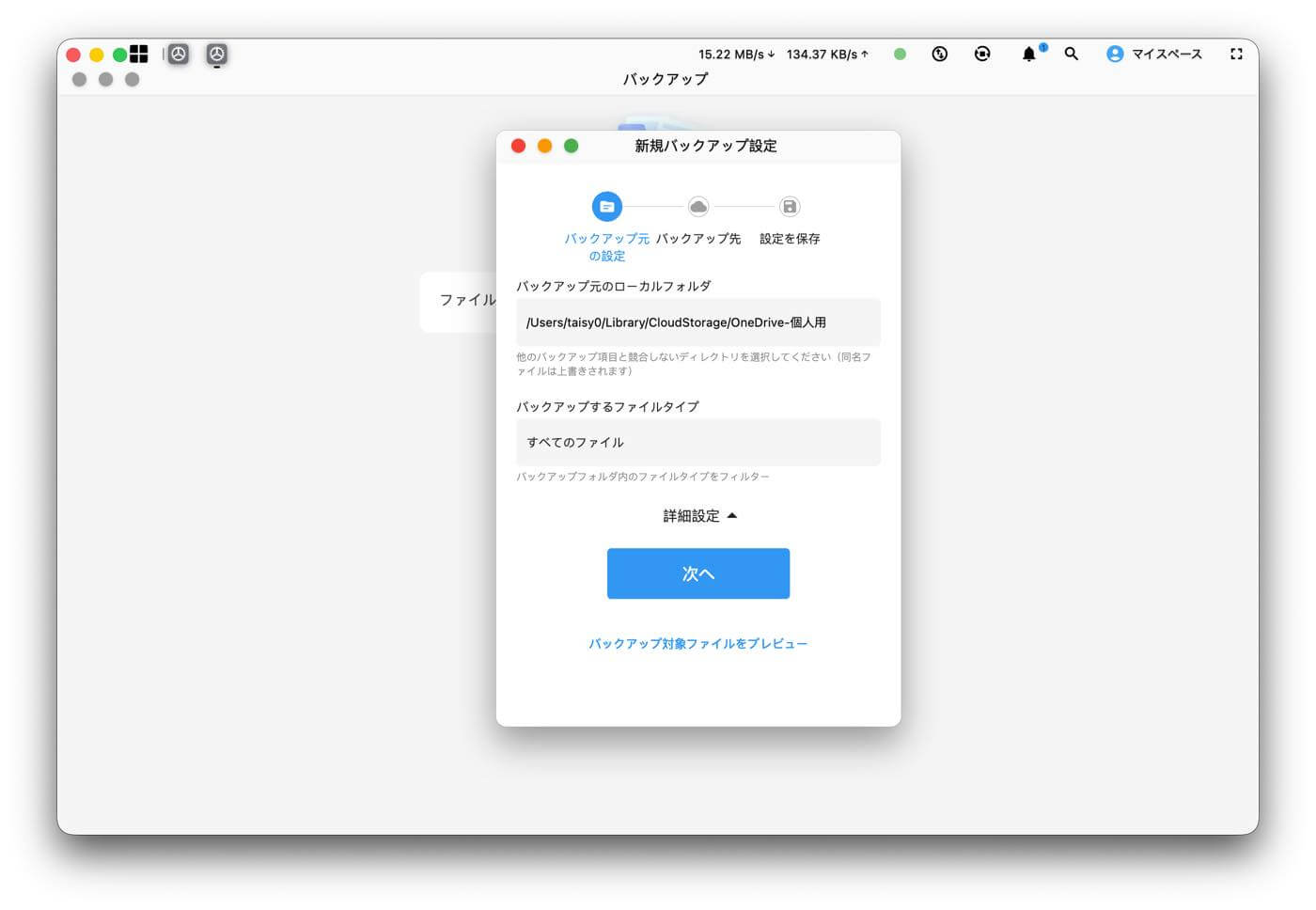
「ファイルマネージャ」はWindowsのファイルエクスプローラーやmacOSのFinderのような機能で、保存するファイルのフォルダ分けや整理が可能。WindowsやmacOS上ではドラッグ&ドロップでファイルの保存が可能です。「バックアップ」アプリを使うことでパソコン上では指定したフォルダ(他社のクラウドストレージサービスのフォルダも指定可能)を自動でバックアップさせたり、モバイル端末の場合は写真アルバムと連絡先の自動バックアップを行うことが可能です。
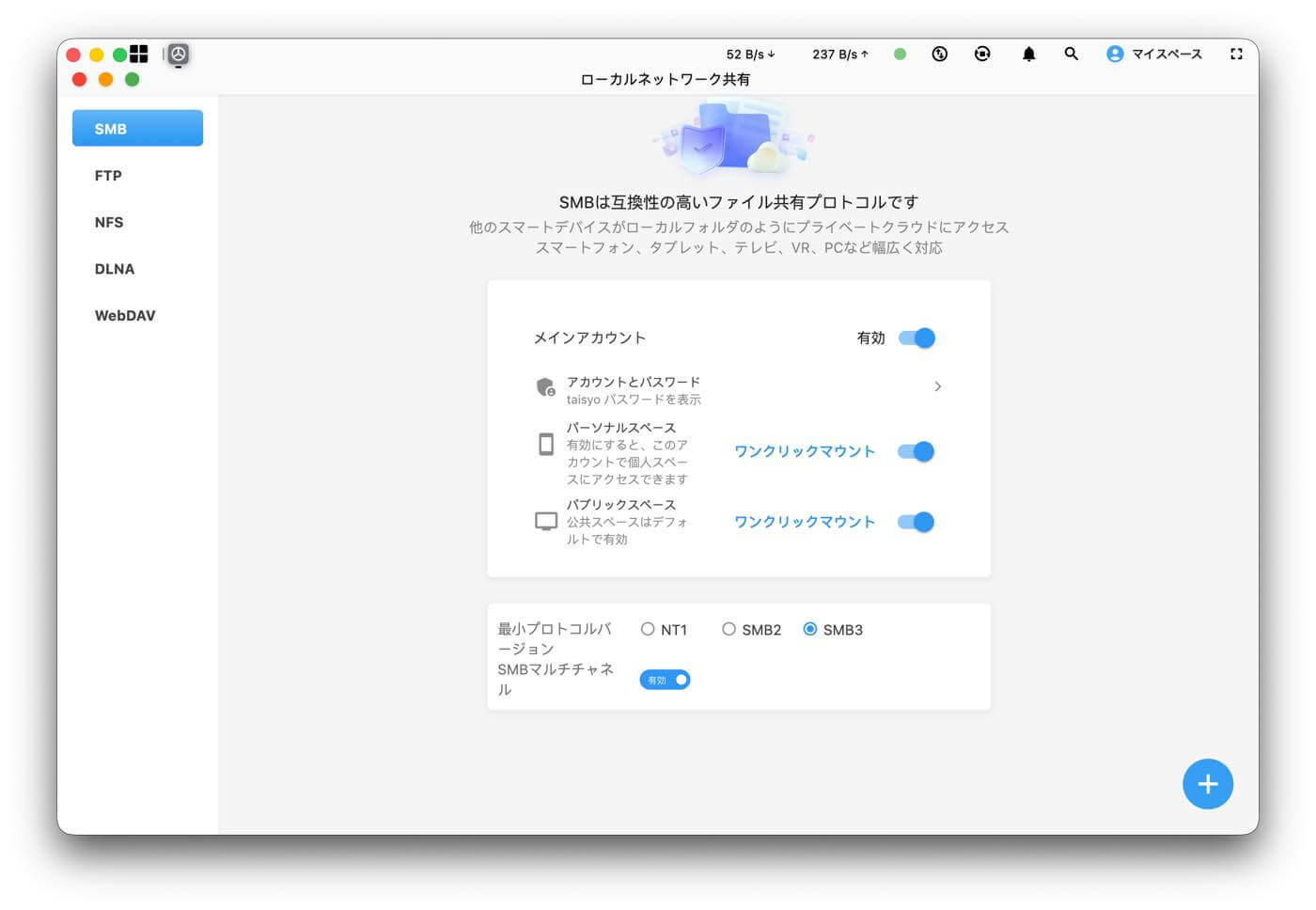
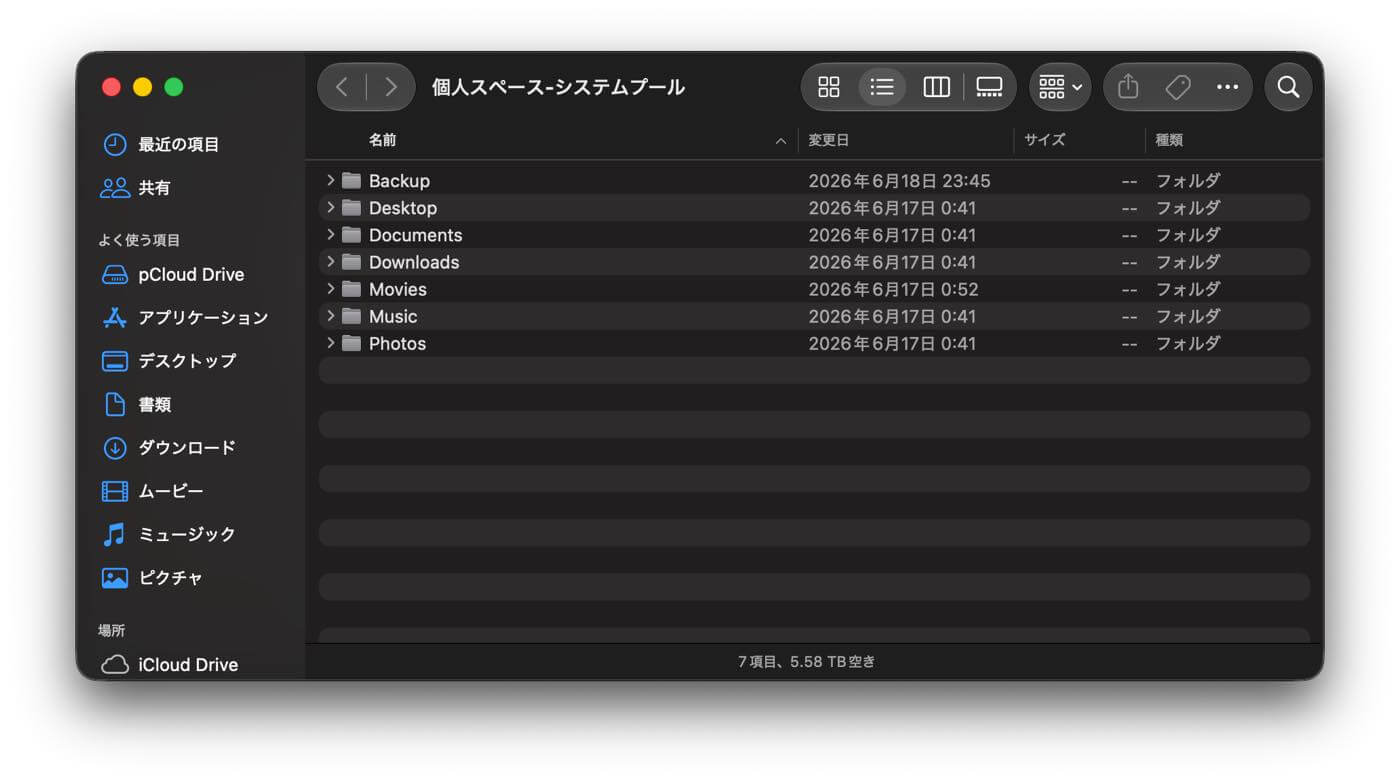
また、「ローカルネットワーク共有」を使ってSMBやWebDAVなどを有効にすることが可能なので、SMBドライブとしてMac上に表示することもできます。
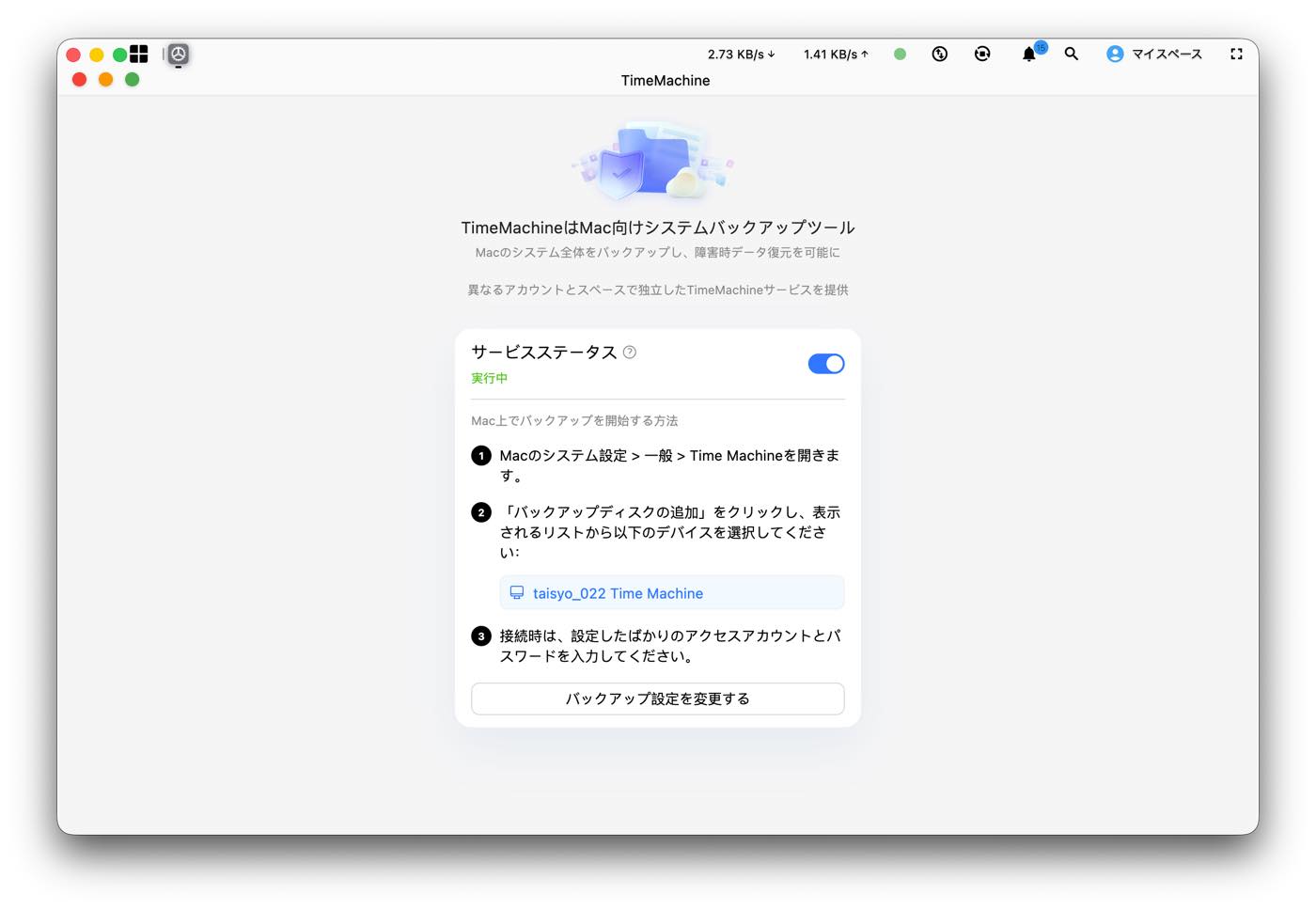
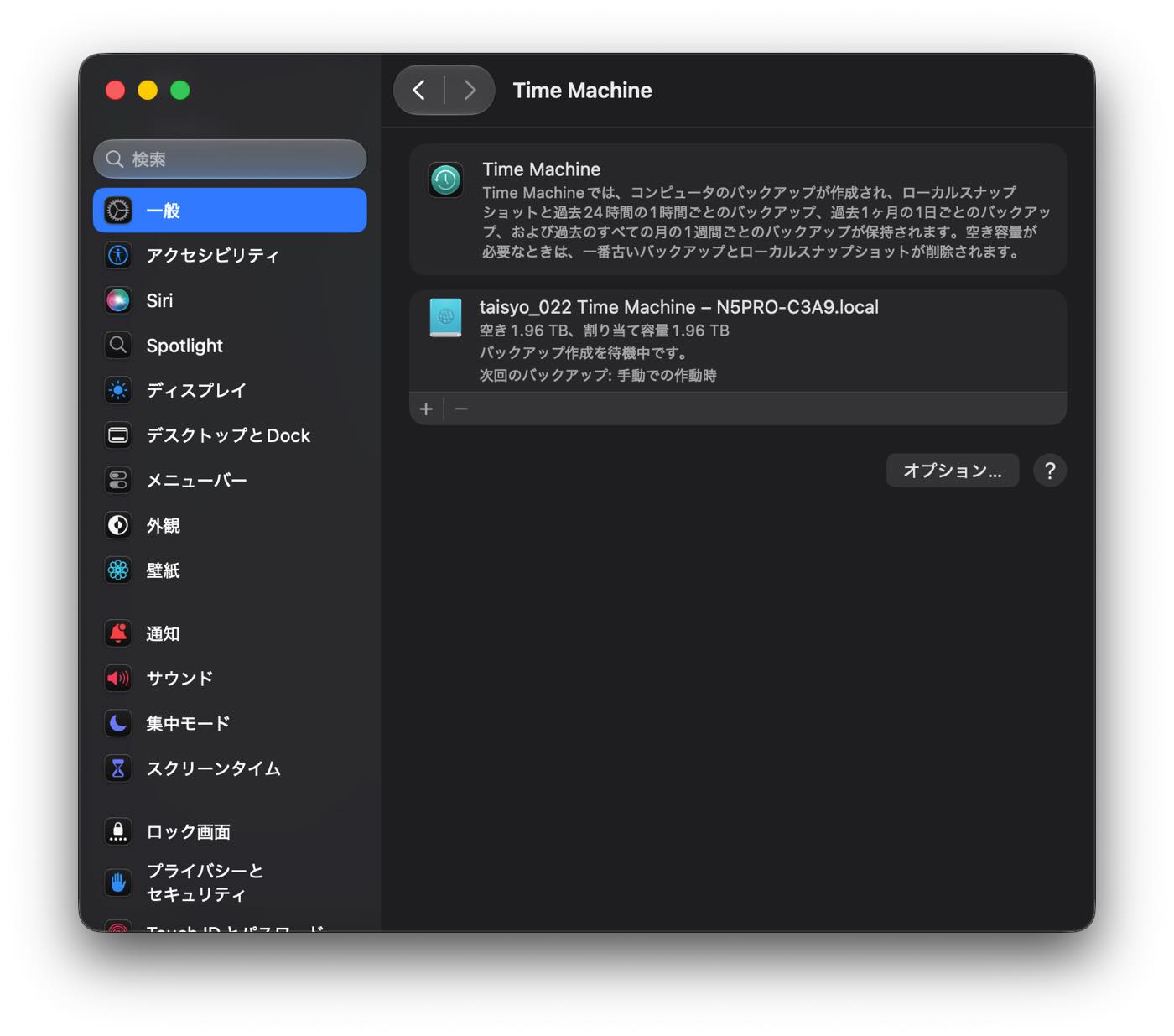
「Time Machine」は、AppleのTimeMachine機能のバックアップ先に「N5 Pro」のフォルダを指定出来るようになるもので、一度設定すれば、後は手動バックアップおよび定期的なバックアップを行うことが可能です。
さらに、iOS向け「MinisCloud」アプリのトップ画面は下記画像(一番左)で、スマホからもパソコン上と同じように利用可能なので、外出先のどこからでもバックアップしているファイルにアクセス可能です。
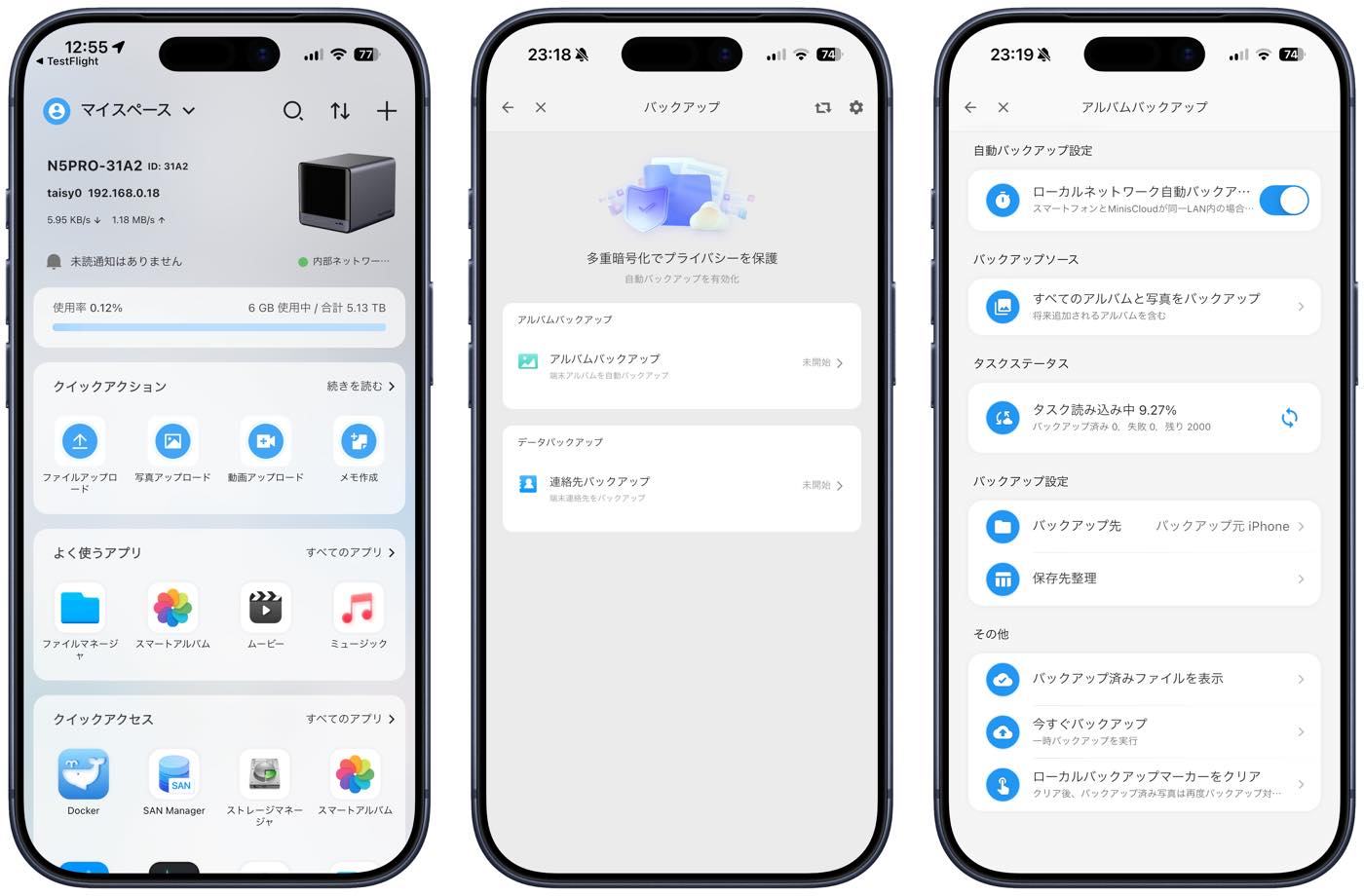
スマホ版だけの機能としては、「バックアップ」アプリがスマホのアルバムと連絡先のバックアップに対応していることで、バックアップ方法やタイミングなど、細かな設定が可能。スマホで写真を撮ることが多くなっており、スマホのカメラ性能が上がるにつれて写真のファイルサイズも大きくなり、スマホのストレージ容量を圧迫する要因にもなっている為、スマホの写真を全てバックアップして優先度の低い写真をスマホから削除することでストレージ容量の節約も可能です。
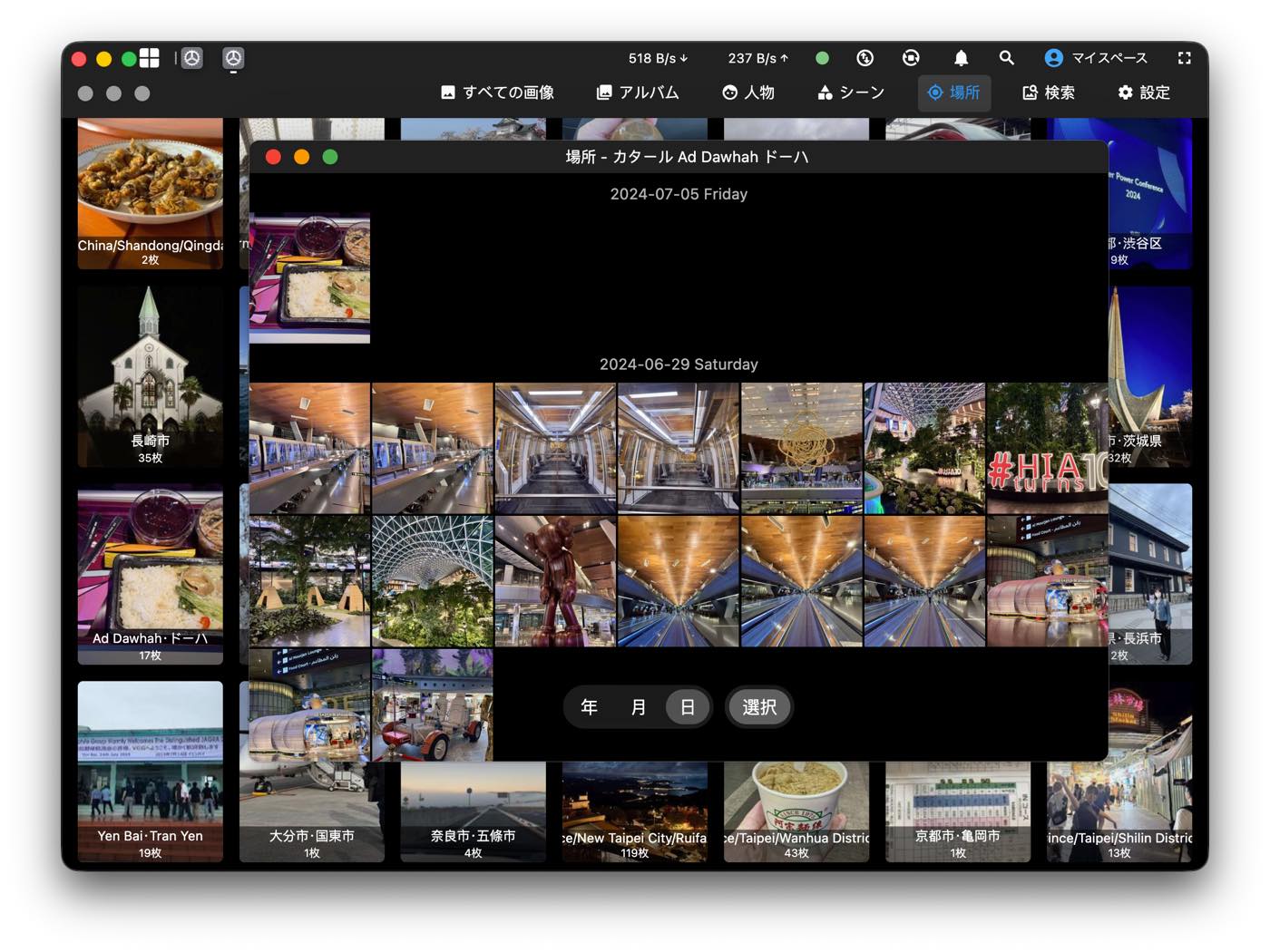
スマホからバックアップした写真に関しては、スマホ・パソコンともに「スマートアルバム」で閲覧可能。この「スマートアルバム」は普通のスマホのアルバムアプリと同じように撮影日やアルバムごとに写真を閲覧出来る他、人物やシーン、場所などを自動に判別して仕訳してくれる「スマート分類」機能も用意されています。
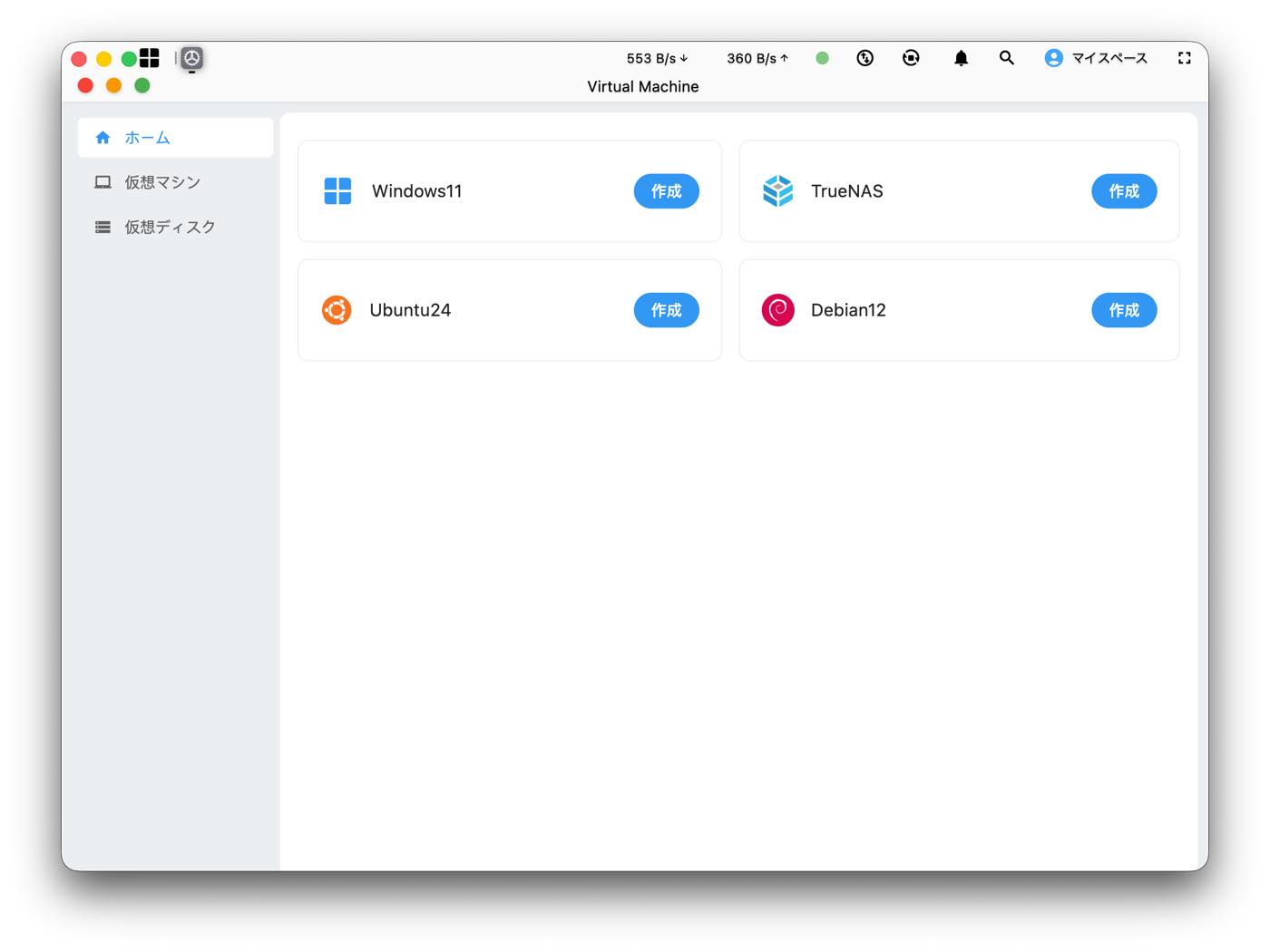
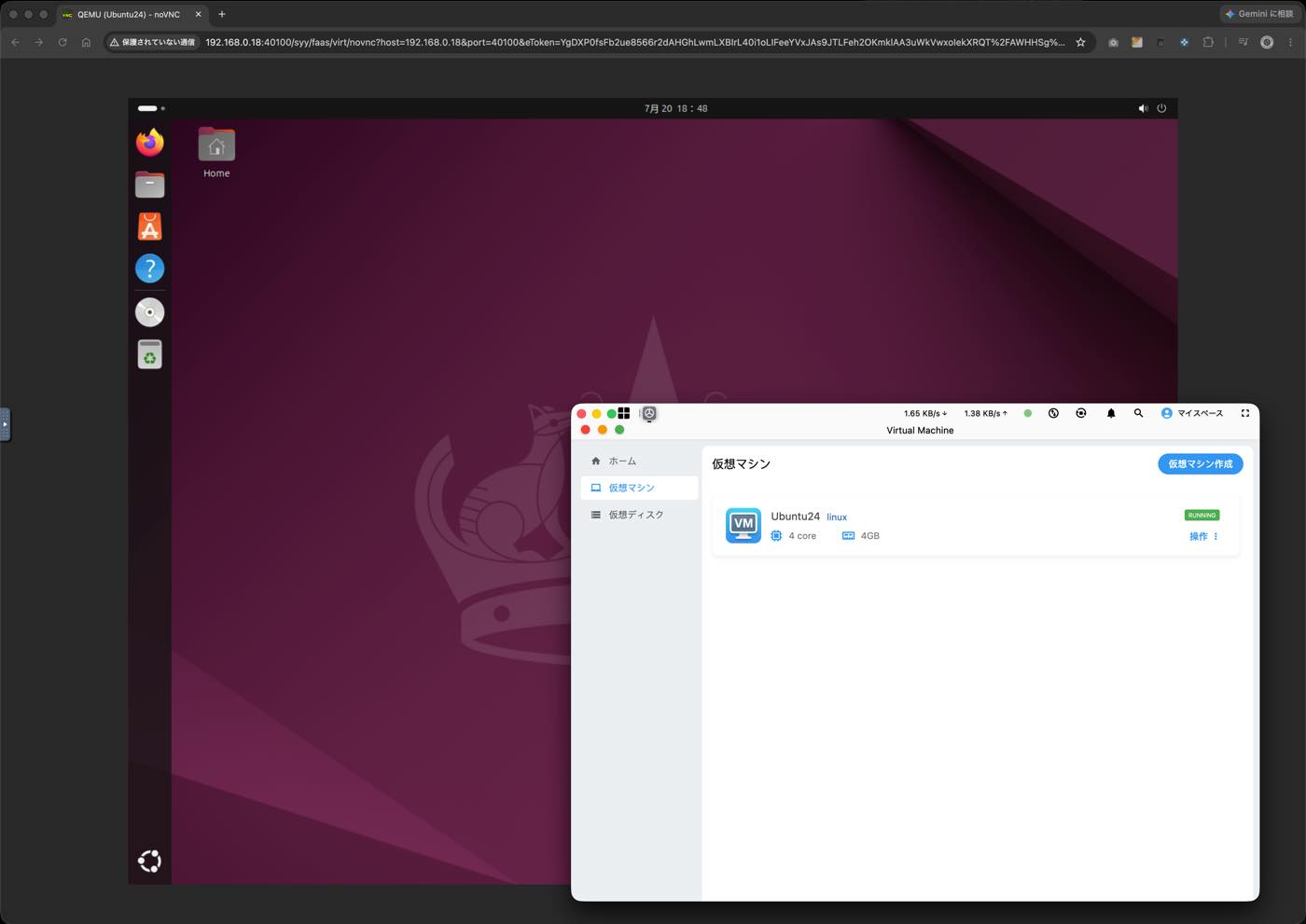
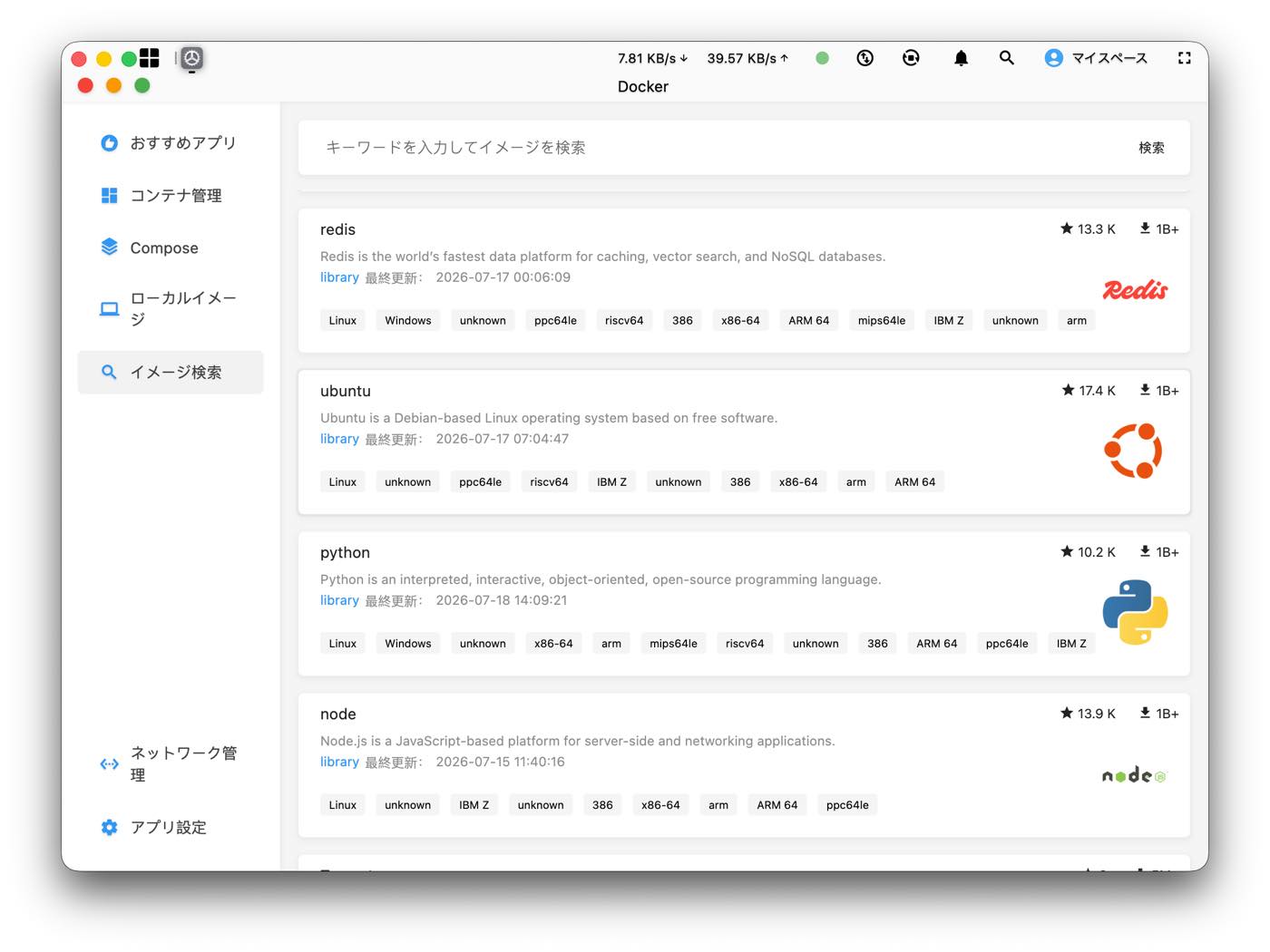
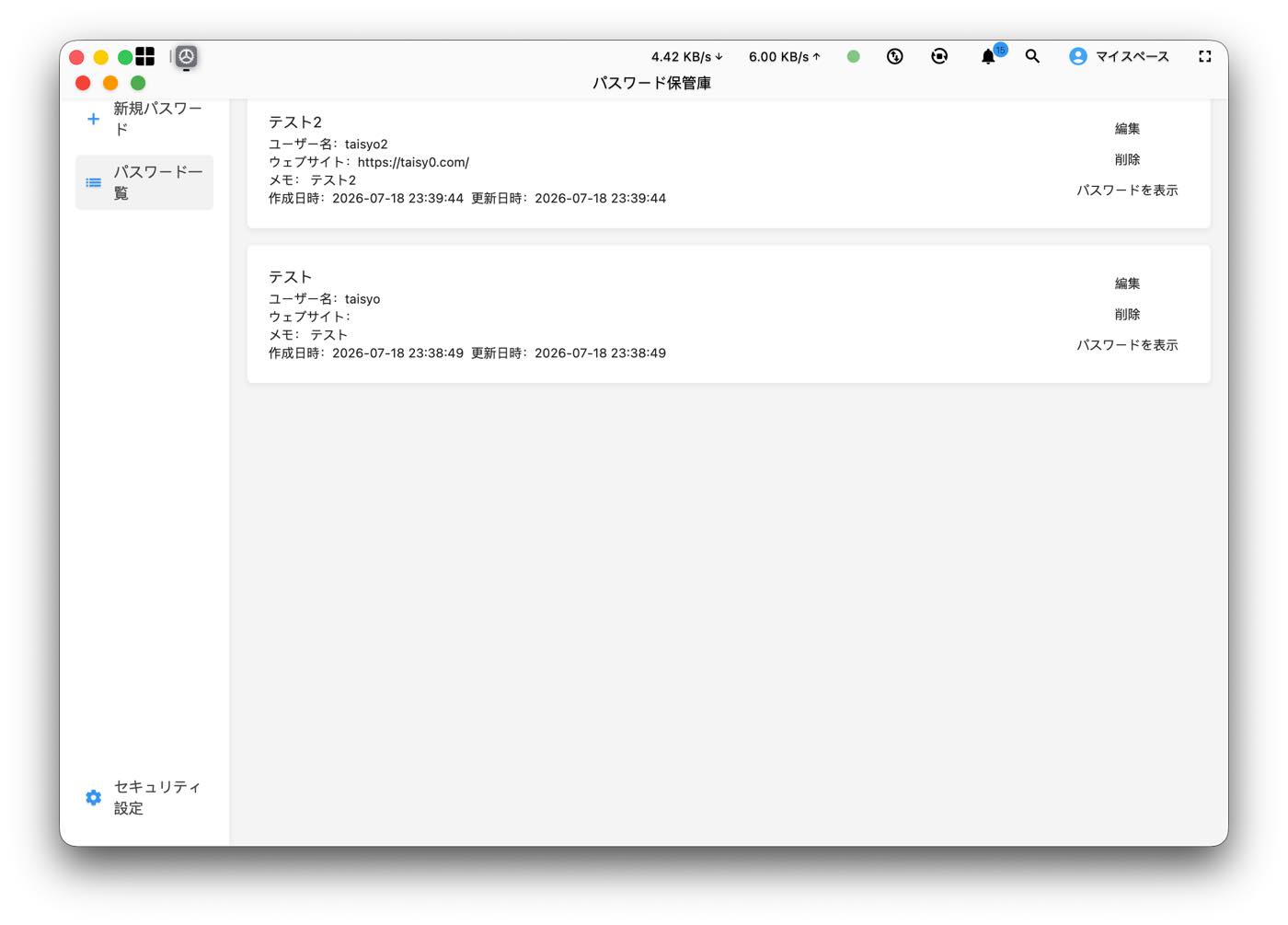
また他にも、WindowsやLinuxなどの仮想マシンをNAS上で動作させることが可能な「仮想マシン」やアプリをコンテナ化して複数同時に走らせたりすることが可能な「Docker」、パスワードの管理が可能な「パスワード管理」などのアプリも用意されています。
「N5 Pro」でAIサーバーを立ててみた
本機の特徴としては、NASには高性能過ぎるAPU「AMD Ryzen AI 9 HX PRO 370」を搭載していることで、システム全体でのAI処理性能は最大80TOPSを誇り、「AI NAS」を謳っているだけあるので、実際にDockerの機能を利用し、AI処理を行なうサーバーを立ててみました。
「N5 Pro」のDockerは、おすすめコンテナとして「Open WebUI for AMD GPUs」が簡単にインストール可能で、インストールボタンを押すだけで、LLMを実行する「Ollama」と、ChatGPTライクなWebユーザーインターフェースでOllamaなどのLLM実行ツールをサポートする「Open WebUI」が同時にインストールされます。
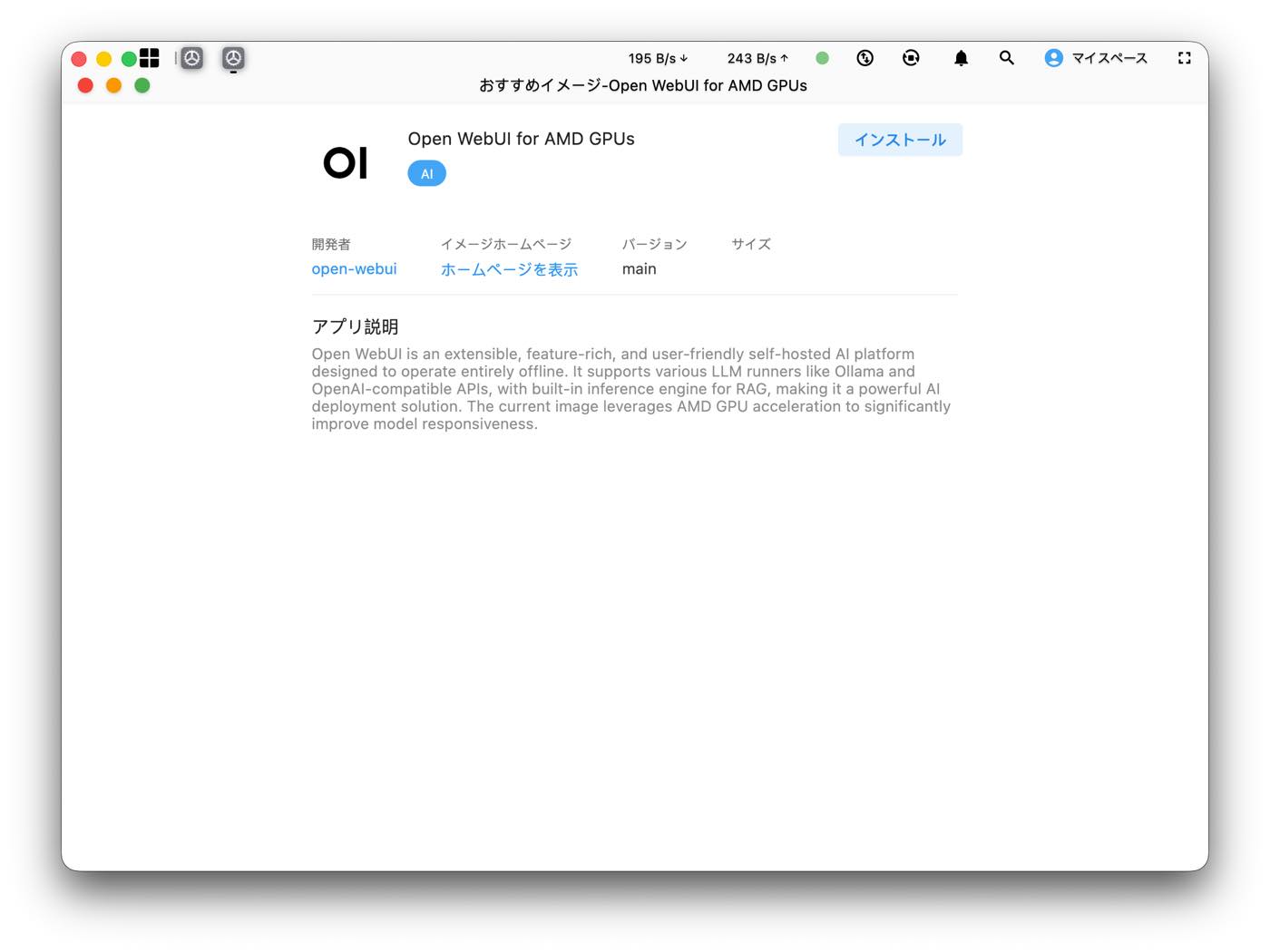
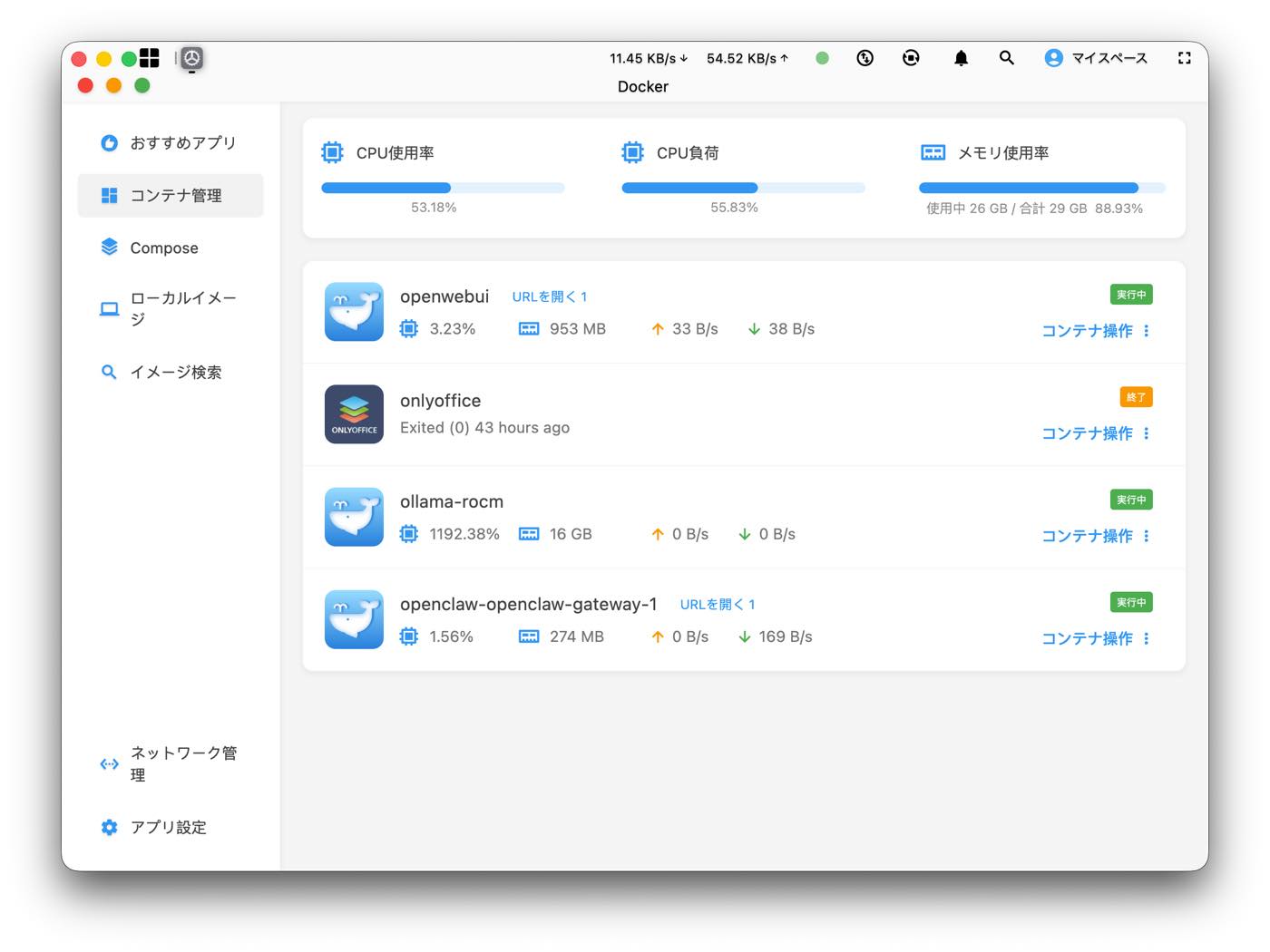
インストール後は「コンテナ管理」にある「Open WebUI」の「URLを開く」をクリックするだけで、Webブラウザで「Open WebUI」が開く仕組み。その後はアカウントを作成し、使用したいモデルをダウンロードして設定するだけで利用可能です。
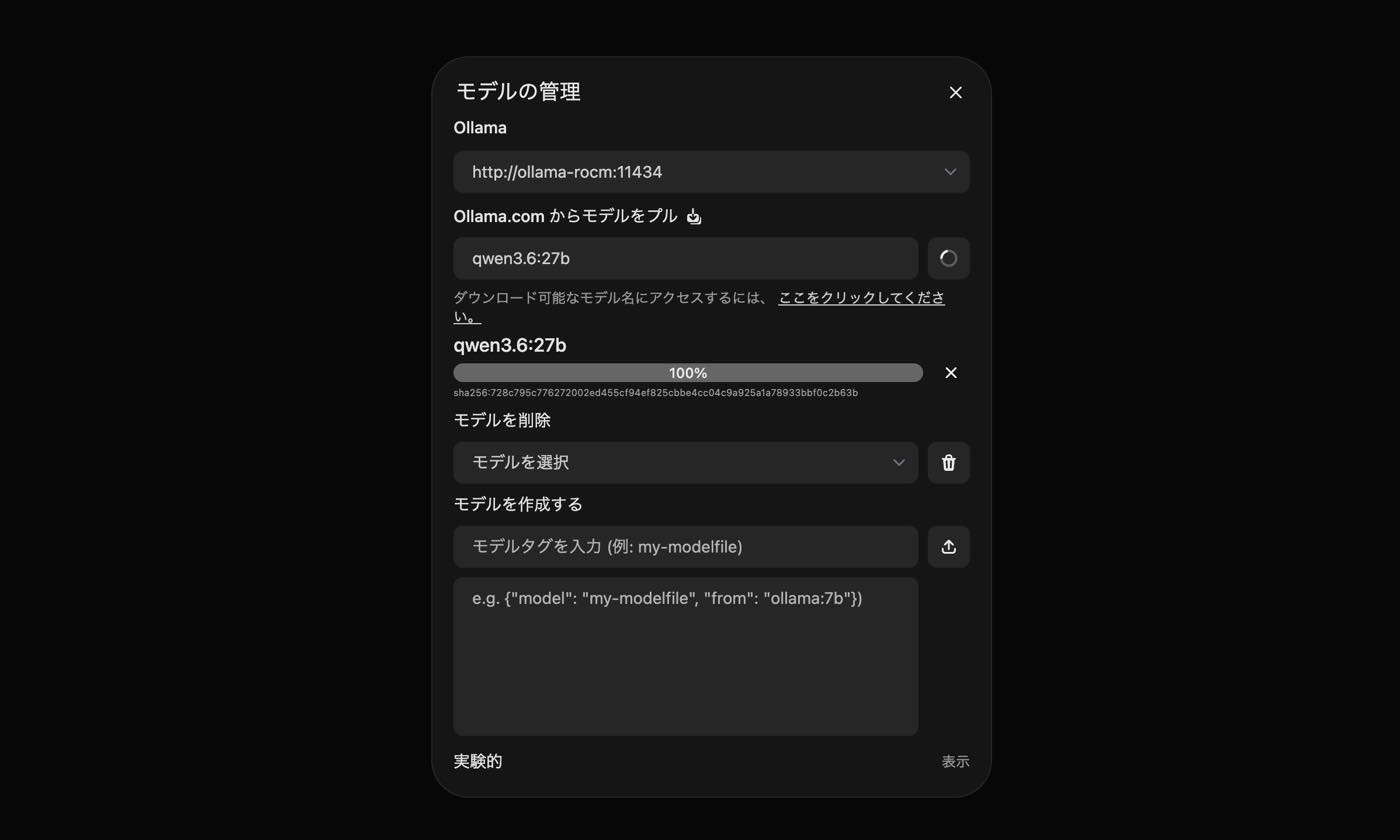
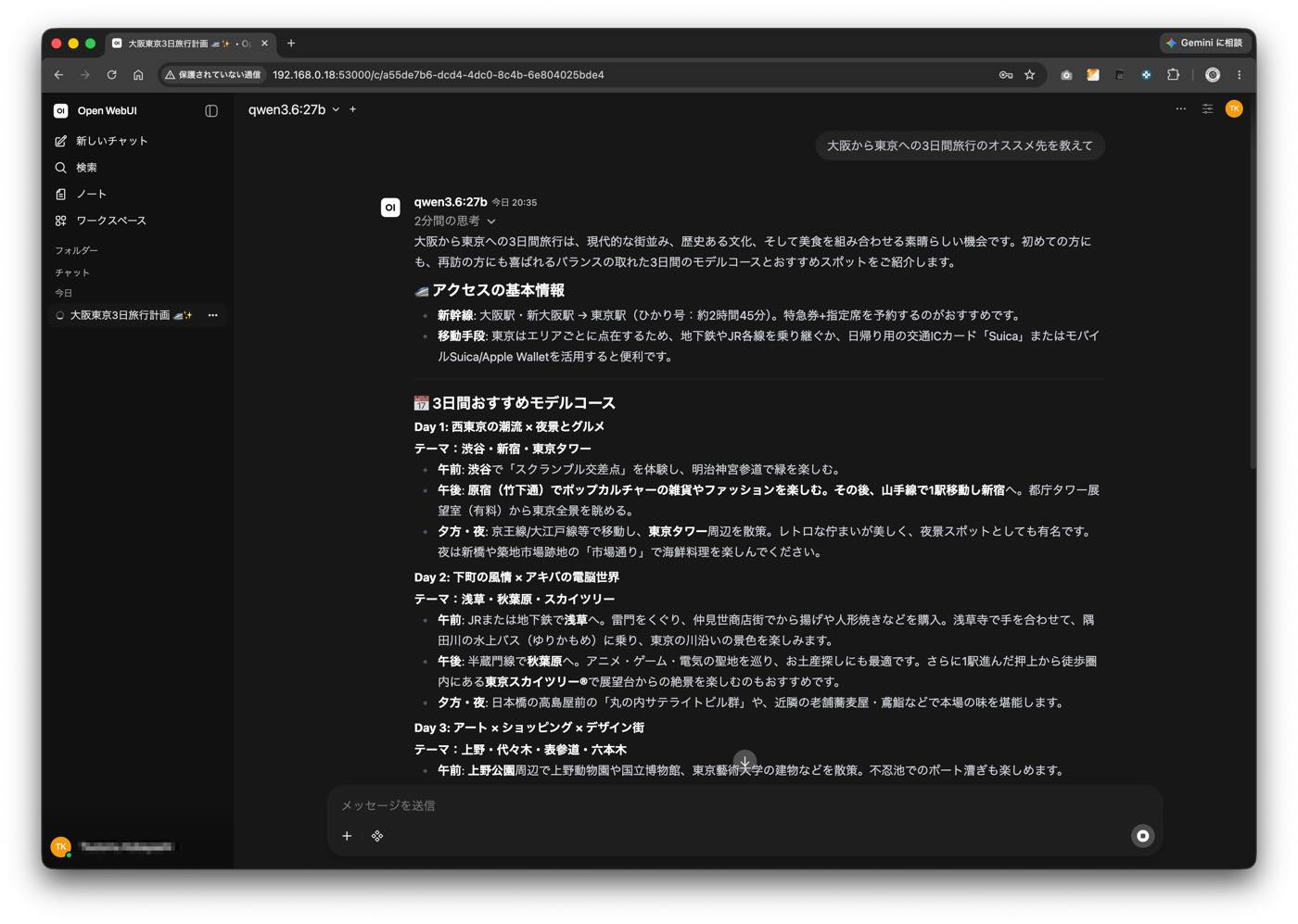
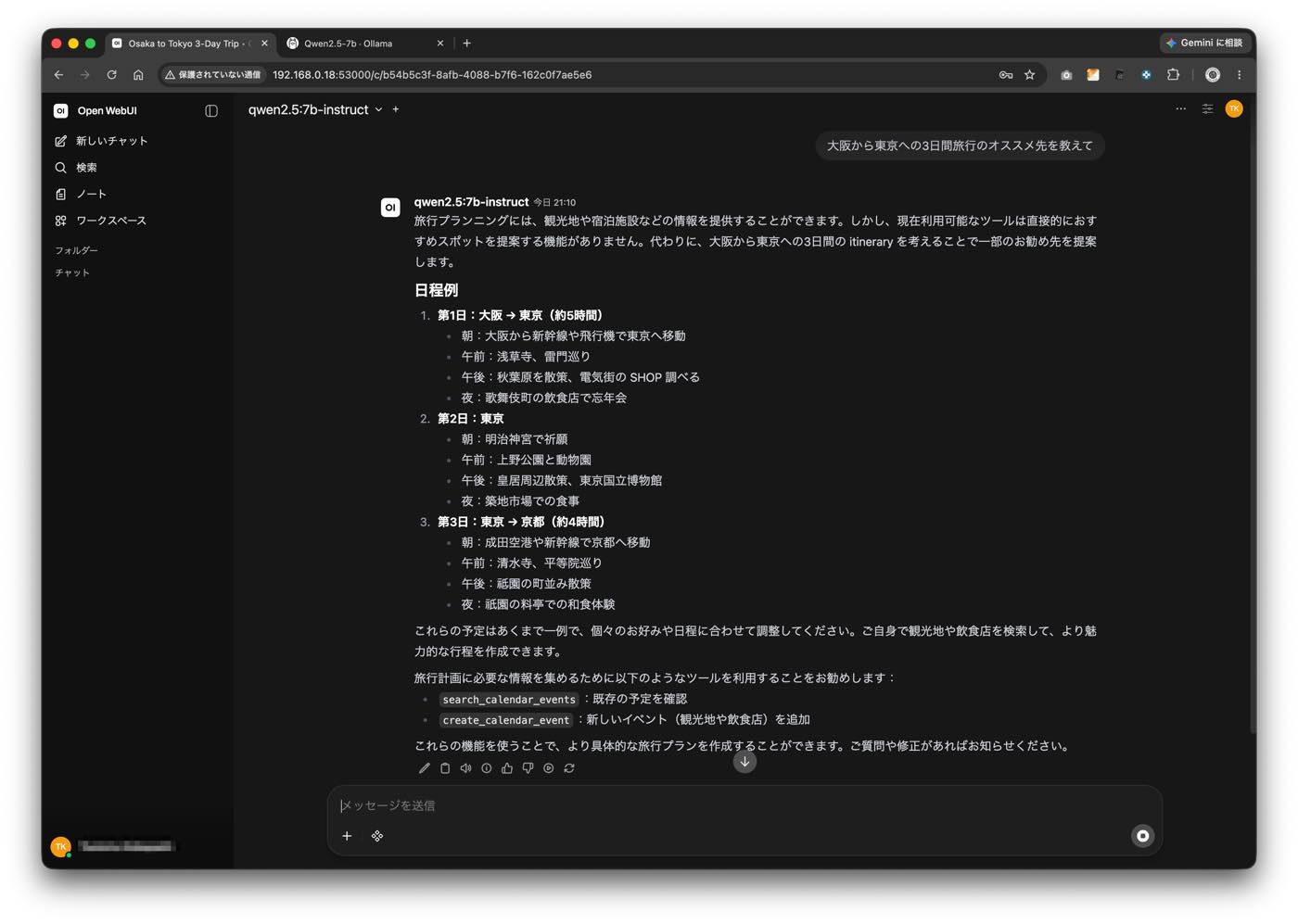
実際に「Qwen 3.6 27b」や「Qwen2.5-7B-Instruct」をダウンロードして使ってみましたが、筆者の環境では3.5インチHDDのみでストレージプールを作成した影響で、モデルはHDDに保存される為、ロードにかなりの時間を要する結果に。3日間の大阪⇒東京旅行のオススメ先を教えて欲しいとの質問をしたところ、「Qwen 3.6 27b」の場合はロードまでに十数分かかり、そこから結果が全て表示されるまでに30分近く要する形に。
より軽量の「Qwen2.5-7B-Instruct」で同じ質問をしたところ、こちらは2〜3分で回答まで到達したものの、軽量モデルだけあって内容が乏しいことと、軽量モデルでも2〜3分は常用出来るレベルではない為、最低でもM.2 SSDを用いたストレージプールを構築し、そこにモデルをインストールした方が良いと思います。
また、本機にはOCuLinkも搭載されているので、AIサーバーとして考えているのであれば、OCuLink経由でより強力なGPUを接続することを考慮した方が良いと思います。
ここまで「N5 Pro」を紹介してきましたが、まだまだ発展途上といった感じの製品で、iOS/macOS向けの「MinisCloud」アプリがまだベータ版ということもあり、ローカライズや動作に疑問が残る箇所があったり、ハード面のマニュアルはあるものの、ソフトウェア面のマニュアルがなかったりと、NAS初心者には少し難しい部分があるかもしれないので、その点の改良には期待したいところ。
筆者は過去にUGREENのNASをテストしたことがありますが、NASとして使用するのであればUGREENのNASの方が初心者向けといった感じです。
ただ、NPU内蔵の高性能なCPUの搭載やPCIeスロットとOCuLinkの両方を搭載した拡張性など、他社のNASにはない仕様はユニークで、ユーザー自身で色々と弄りたいコアなユーザー向けの製品といった位置付けと捉えた方が良いかもしれません。有り余る性能をもう少し簡単に色々と使えるようになることに期待したいところです。
最後に動作音に関しては、筆者の家ではUGREENの「NASync DXP4800 Plus」が常時稼働していますが、「N5 Pro」の方が静か。HDD特有のカリカリといった動作音は「NASync DXP4800 Plus」は結構気になるレベルなのに対し、「N5 Pro」はほぼ気になりませんでした。
<Google 検索で最新記事を見つけやすく!!>
「優先するソース」に追加すると、Googleの検索結果や AI 検索で「気になる、記になる…」が表示されやすくなります。

Google 検索で最新記事を見つけやすく!
「優先するソース」に追加すると、Googleの検索結果や AI 検索で「気になる、記になる…」が表示されやすくなります。
コメント