
【レビュー】「UGREEN NASync DH4300 Plus」ー スマホの写真や動画のバックアップに最適で、簡単・手頃なエントリーNASキット
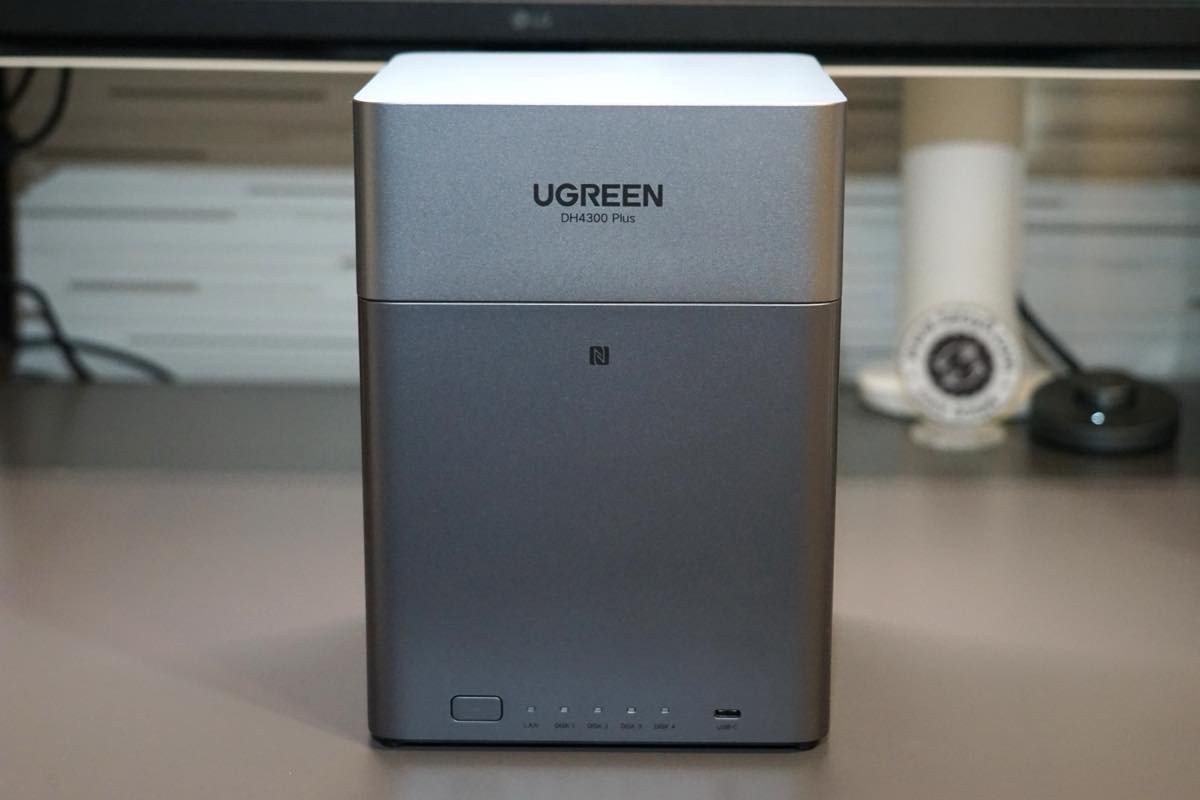
UGREENが昨秋に発売したNASキット「UGREEN NASync DH4300 Plus」を提供頂いたので紹介します。
UGREENは昨春より国内でNAS製品の展開を開始し、当ブログでも紹介した同社初のNASキット「UGREEN NASync DXP」シリーズは日本国内クラウドファンディング史上最高額達成した製品でもありましたが、昨秋にエントリー向けモデルとなる「UGREEN NASync DH」シリーズが発売されました。
ちなみに「NAS」って何?というユーザーもいると思うので、NASのことを簡単に説明すると、まずNASは「Network Attached Storage(ネットワーク接続型ストレージ)」の略。「DH」シリーズのようなNASキットはHDDを組み込めばNAS(ネットワークHDD)が構築でき、家庭内では有線および無線LAN(Wi-Fi)を利用してさまざまなデバイスからアクセスできる他、外出先からでもインターネット経由で利用出来るなど、USB接続の外付けHDDとは違い、どこからでもファイルを保管したり、保管したファイルにアクセス出来るといったメリットがあります。
今回紹介する「DH4300 Plus」は「DH」シリーズの4ベイモデルで、他には2ベイモデルの「DH2300」が用意されています。
上述した通り、昨年にレビューした「DXP」シリーズでも十分過ぎるくらい扱い易く、直感で利用出来る使い勝手の良さが特徴でしたが、「DH」シリーズはさらに初心者でもすぐに使える扱いやすさとパワフルな性能を兼ね備えたエントリーモデルとなっています。
主な仕様
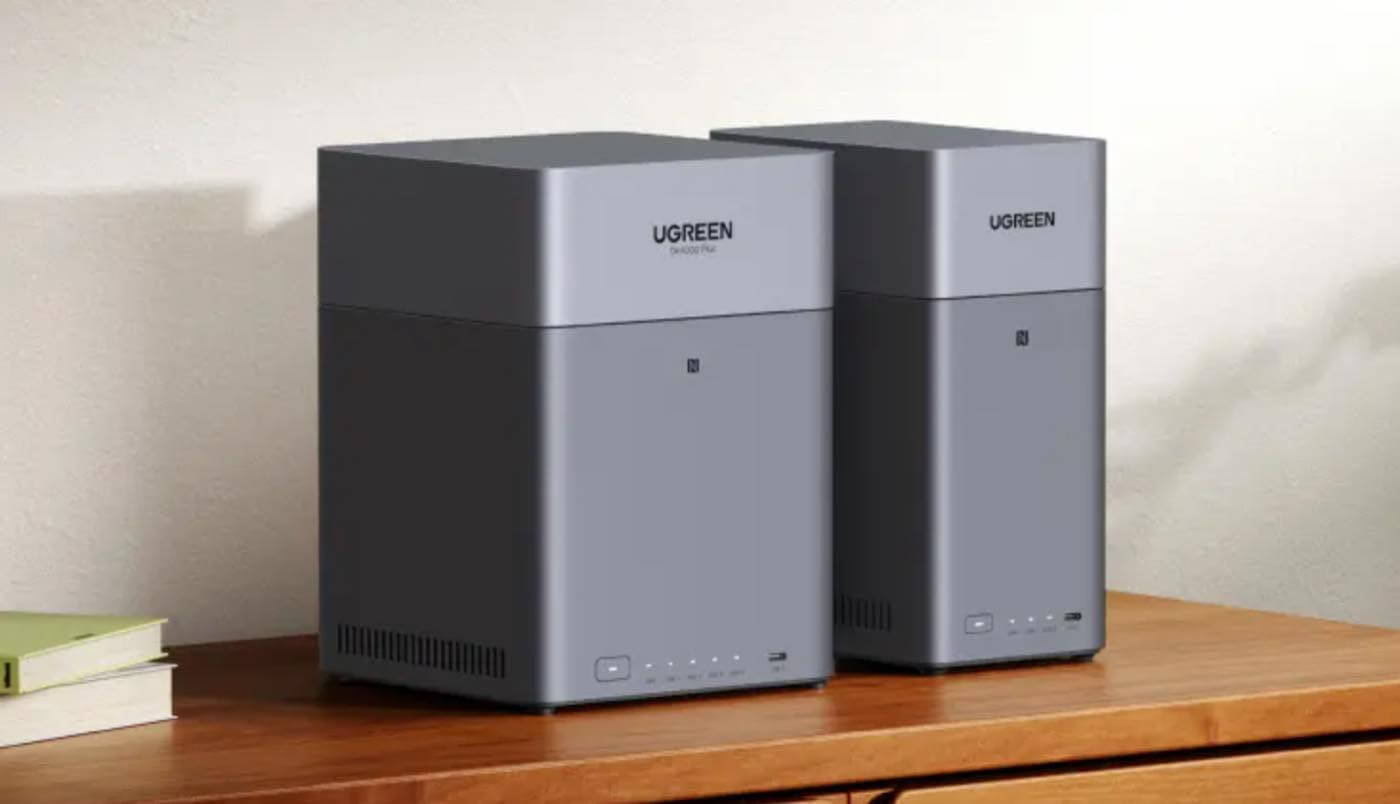
冒頭でも触れた通り、「NASync DH」シリーズは2ベイモデルの「DH 2300」と4ベイモデルの「DH4300 Plus」の2モデル構成となっており、両製品の違いは下記の比較表を見て頂ければ分かる通り、HDDベイの数により最大ストレージ容量に差がある他、RAMやLANポートの仕様、対応のRAID構成といった感じ。
参考までに上位モデルの「DXP」シリーズの中でも今回紹介する「DH4300 Plus」と同じ4ベイモデルの「DXP4800 Plus」との仕様も比較していますが、「DXP」シリーズはより高性能なCPUやRAMが搭載されている他、キャッシュ用のM.2 SSDを別途追加出来たり、LANポートの性能向上、各種ポートの拡充などが特徴。
各モデルの仕様比較
| DH 2300 | DH4300 Plus | DXP4800 Plus | |
|---|---|---|---|
| ペイ数 | 2 | 4 | 4 |
| ストレージ容量 | 最大60TB | 最大120TB | 最大136TB |
| OS | UGOS Pro | UGOS Pro | UGOS Pro |
| CPU | Rockchip A72+A53 8コア | Rockchip A76+A55 8コア | Intel Pentium Gold 8505 5コア/6スレッド 4.40GHz(TB利用時) |
| RAM | 4GB LPDDR4 (拡張不可) | 8GB LPDDR4X (拡張不可) | 8GB DDR5 最大64GB |
| システムストレージ | 32GB eMMC | 32GB eMMC | 128GB SSD |
| M.2 SSD | ー | ー | 2ベイ |
| LANポート | 1GbE | 2.5GbE | RJ-45 2.5GbE+10GbE |
| RAID | JBOD/Basic/0/1 | JBOD/Basic/0/1/5/6/10 | JBOD/Basic/0/1/5/6/10 |
| USBポート | USB-C (3.2 Gen1. 5Gbps) x1 USB-A (3.2 Gen1. 5Gbps) x2 | USB-C (3.2 Gen1. 5Gbps) x1 USB-A (3.2 Gen1. 5Gbps) x2 | USB-C (3.2 Gen2. 10Gbps) x1 USB-A (3.2 Gen2. 10Gbps) x1 USB-A (3.2 Gen1. 5Gbps) x1 USB-A (2.0. 480Mbps) x2 |
| SDカードスロット | ー | ー | SD 3.0 (104MB/S) x1 |
| HDMIポート | HDMI(最大4K/60Hz)×1 | HDMI(最大4K/60Hz)×1 | HDMI(最大4K/60Hz)×1 |
| 本体寸法 | L151 x W98 x H213.7㎜ | L155 x W155 x H215.7㎜ | L257.5 x W178 x H178㎜ |
| 通常価格 | 32,880円 | 59,800円 | 99,880円 |
「DH4300 Plus」は、8コアCPU(Coretex-A76×4コア + Coretex-A55×4コア)、GPUにMali-G610 MC4、6TOPSのNPUを内蔵したSoC「Rockchip RK3588C」を搭載し、RAMは8GB LPDDR4Xで増設は不可。動画編集データや大量の写真バックアップも余裕で処理できる高い処理能力を実現している他、AI処理のためのNPU性能も備えているので、今後のAIアプリケーション拡張にも柔軟に対応可能です。
システムストレージとして32GB eMMCが搭載されており、HDDは1ベイにつき30TBのHDDを搭載可能で、合計最大120TBまで拡張可能。RAIDの構成は「JBOD/Basic/0/1/5/6/10」に対応しています。
また、有線LANポートは2.5Gbps対応で、USB 5Gbps(3.2 Gen 1)対応ポート×3(前面にUSB Type-C×1、背面にUSB Type-A×2)備えるほか、HDMIポートも備えています。
なお、「DH 2300」と「DH4300 Plus」のどちらか悩むユーザーも多いと思いますが、写真やオフィスドキュメントなどの保存がメインであれば基本的にどちらのモデルを選んでも使用感に大きな差はないと思われますが、大容量・高解像度の動画を頻繁に利用したりする場合、搭載できるHDDの台数が多く、データ転送も高速な「DH4300 Plus」の方が良いと思います。
外観等
今回紹介する「DH4300 Plus」はグレーとダークグレーの2トーンカラーが特徴のデザインで、金属製筐体を採用している「DXP」シリーズからコストダウンの為か樹脂製筐体が採用されていますが、落ち着きのあるカラーリングも相まってチープ感などはなく、スタイリッシュなデザインとなっています。
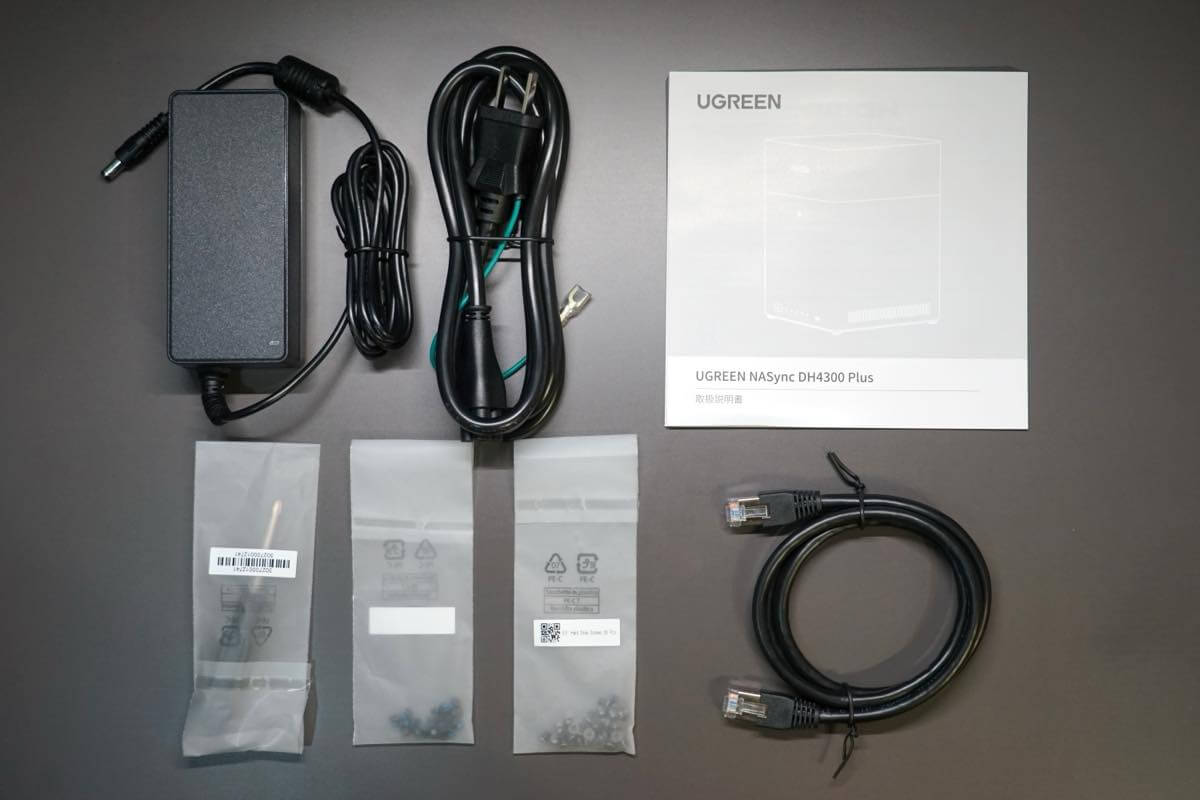
同梱物は画面左上から時計回りに、電源アダプタ、電源コード、取扱説明書、LANケーブル(約1m/カテゴリ6)×1、HDD取付用のネジや工具といったシンプルな構成。電源アダプタは72W出力のもので、サイズは133.0×51.5×32.5㎜。必要電力の差があるので仕方ないのですが、「DXP4800 Plus」の電源アダプタはかなり大きく、6.1インチスマホより一回り大きかったのですが、「DH4300 Plus」の電源アダプタはかなり小型で、取り回しもし易いです。
「DH4300 Plus」の大きさはL155 x W155 x H215.7㎜で、フットプリント(設置面積)はミニPCより一回り大きいくらい。「DXP4800 Plus」と比較したものが下記画像ですが、「DXP」シリーズは高さがないものの、奥行きがありフットプリントが大きく置き場所を考慮する必要のあるデザインで、「DH」シリーズは縦長のデザインでフットプリントが抑えられている為、置き場所には融通が利きやすいです。
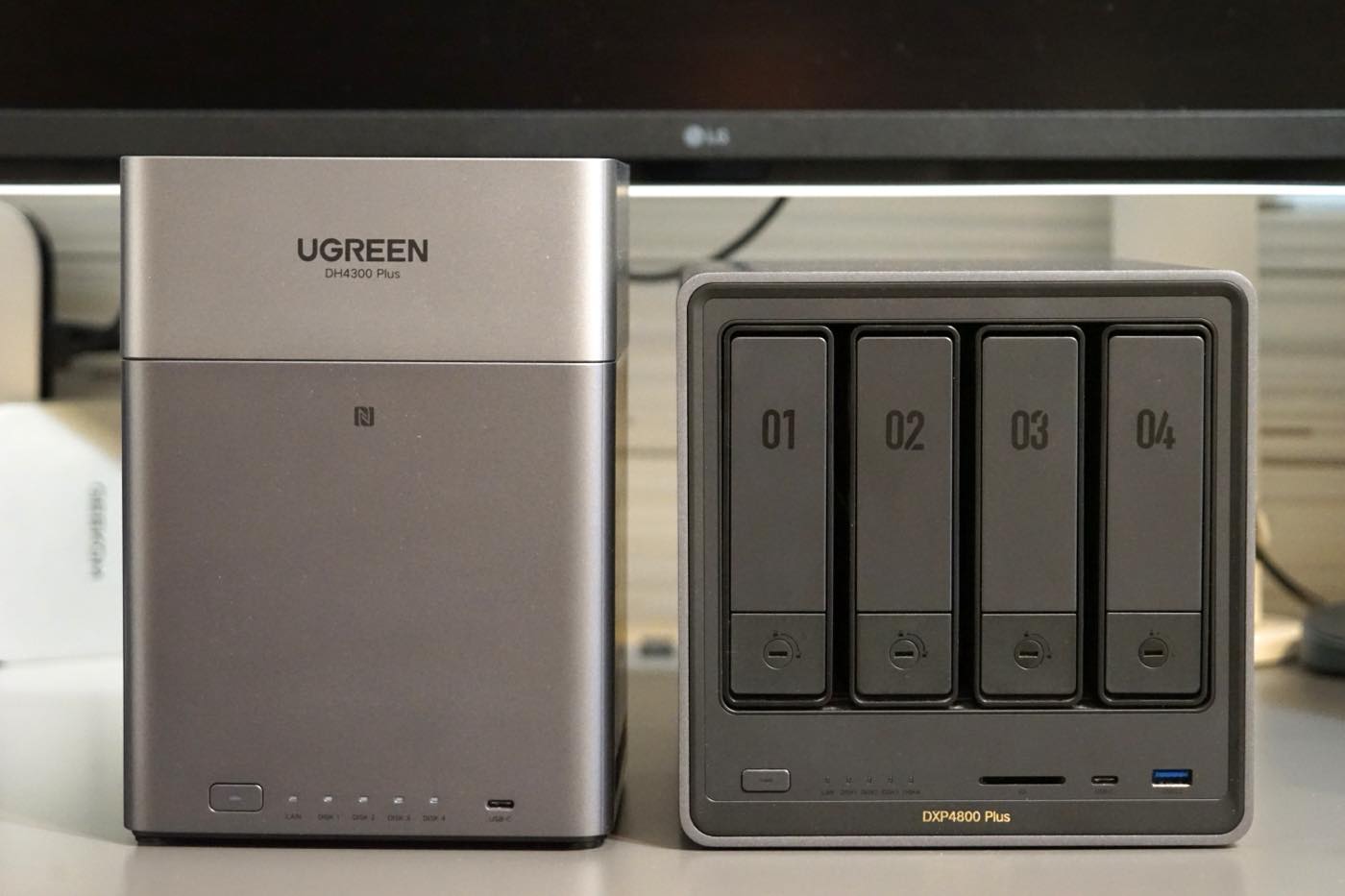
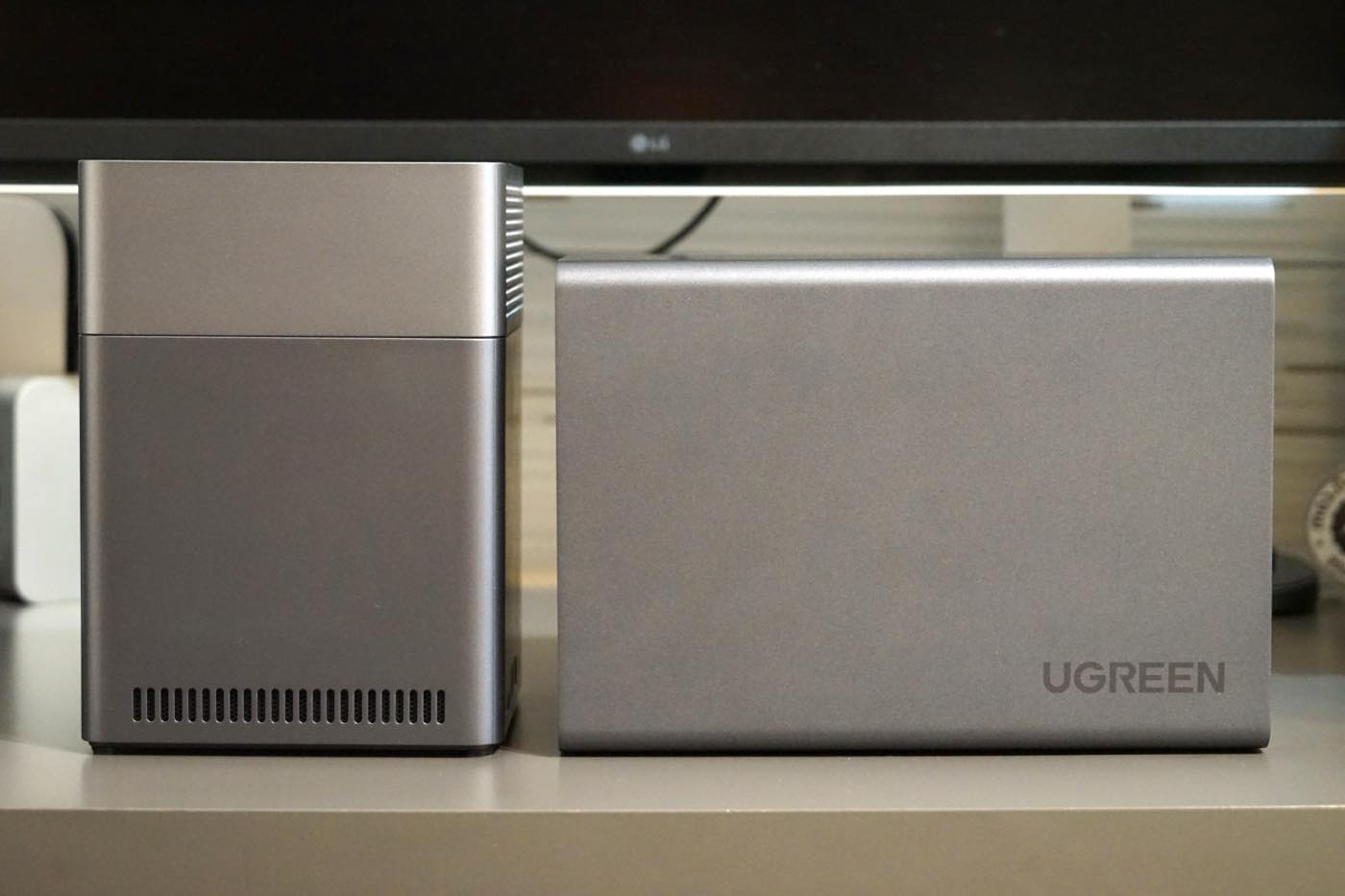
また、「DH4300 Plus」の重さはHDDを搭載していない状態で約1.5kgで軽く、約6kgで動かすのもかなり苦労する「DXP4800 Plus」とは雲泥の差があります。
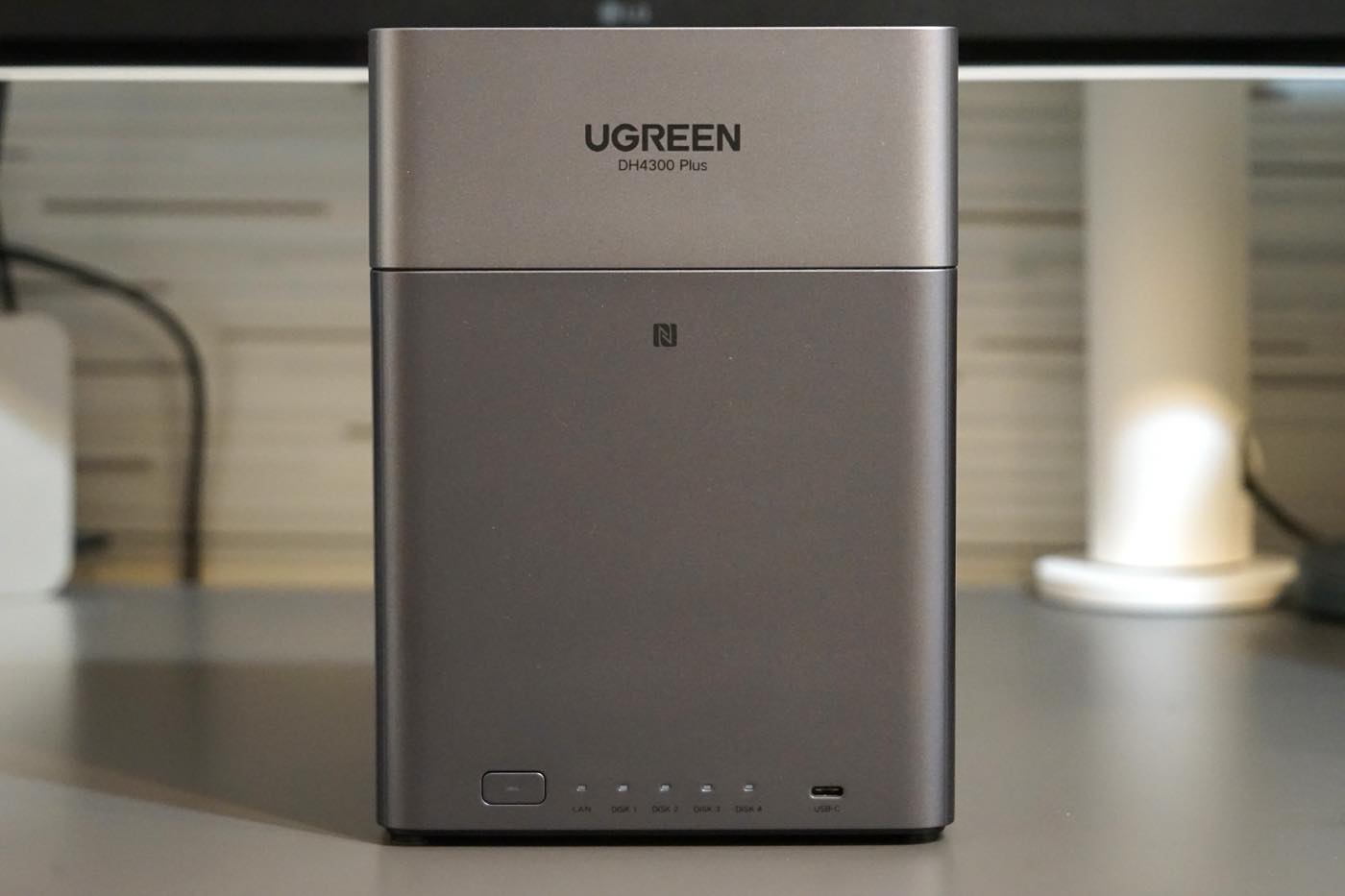
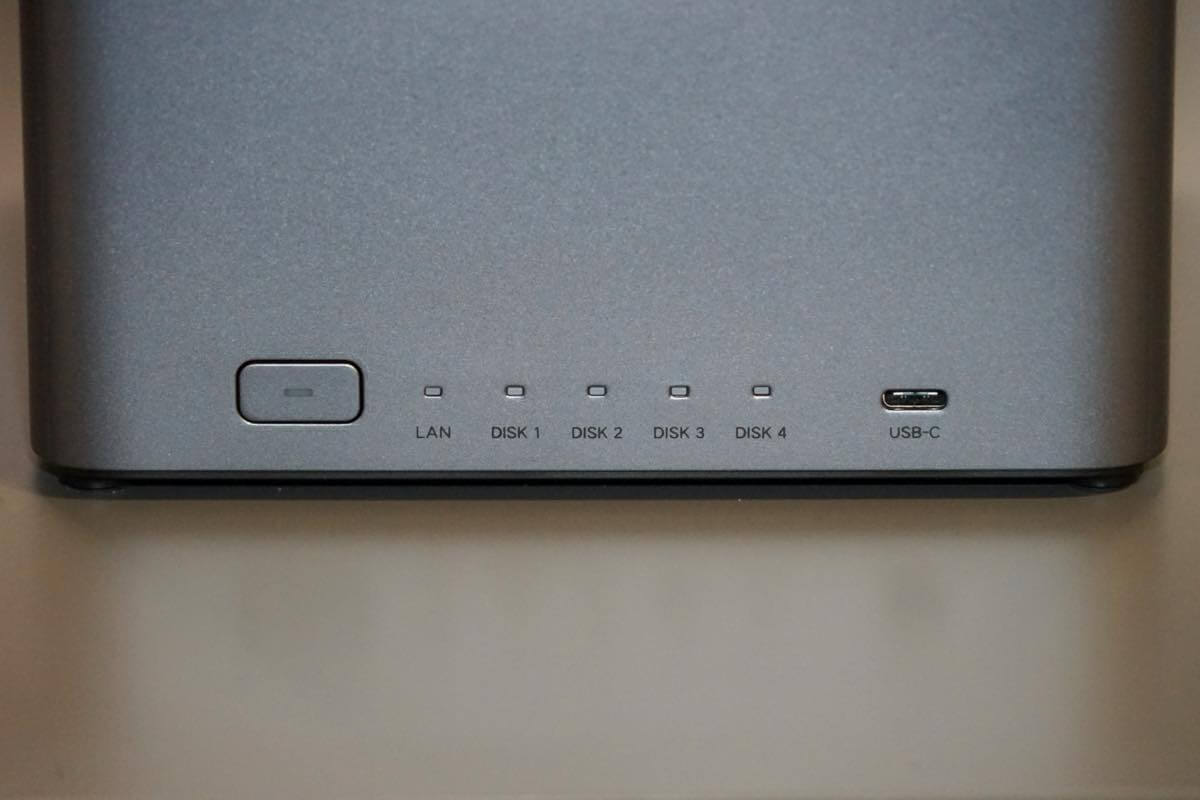
前面下部には電源ボタンと各種インジケーターランプに加え、USB-C (3.2 Gen1. 5Gbps)ポートが1つ用意されています。
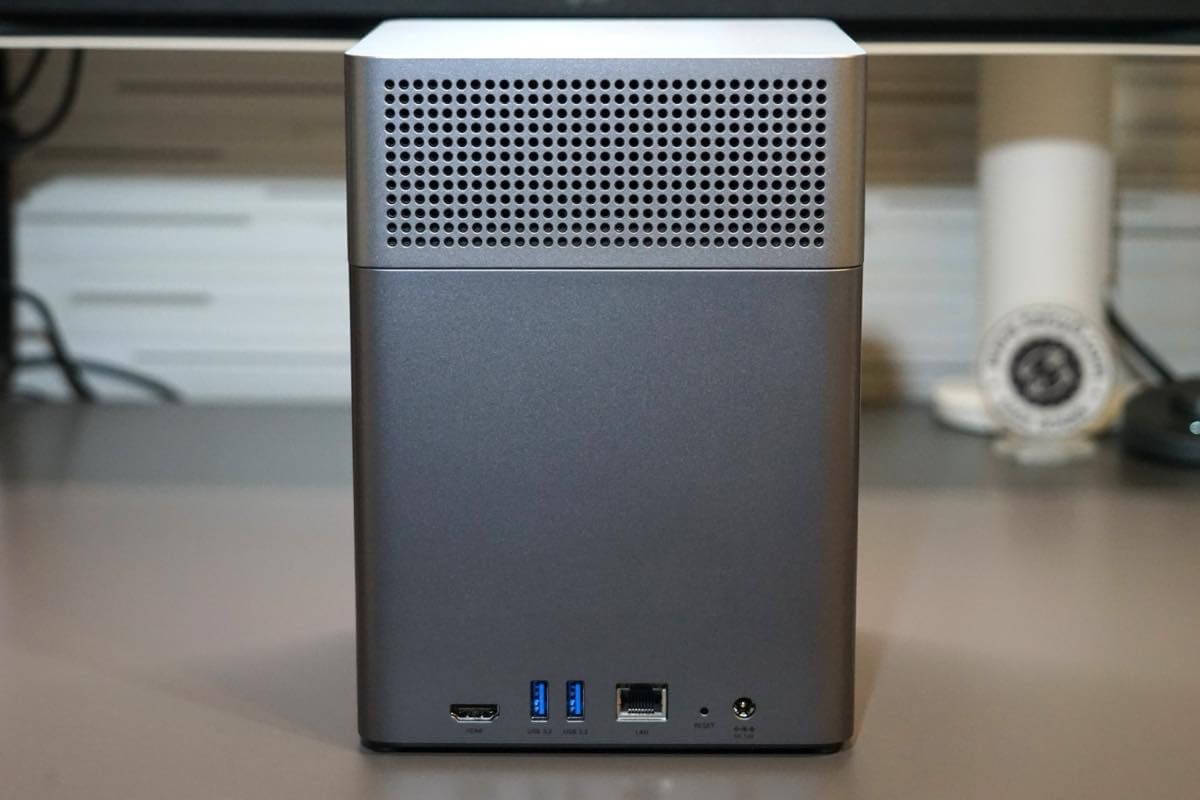
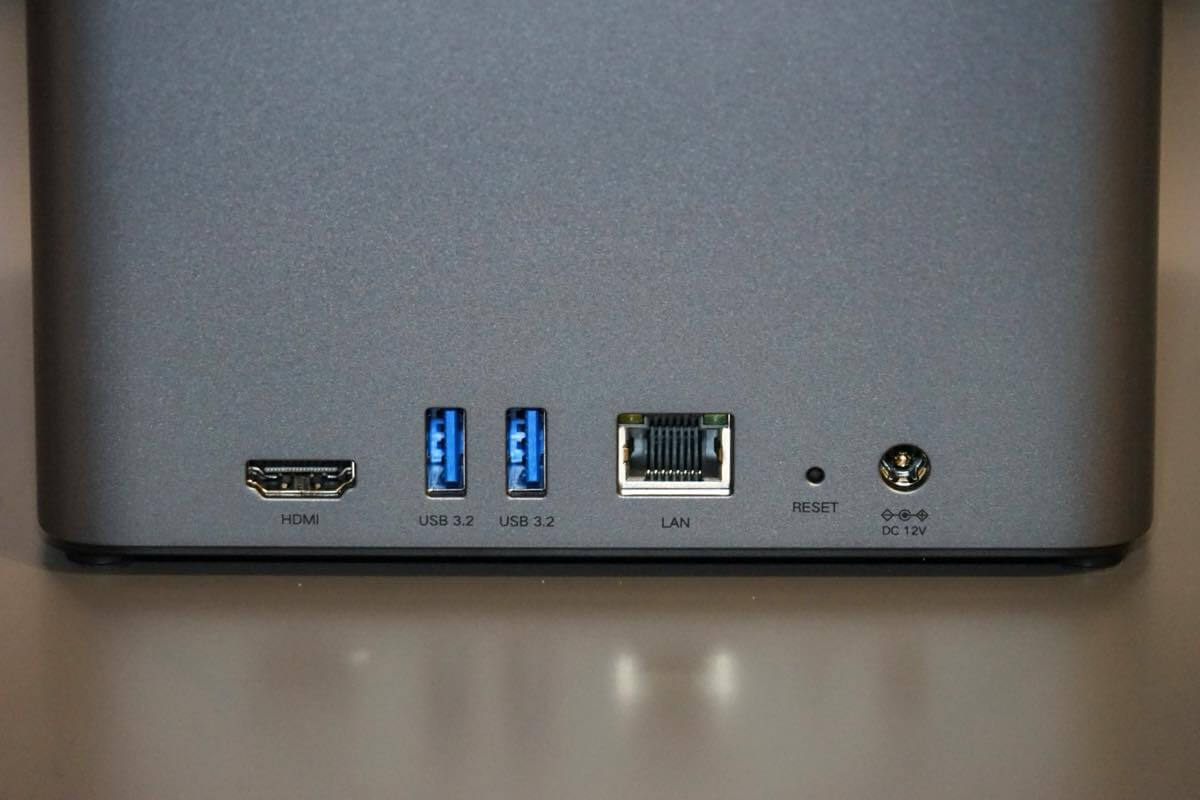
背面下部に様々なポートが用意されており、左からHDMI、USB-A (3.2 Gen1. 5Gbps)、2.5GbE LAN、リセットボタン、電源入力といった感じ。HDMIポートはTVなどに接続して動画サーバーとして利用でき、USBポートは外付けSSDのバックアップやUPS接続にも対応可能です。
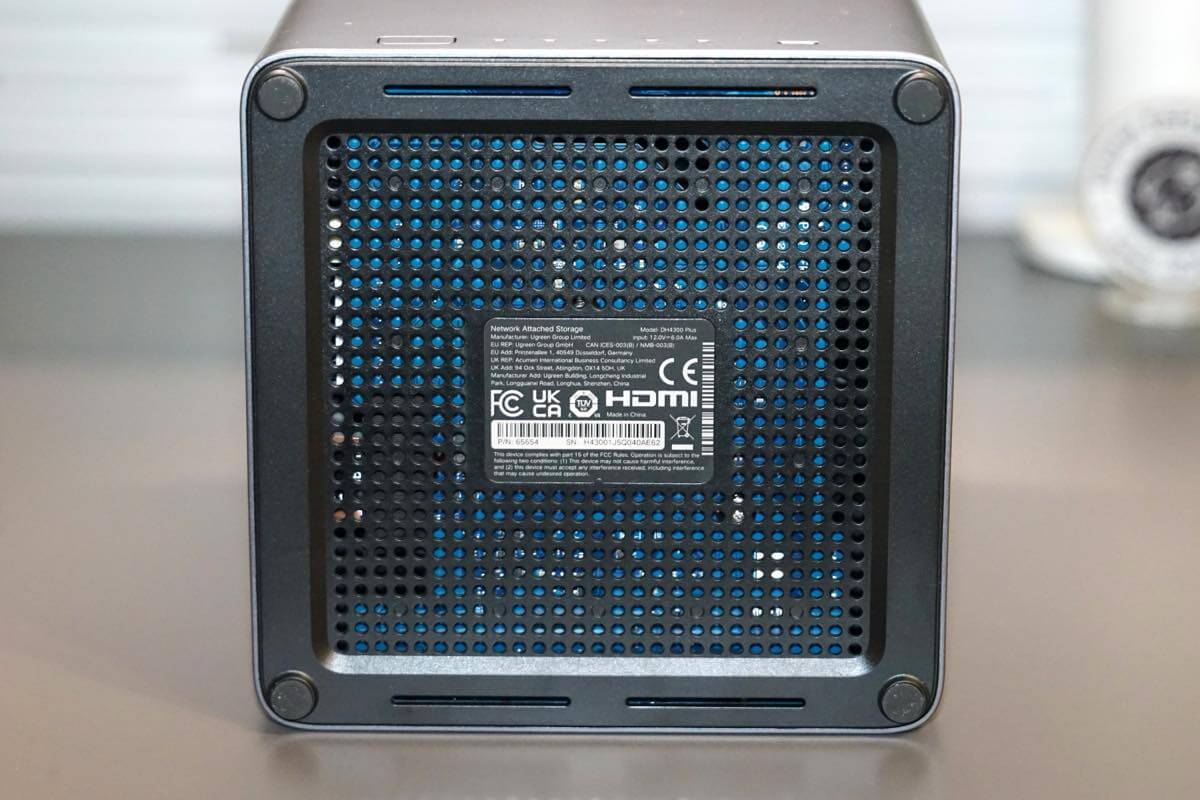
底面はこんな感じで、冷却は背面上部から取り込んだ空気を底面から排出する形。
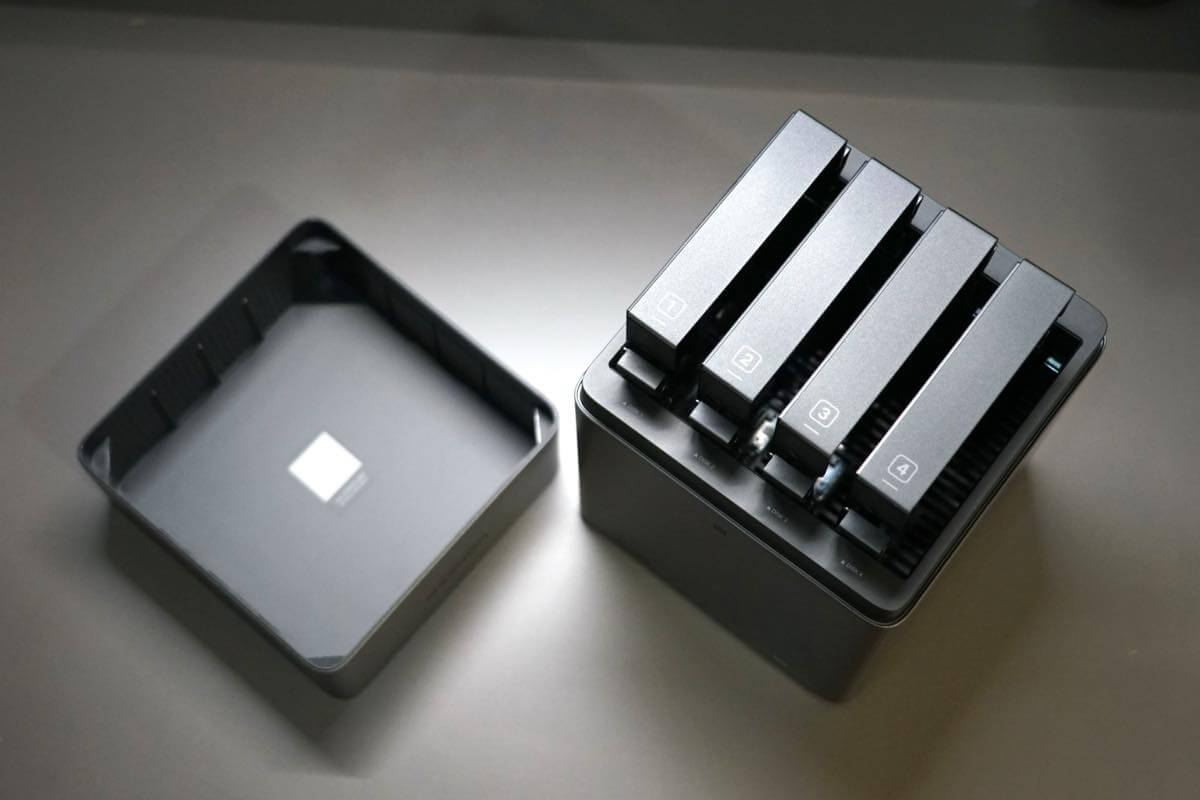
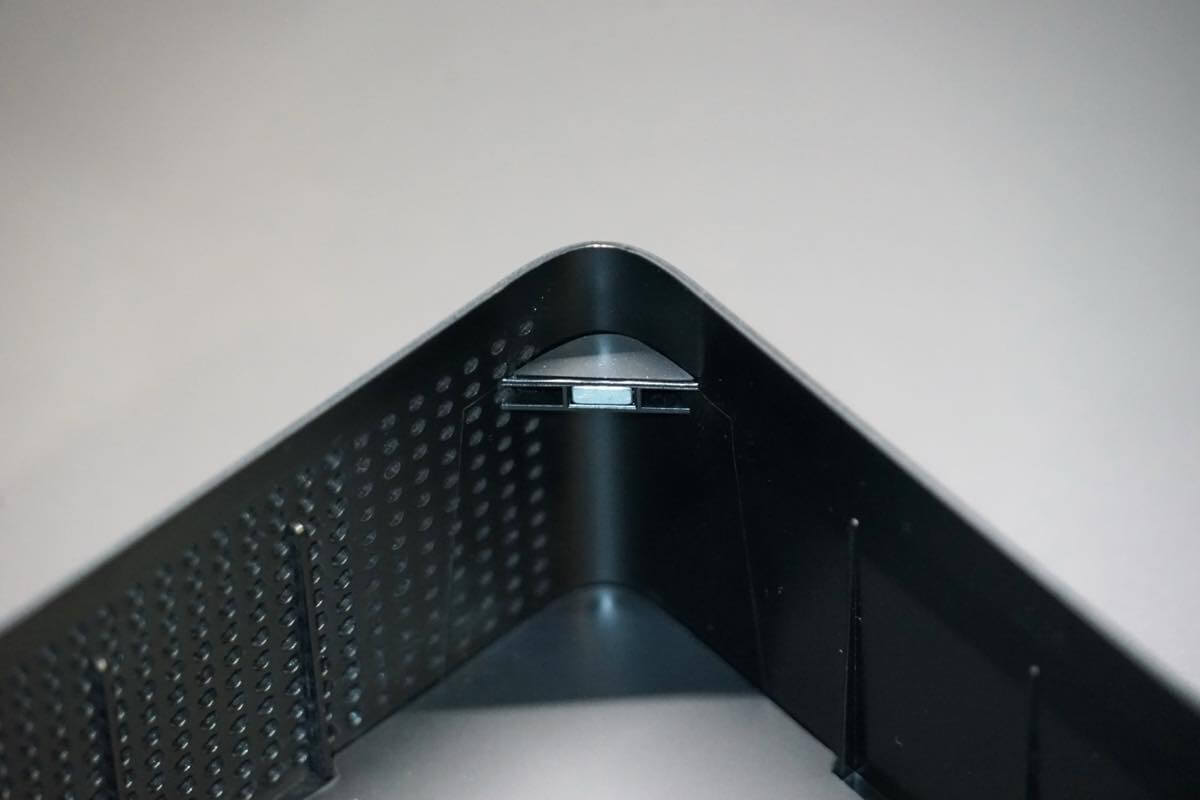
HDDベイには本体上部を上にパカッと外すだけでアクセス可能で、蓋はマグネットでくっついているだけなので、工具等は不要で簡単に開けることが可能。ただ、持ち運ぶ際などに本体上部部分だけを持つと蓋だけ外れて本体が落ちてしまうので、注意が必要。
HDDの取り付けは相変わらず超簡単
今回はUGREENより貸して頂いたWestern Digital製の4TB HDDを2つ(計8TB)を利用して試用してみました。
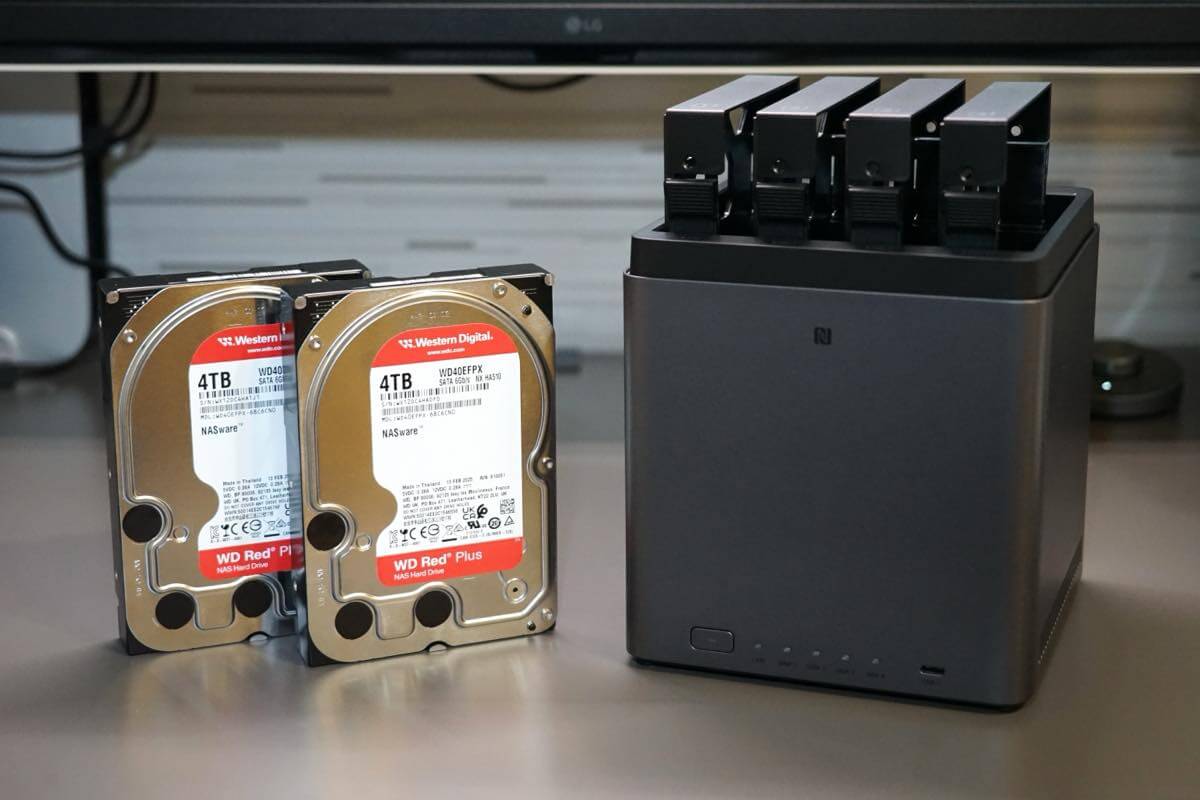
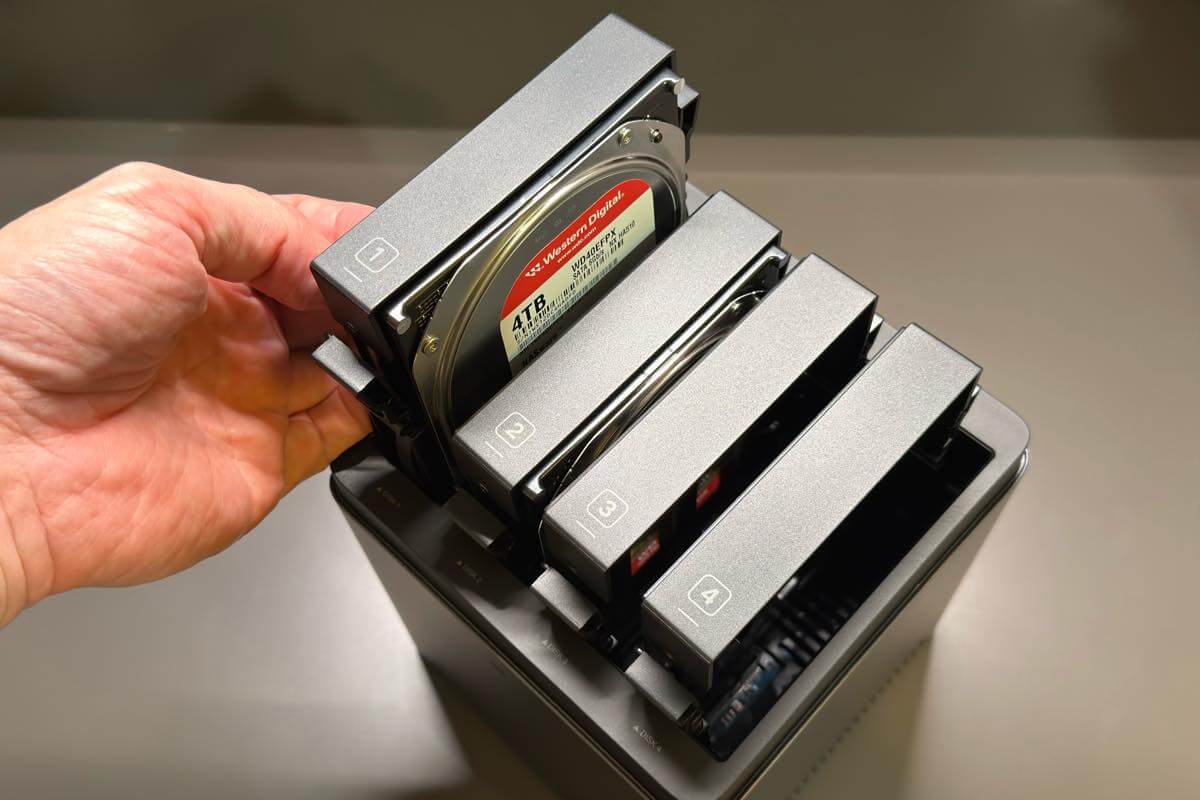
HDDベイは手前のロックをつまんで上に引き出すだけで簡単に取り外し可能。「DXP4800 Plus」の時もそうでしたが、このHDDベイ周りの設計は誰でも簡単にセッティング出来るよう考えられているところが同社NASキットの良いところ。また、写真には写っていませんが、HDDの収納部には衝撃吸収機構を内蔵しています。
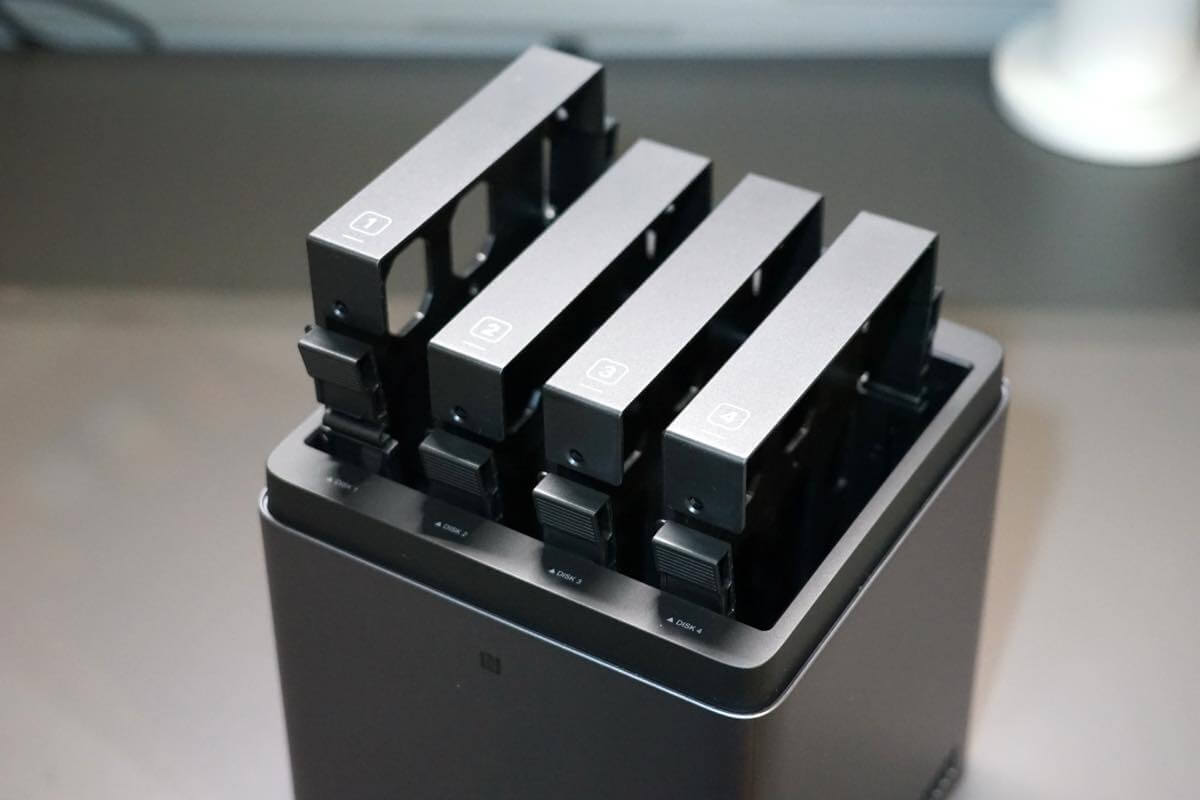
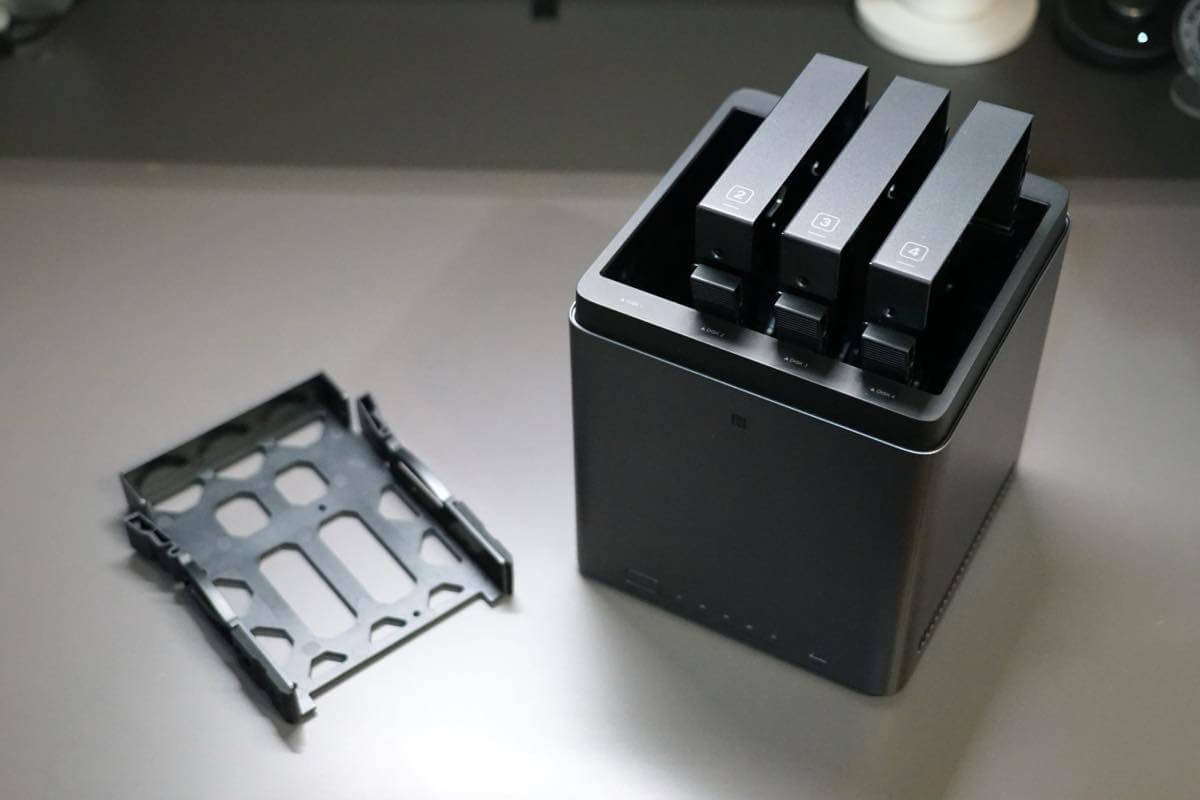
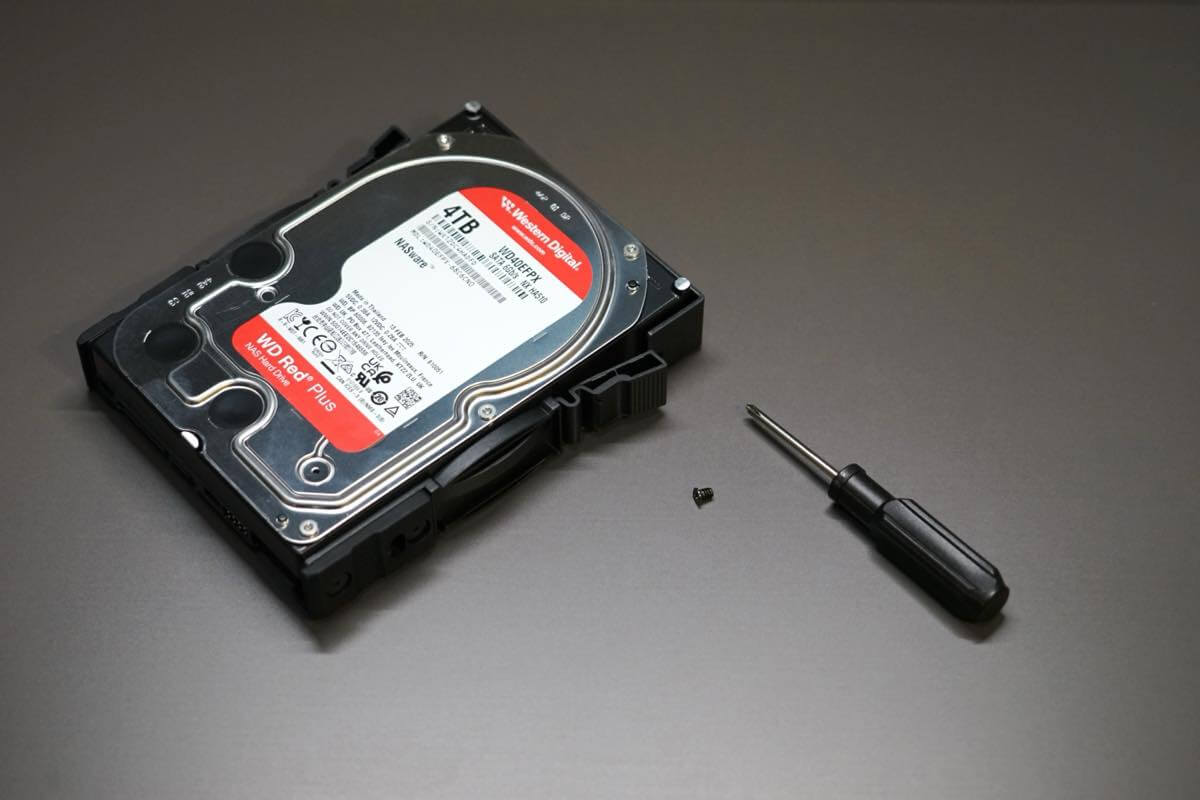
工具やネジが不要な仕組みを採用していた「DXP4800 Plus」と違い、各ベイにHDDを取り付けるのはネジ留めが必要ですが、専用のドライバーも用意されているので、迷うことはないはず。ベイには写真の3.5インチだけでなく、2.5インチのHDDも取付可能で、HDDをベイに固定するとあとは本体に挿し込むだけ。その後は電源ケーブルを挿し、LANケーブルをルーターに接続することで本体のセッティングは完了です。
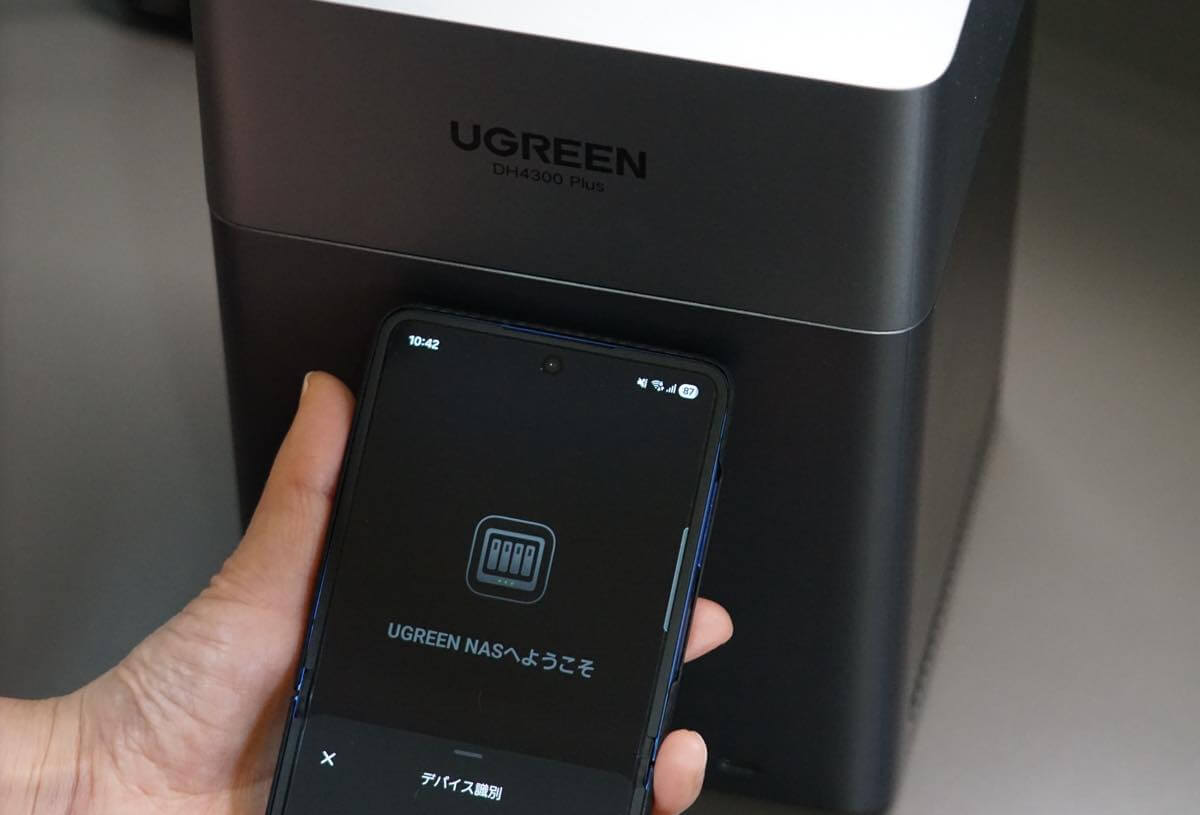
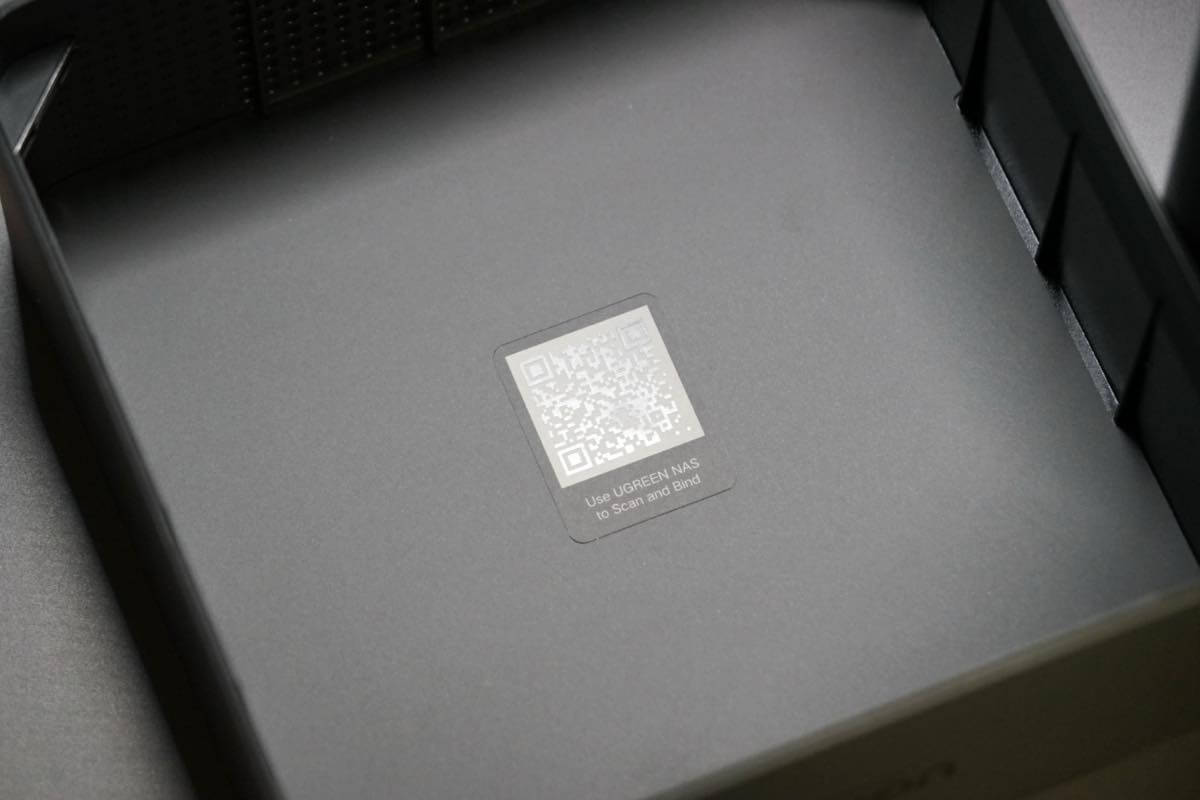
ちなみに「DH4300 Plus」は本体前面にNFCが搭載されており、対応するスマホをタッチするだけで専用アプリのダウンロードページに飛ぶ仕組み。iOSはあくまでアプリの存在を紹介するだけですが、Androidに関しては、アプリがインストールされている場合はアプリが自動で立ち上がり、デバイスの登録画面まで表示してくれます。また、上蓋の裏にもQRコードが貼られており、それを読み込むことでも同様の操作が可能です。
スマホだけで簡単にセットアップ可能
UGREENのNASyncシリーズはHDDの取り付けが簡単なだけでなく、セットアップが簡単なのも特徴の1つ。本製品は公式アプリの「UGREEN NAS」アプリがWindows/Mac/IOS/Android/tvOS/Android TV向けに用意されており、パソコンを持っていないユーザーでもスマホだけでセットアップや利用が可能なのも有り難い。今回も最初のセットアップは全てiPhoneで行ってみました。
iPhoneではアプリを起動すると新しいデバイスの登録画面が表示され、スキャンを行うとセッティングし、同じネットワークに接続された「DH4300 Plus」が表示されるので、登録を行うだけで連携完了。連携完了後は専用OS「UGOS Pro」が起動し、セットアップに必要な項目が表示されます。
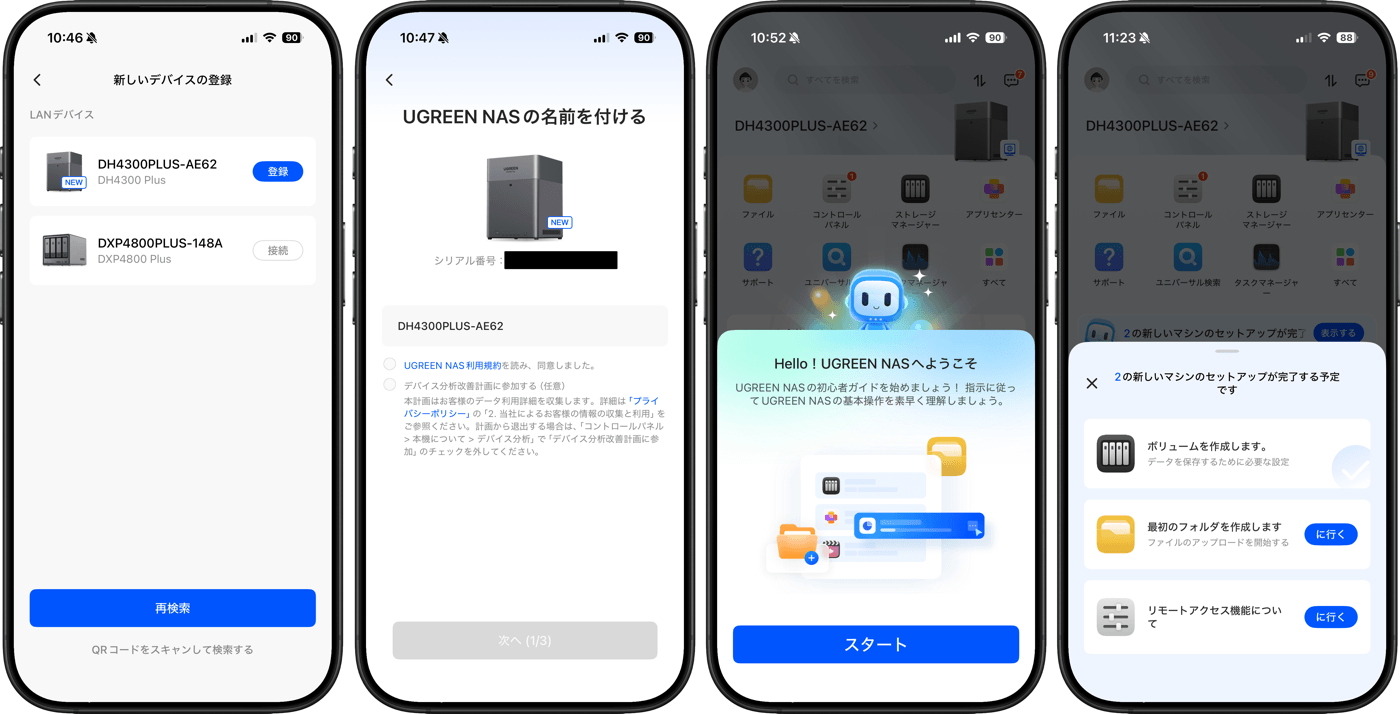
まず最初に行うのはストレージプールおよびボリュームの作成で、ストレージプールでは使用するHDDを選択し、RAIDタイプを選択する形。4ベイモデルの場合は「RAID 0/1」に加え、1台のHDDが故障してもデータが復元できる「RAID 5」に加え、HDDの実容量が半分に減るものの同時に2台のHDDが壊れてもデータを復元できて安全性の高い「RAID 6」にも対応しているのが特徴。さらに、HDDの実容量が半分に減るものの、読み込み・書き込み速度が高速で、かつ耐障害性にも優れた「RAID10」も利用可能。
今回は4ベイ中2つのベイしか利用していない為、実際に選択出来るのは「RAID 0/1」のみなので、「RAID1」で進めてみました。ボリュームの作成はファイルシステムを「ext4」と「Btrfs」から選択可能ですが、基本的には「ext4」で良いかと。
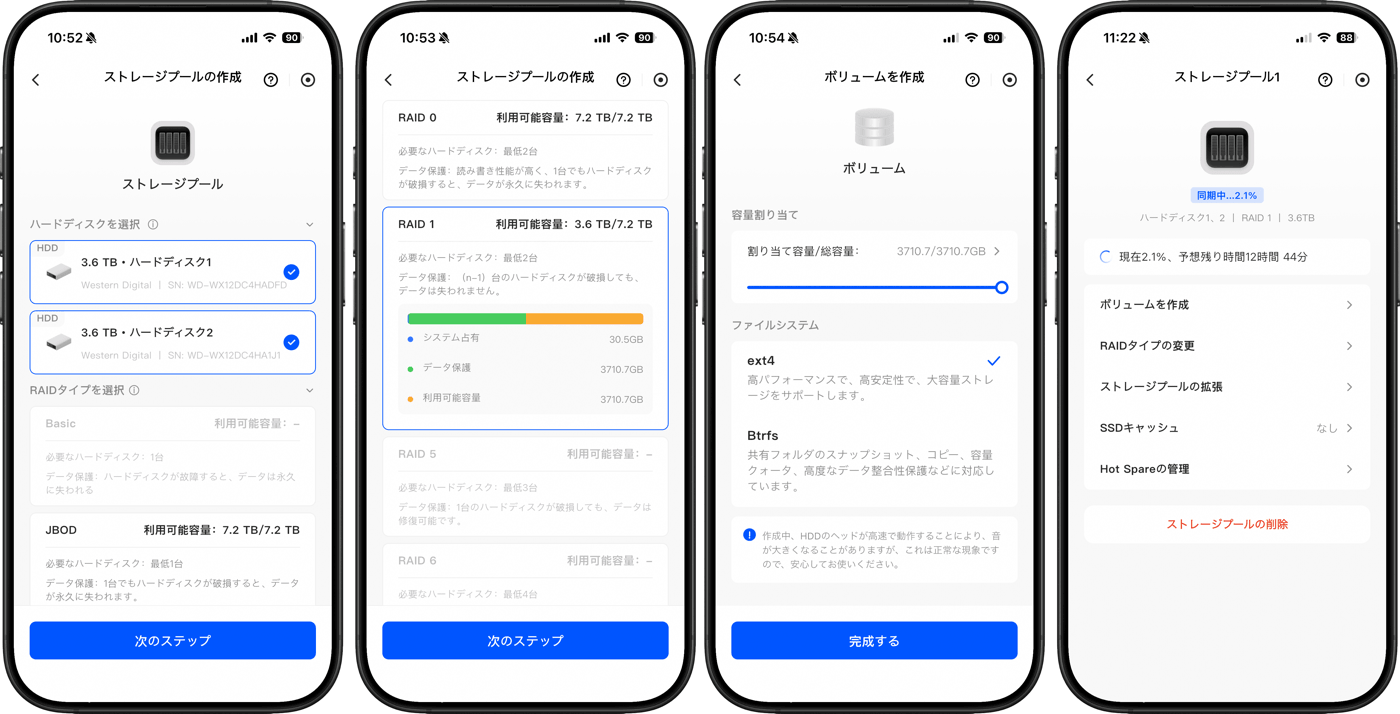
その次はファイルマネージャで個人ファイルを作成し、リモートアクセス機能に関する説明を読むだけでセットアップの準備は完了です。RAID構成はオススメも表示されるので、迷う方や良く分からないという方はオススメを選んでおいて良いと思います。
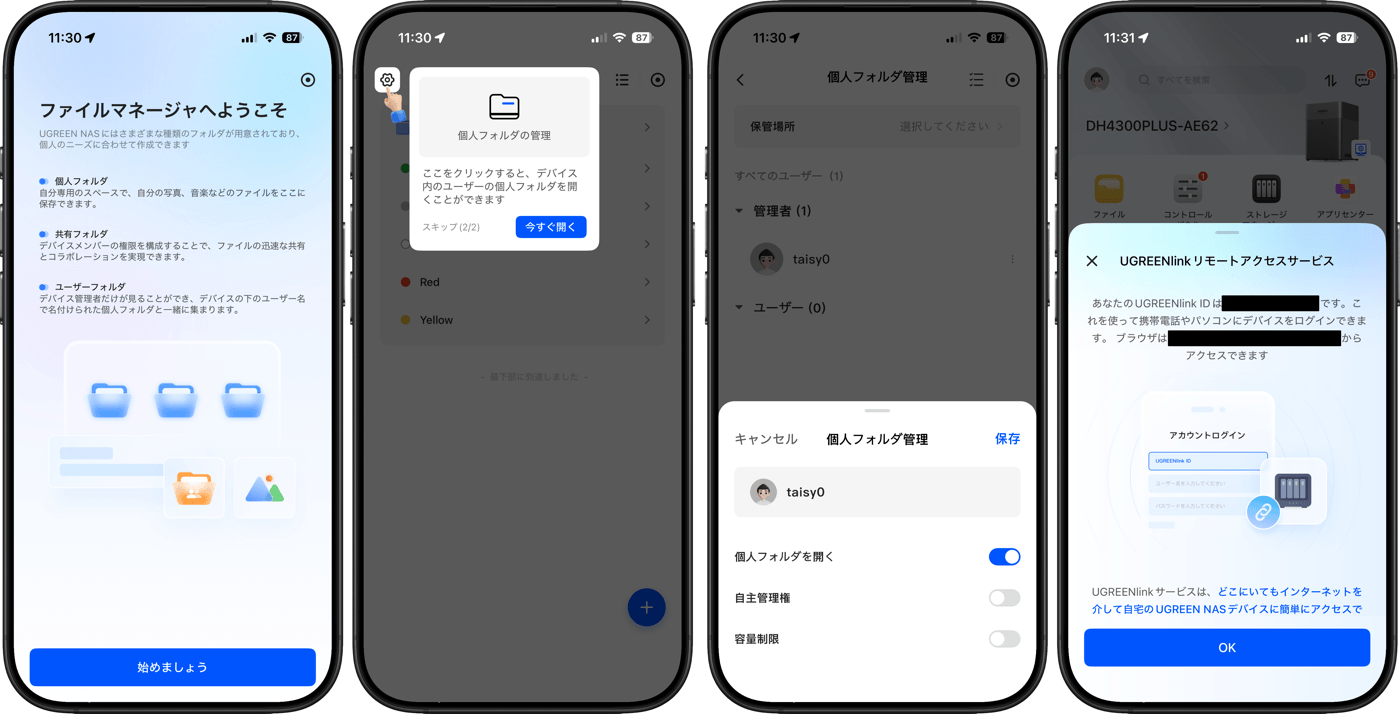
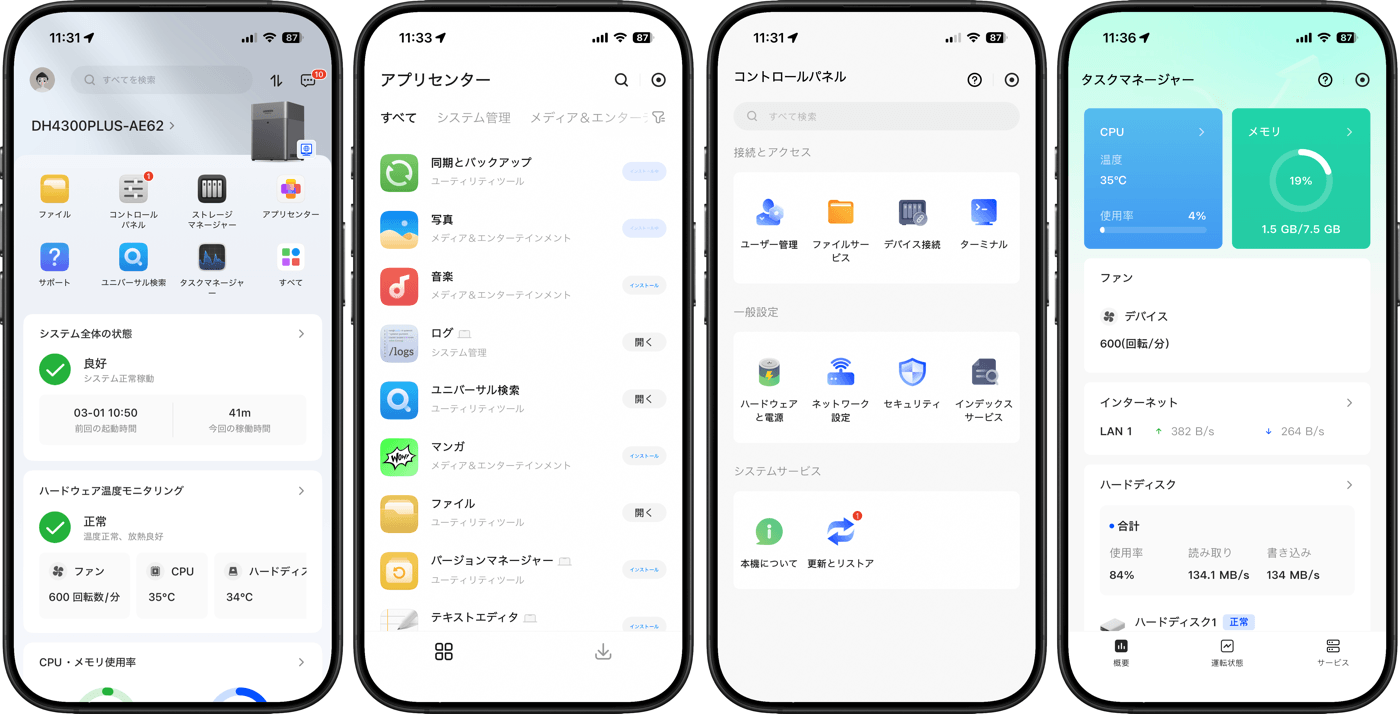
セットアップが完了すると「UGOS Pro」のホーム画面(一番左の画像)が表示され、いくつかのアプリが標準でインストールされており、専用のアプリストア「アプリセンター」から写真管理やバックアップ管理などのアプリをインストールすることが可能。
スマホアプリの場合はアプリの一覧の下に「トップページカード」と呼ばれるウィジェットのようなものを配置でき、ストレージやNAS本体の状態に加え、音楽ファイルの再生コントロールなども行うことが可能。この辺はスマホのホーム画面のような感じで操作でき、iOS/Android間で「トップページカード」の設定などは同期される仕組み。
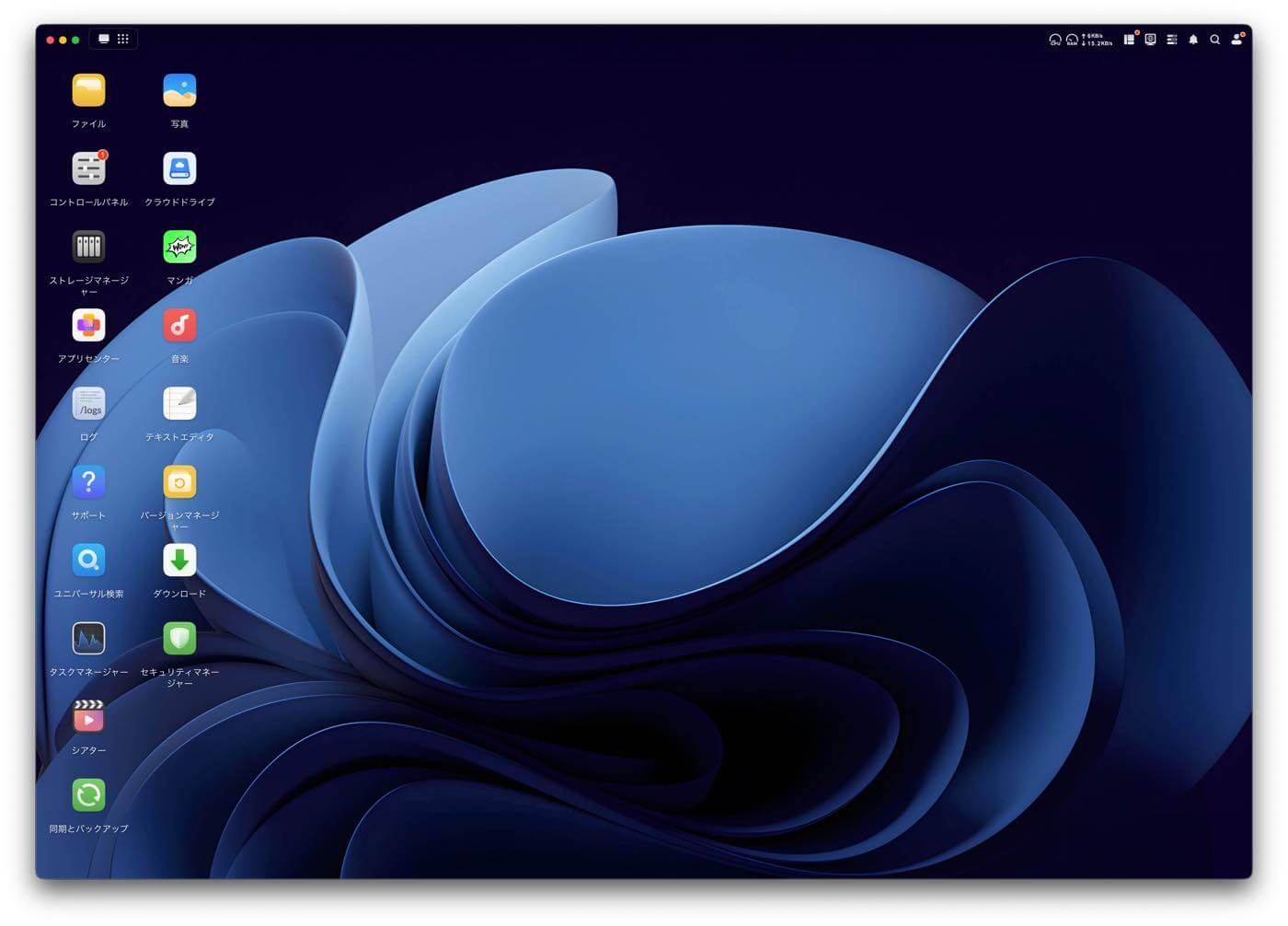
Windows/Mac版アプリやWebブラウザからはパソコンのOSのようなデスクトップ画面が表示され、PCを使うような感じで直感的に操作可能です。
アプリ紹介
多数のアプリが用意されているのも「UGREEN NASync」シリーズの特徴で、レビュー時点で31本のアプリが用意されています。丁度1年前の「NASync DXP4800 Plus」のレビューの時点では20本だったので、この1年間で11本のアプリが増えたことになります。
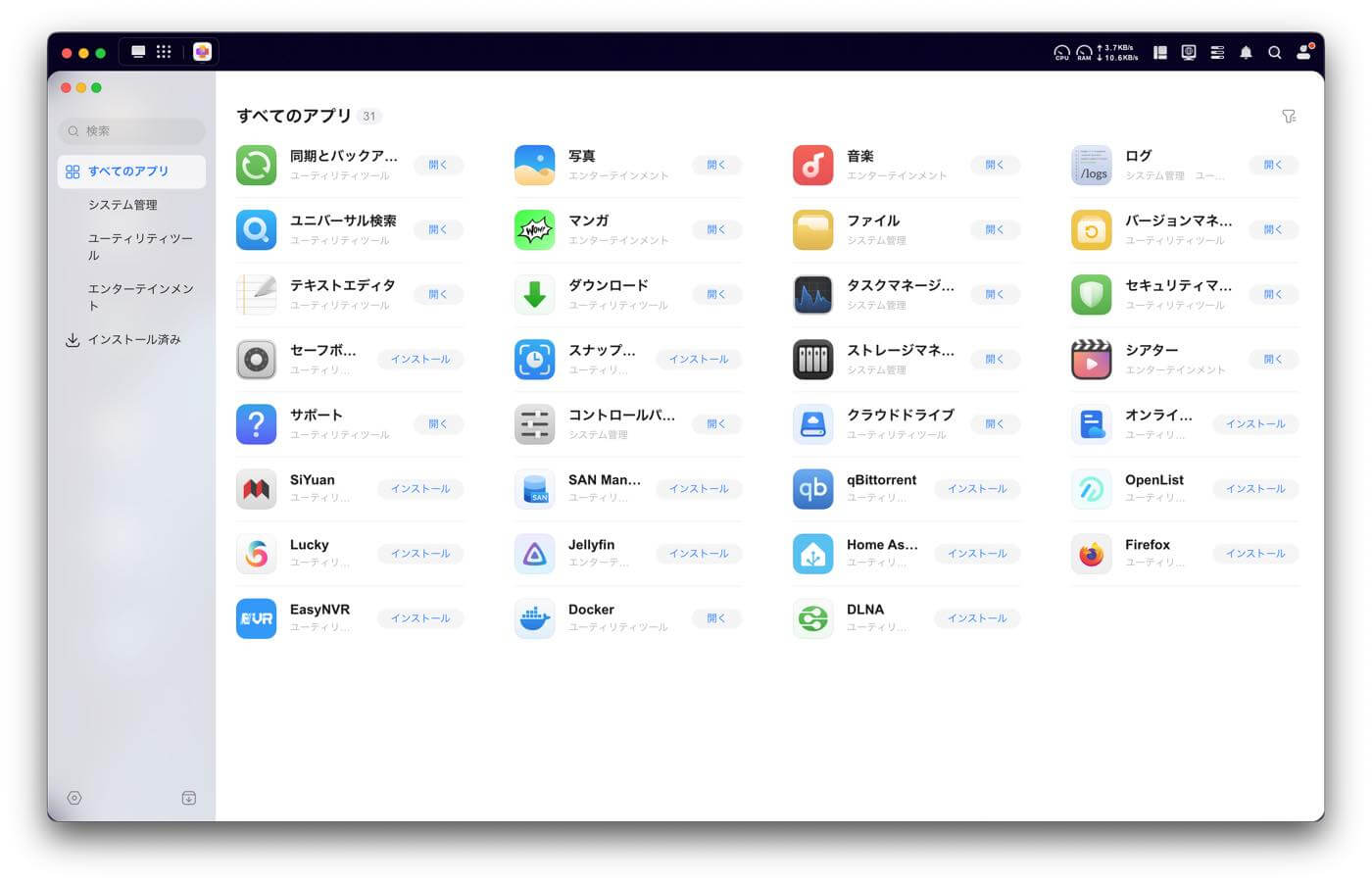
実際、アプリのアップデートも高頻度で行われており、昨年の「NASync DXP4800 Plus」のレビューでいくつかアプリを紹介していることから、今回はその後のアップデートで変更があったアプリやその時点ではまだ登場していなかったアプリを主に紹介したいと思います。
スマホの写真バックアップ
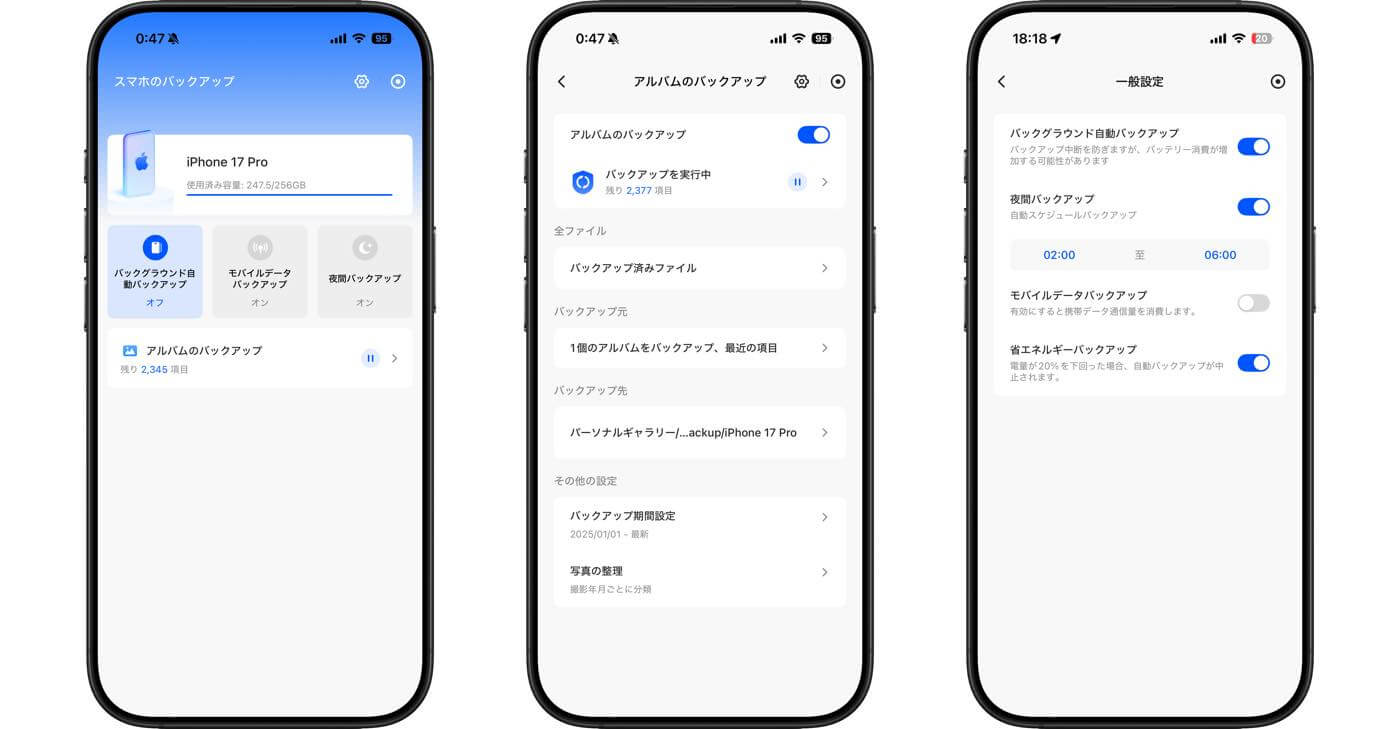
恐らく、一般のユーザーで「UGREEN NASync」シリーズを購入すると一番使うのが「写真」アプリ。筆者も「UGREEN NASync」シリーズを1年間使用し続けてきた中で単なるファイル保存以外では一番利用しているアプリで、今や我が家ではなくてはならない存在に。スマホのカメラの高性能化に伴い、1枚当たりのファイルサイズが巨大化しており、写真や動画を撮りまくっているとスマホのストレージがすぐに一杯になり、家族で共有利用しているiCloudのストレージが一杯になり、警告メールが来ることが多々あります。
そういう時に「UGREEN NASync」シリーズの出番で、スマホのカメラロールのバックアップ機能を使い、バックアップ済みの動画などをスマホから削除して、スマホのストレージ容量やiCloudの使用容量を削減するようにしています。
バックアップはアプリを起動した際に自動でバックグラウンドで行ったり、Wi-Fiだけでなくモバイルデータ通信利用時も行うかどうか選択したり、バックアップを行う時間を設定したりなど、細かな設定が可能。今はカメラロールの写真や動画だけですが、スマホの全データをバックアップ出来るようになればより有り難い。
また、「UGOS Pro」では家族など複数のユーザーアカウントを作成可能です。家族分のアカウントを作成し、各個人専用のプライベートフォルダを設定することで、家族であっても他のユーザーからは写真やファイルにアクセス出来ないようにすることも可能なので、家族に見られたくない写真などもバックアップ可能。もちろん共有することも可能なので、家族旅行などの写真や動画は全員が閲覧可能といった感じで使い分けが可能です。
AIによる分類や検索も
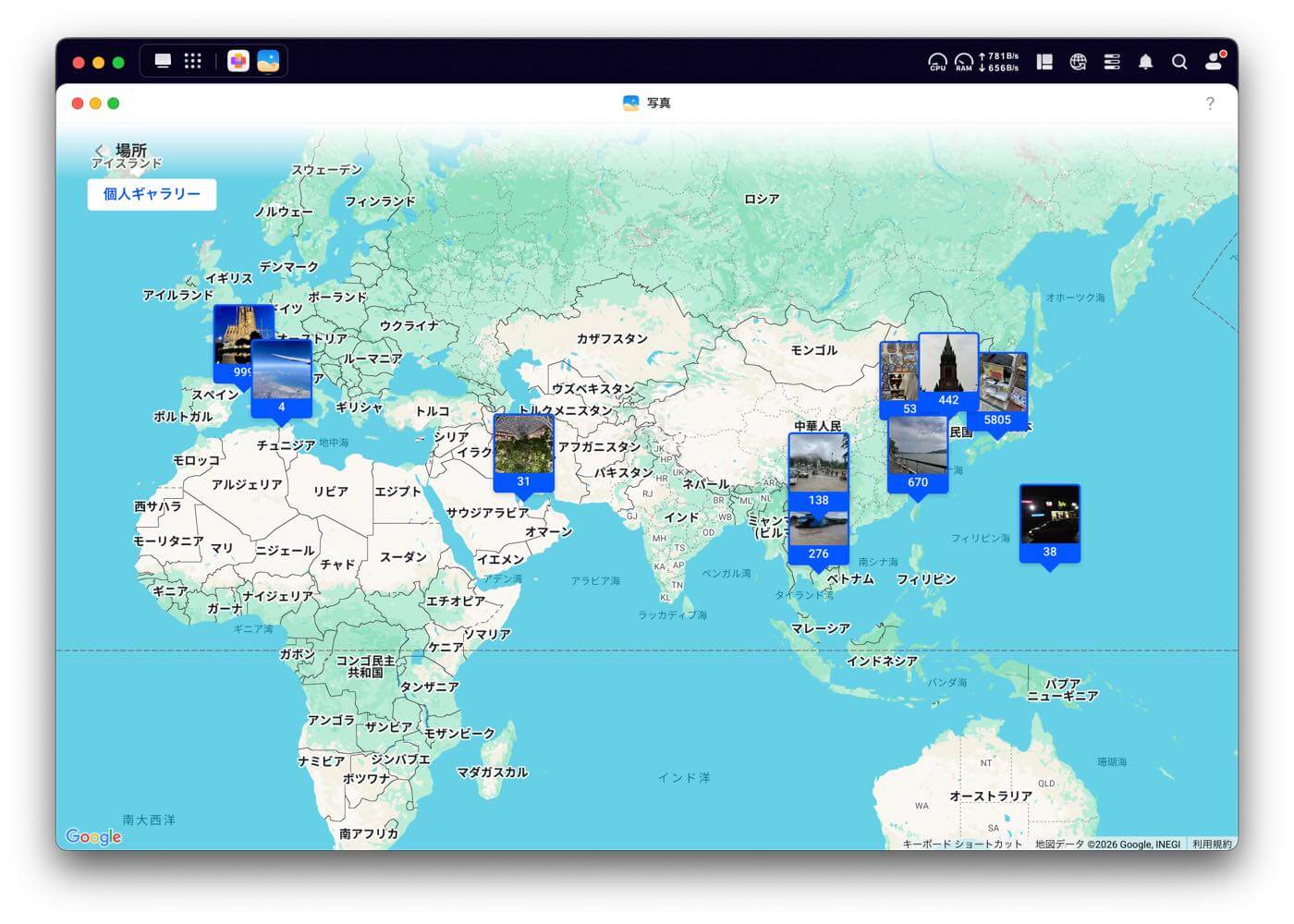
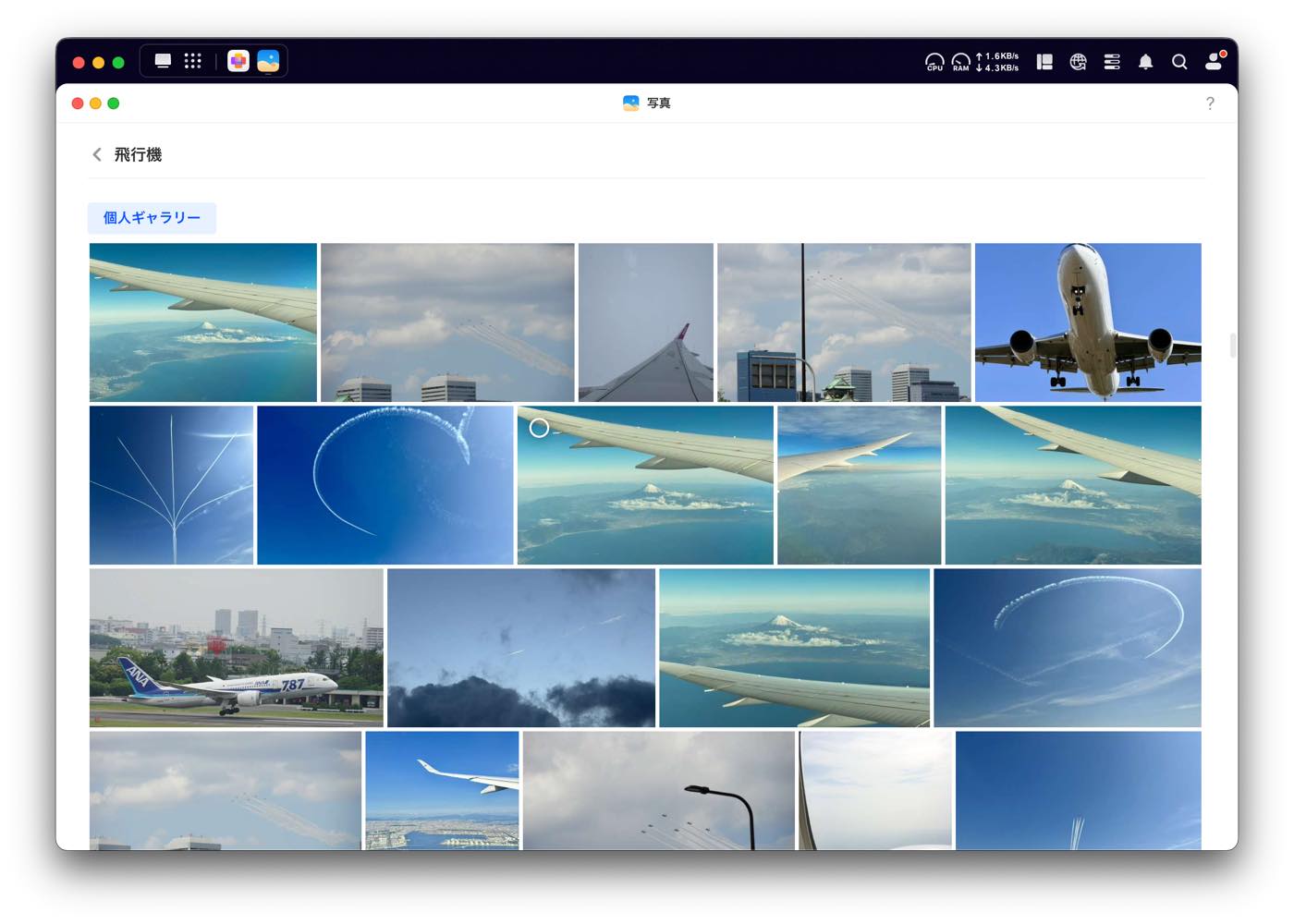
「写真」アプリでは、NAS内に保存されている写真をAI処理によって分類し、事前に設定したルールやプリセットに合わせてグルーピングしてくれます。基本的には「人」「場所」「ビデオ」「物体認識」で分けてくれますが、検索ワードで条件を指定して抽出させることも可能。
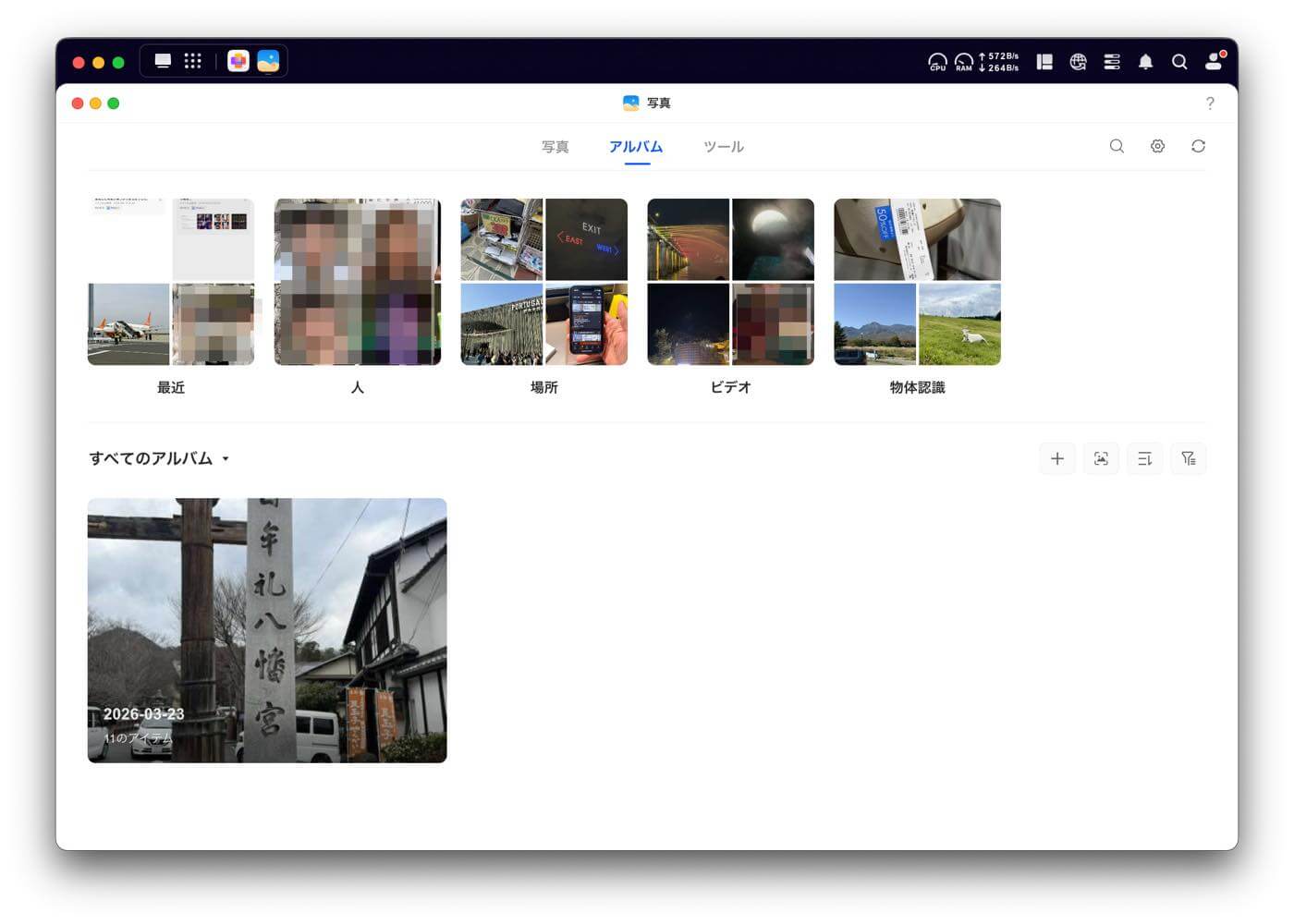
下記は「飛行機」で検索した結果で、たまに飛行機が入っていない空だけの写真も入っていますが、精度は高い方だと思います。
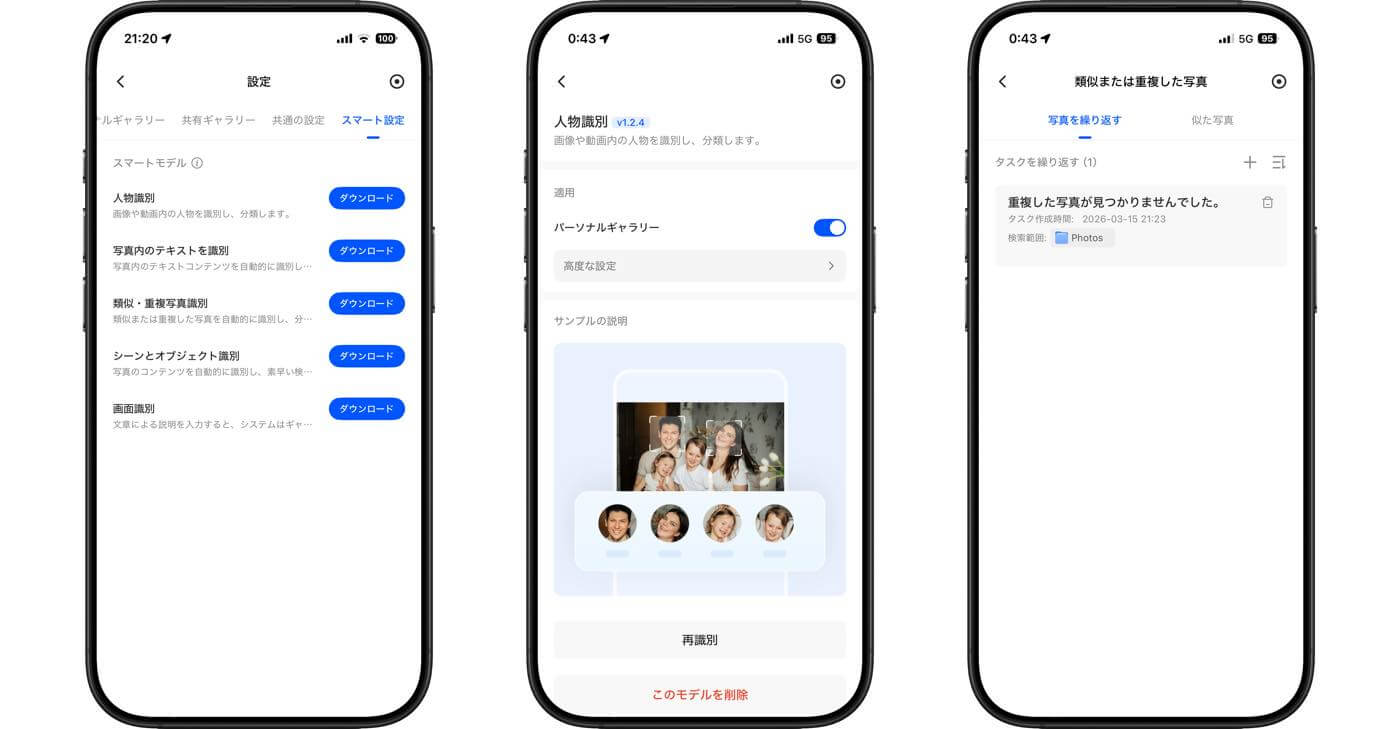
なお、AIを使った識別機能は複数用意されており、事前に各モデルパックをダウンロードすることで利用可能です。
PCやMacのバックアップ・同期も可能
WindowsやMacではPCおよびMacのドライブ全体や特定のフォルダなどをバックアップおよび同期させることが可能。
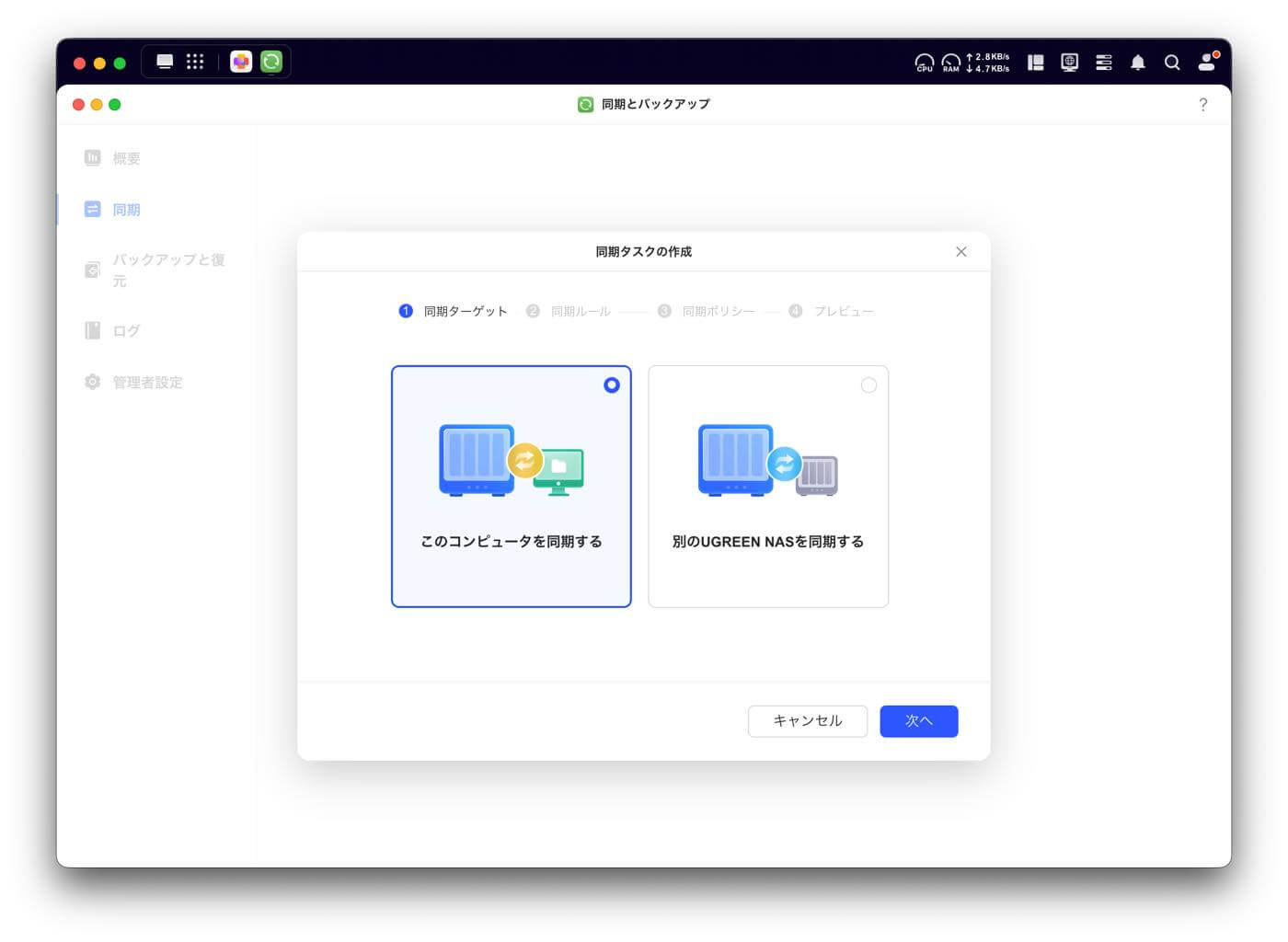
同期する方法も細かく設定可能で、PC上でも、NAS上でも、いずれかで変更があればその情報が互いに同期する「双方向同期」に加え、PCとNASのどちらか側の変更のみを同期することが可能。その場合、ファイルの削除のみ同期させないことも可能で、誤ってファイルを削除しても片方に残る仕組みの他、PC上のファイルを削除してもNAS上に残すことが可能なので、PC側のストレージの節約にもなります。
また、MacであればTime Machineのバックアップフォルダとしても設定可能な他、SMBサービスも有効化出来るのでSMBドライブとしてMac上に表示することも可能です。
「マンガ」アプリ
昨年春の「DXP4800 Plus」の発売時にはまだ無かったのですが、その後のアップデートで「マンガ」アプリが追加されました。
このアプリは自炊したマンガや書籍などを閲覧出来るビューワーアプリ。実際にマンガデータが二次利用フリーで公開されている佐藤秀峰氏の『ブラックジャックによろしく』をアップロードして試してみました。『ブラックジャックによろしく』のデータはPDF形式で配布されているのですが、「マンガ」アプリではPDF形式でも問題なく普通に利用可能。
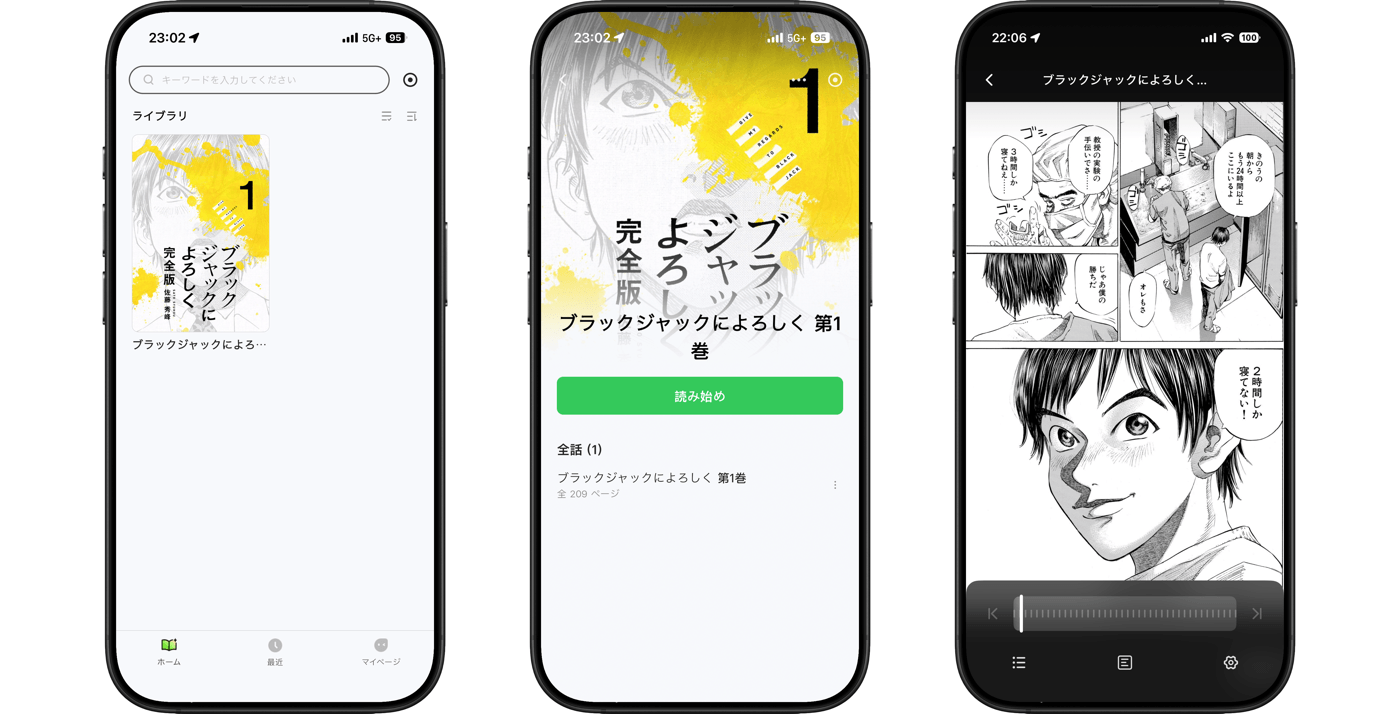
ホーム画面の「ライブラリ」には読み込んだマンガタイトルの表紙がサムネイル画像で一覧表示され、読みたいタイトルをタップすると読み始めることが可能。同じタイトルで複数巻がある場合もまとめることが可能です。
ページ送りはスマホの場合は左右スワイプ操作、画面左右端のタップ、音量調節ボタンで行うことができ、見開きページへの対応や画質の変更、読む方向の変更なども行うことが可能です。
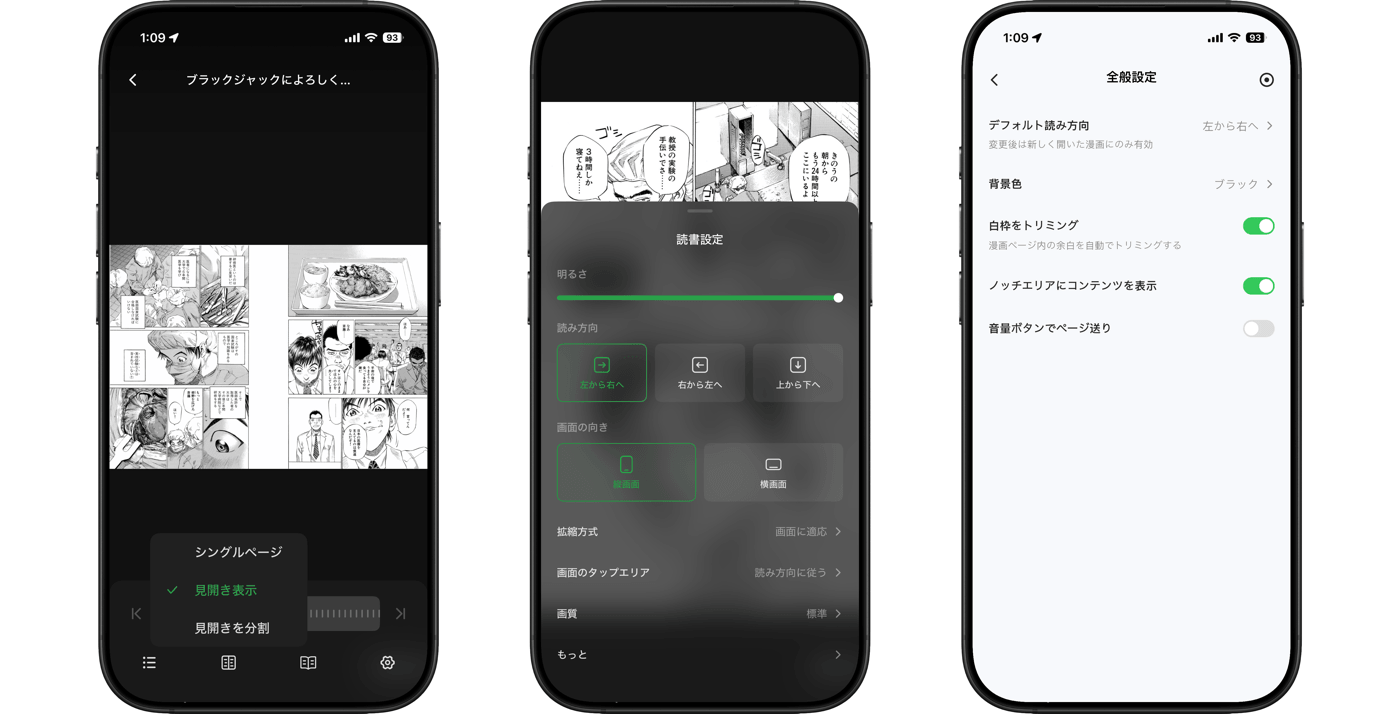
PDF形式以外にもJPG形式やPNG形式で保存している場合もきちんと表示されることを確認済みです。過去のマンガなどを自炊している方にはオススメ。家族などとの共有も可能で、各ユーザーごとにどのタイトルを共有するかどうか細かな設定も可能となっています。
「シアター」アプリ & Android TV向けアプリ
作成したメディアライブラリに動画を入れると「シアター」アプリで家でも外出中でもどこからでもその動画を視聴可能。
avi、m4v、mkv、mov、mp4、vob、wmv、ISO、rmなど多数のビデオフォーマットに対応しており、メディアライブラリ作成時にUSBポートに接続した外付けハードディスク上のフォルダーをメディアファイルのソースとして指定することも可能。
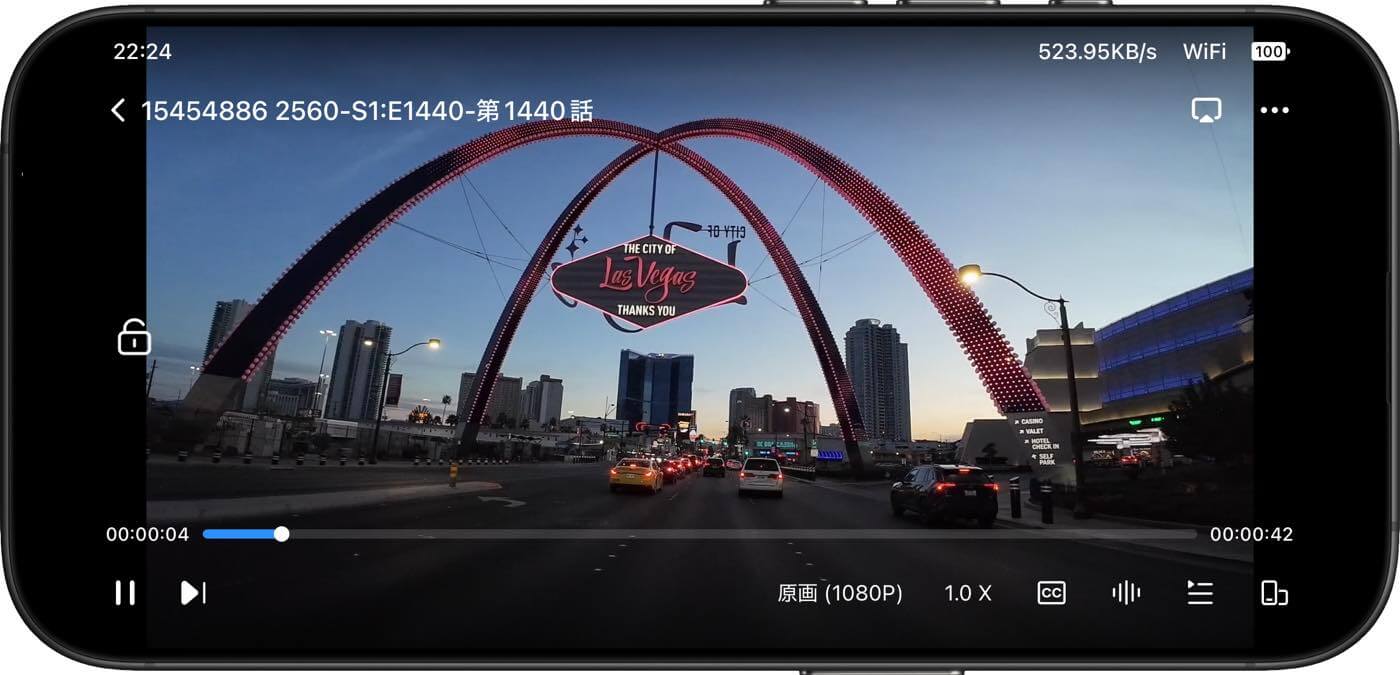
Android TV向けアプリも
「DH4300 Plus」とテレビをHDMIケーブルで直接接続することで、「DH4300 Plus」をメディアサーバーとしても利用可能です。Android TV向けアプリが用意されているので、テレビのGoogle Play Storeから「UGREEN NAS」アプリをインストール可能。
ちなみに、「UGREEN NAS」アプリをインストールしていない状態だと、下記画像のようにテレビ画面にはスマホから操作する方法が表示されます。
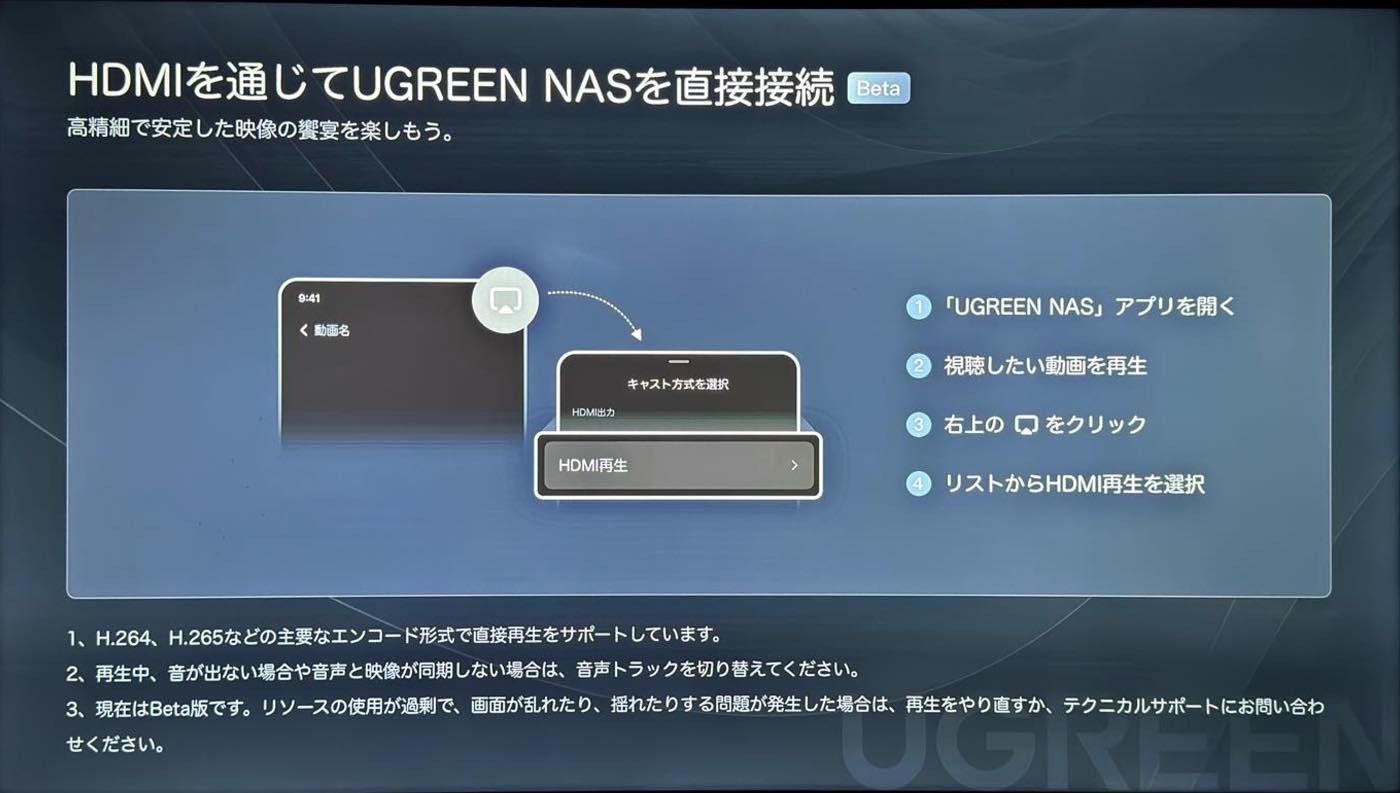
この場合、スマホで動画を再生し、その際に画面右上のキャストボタンを押すことでHDMIの接続先を選択可能。ただ、実際にはキャストする訳ではなく、「DH4300 Plus」からテレビにHDMI経由で動画が表示され、スマホはリモコンとして利用する仕組み。
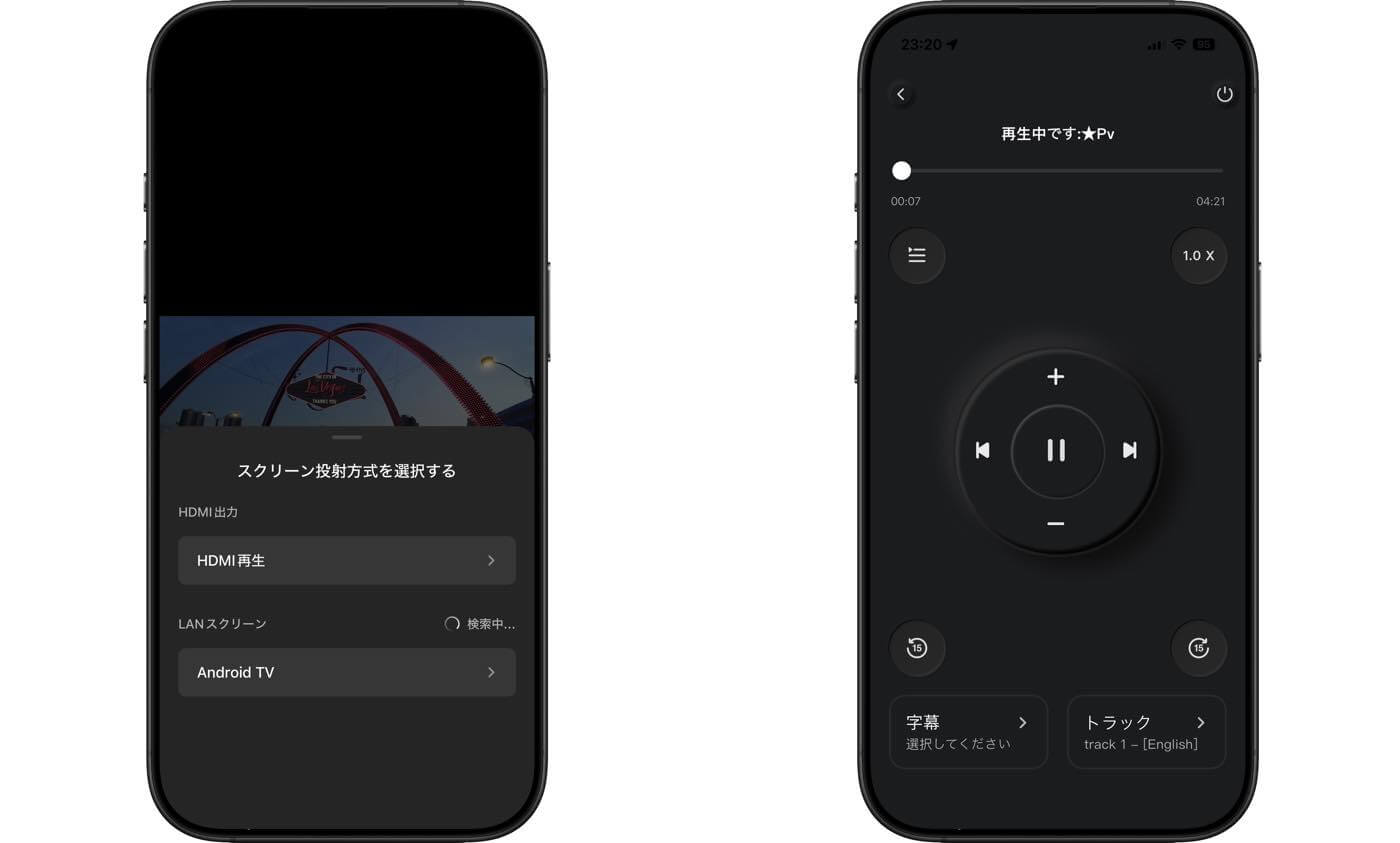
また、Android TV向けの「UGREEN NAS」アプリをインストールして起動した場合はログイン方法が案内され、ログインはパスワード等を入力する方法の他、スマホアプリとQRコードを使って簡単にログインできる方法も用意されています。テレビの場合、リモコンでパスワードなどを入力するのはかなり面倒なので、これは助かる設計。
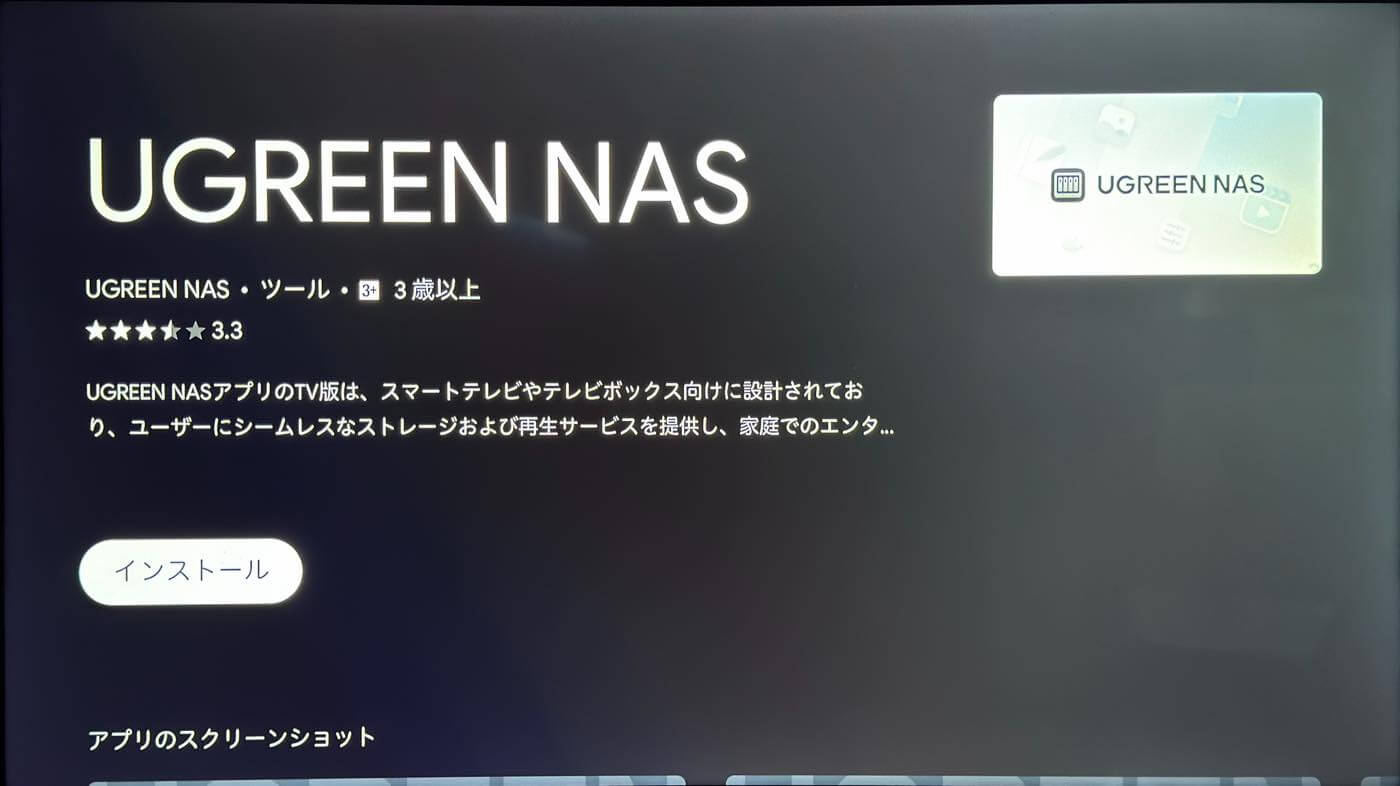
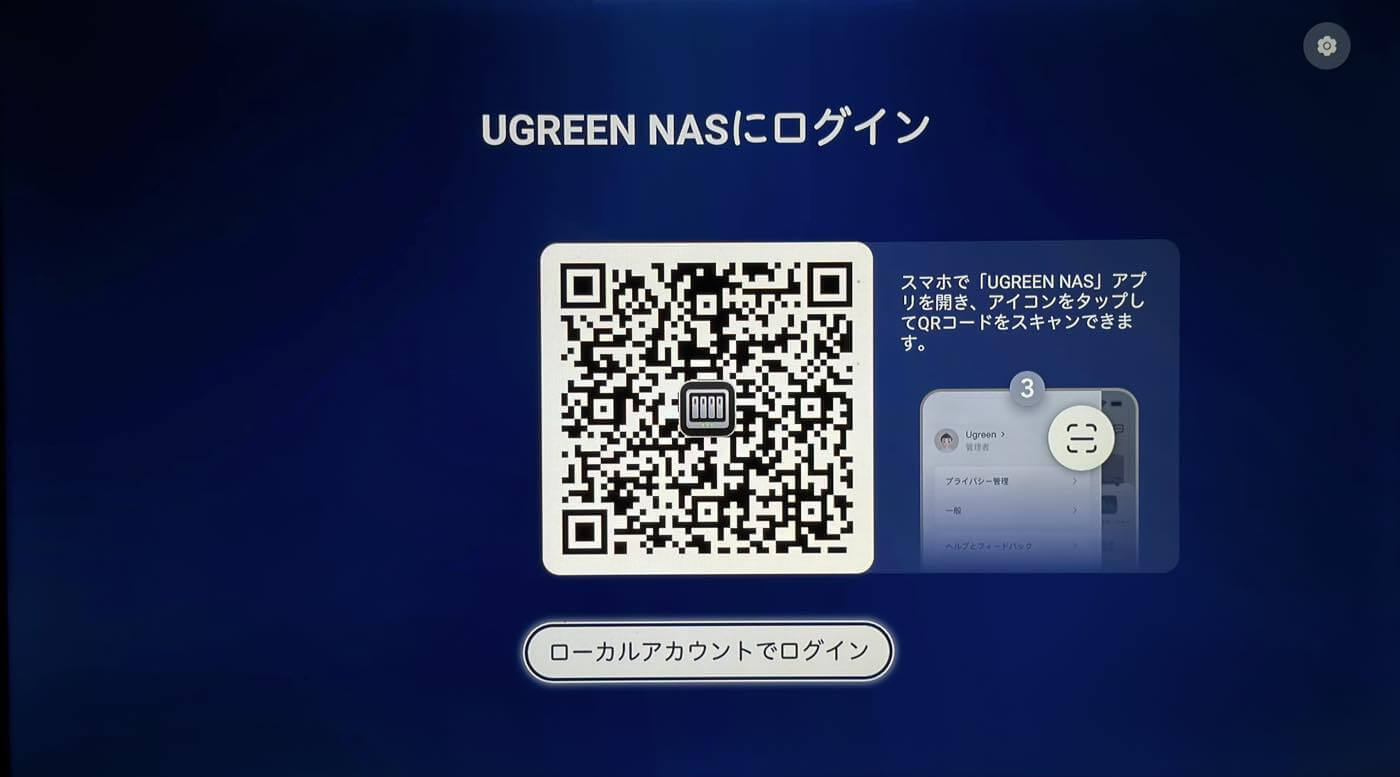
ログイン後はスマホやPC向けの「シアター」アプリと同じく「DH4300 Plus」に保存した動画が表示されるので、テレビの大画面で楽しむことが可能です。ただ、現時点ではあくまで動画のみの対応で、写真の表示は出来ません。
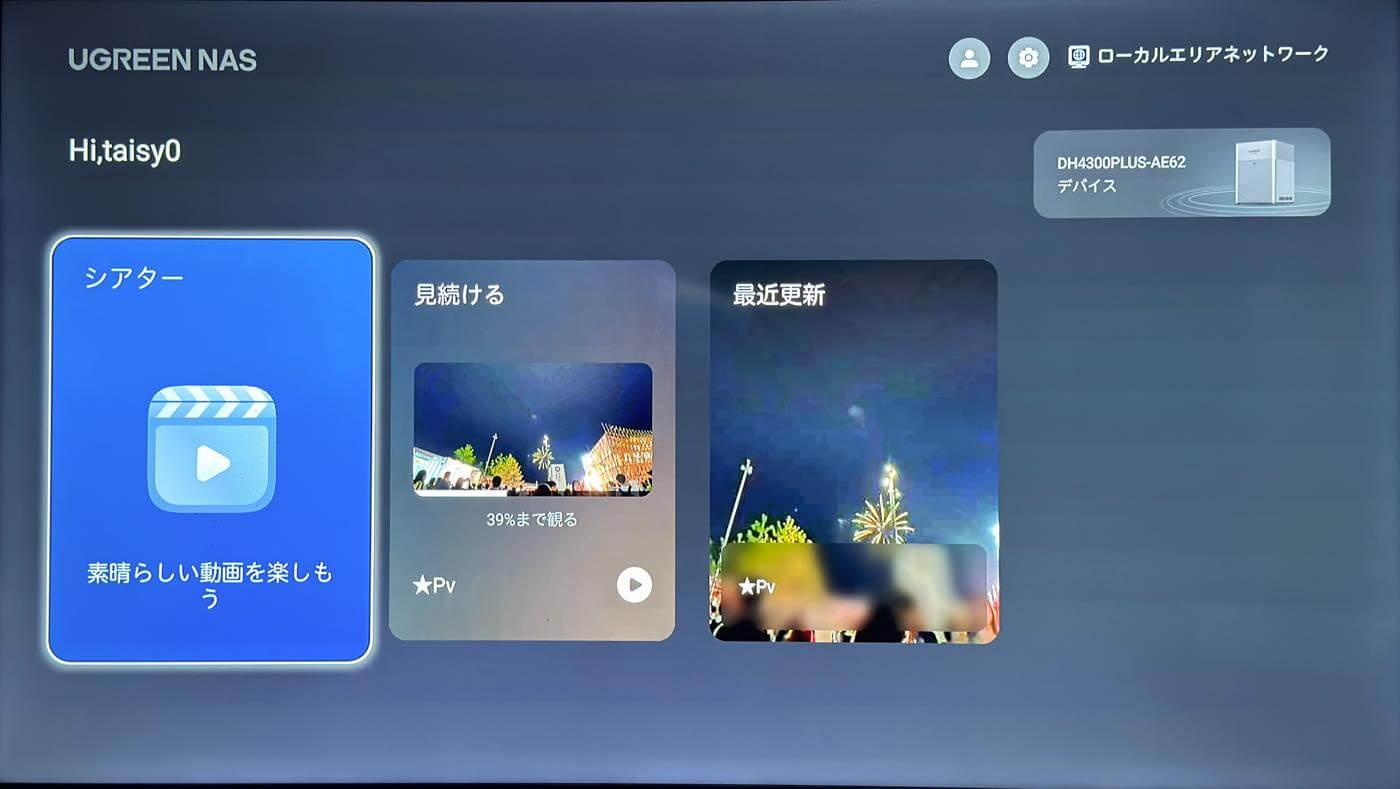
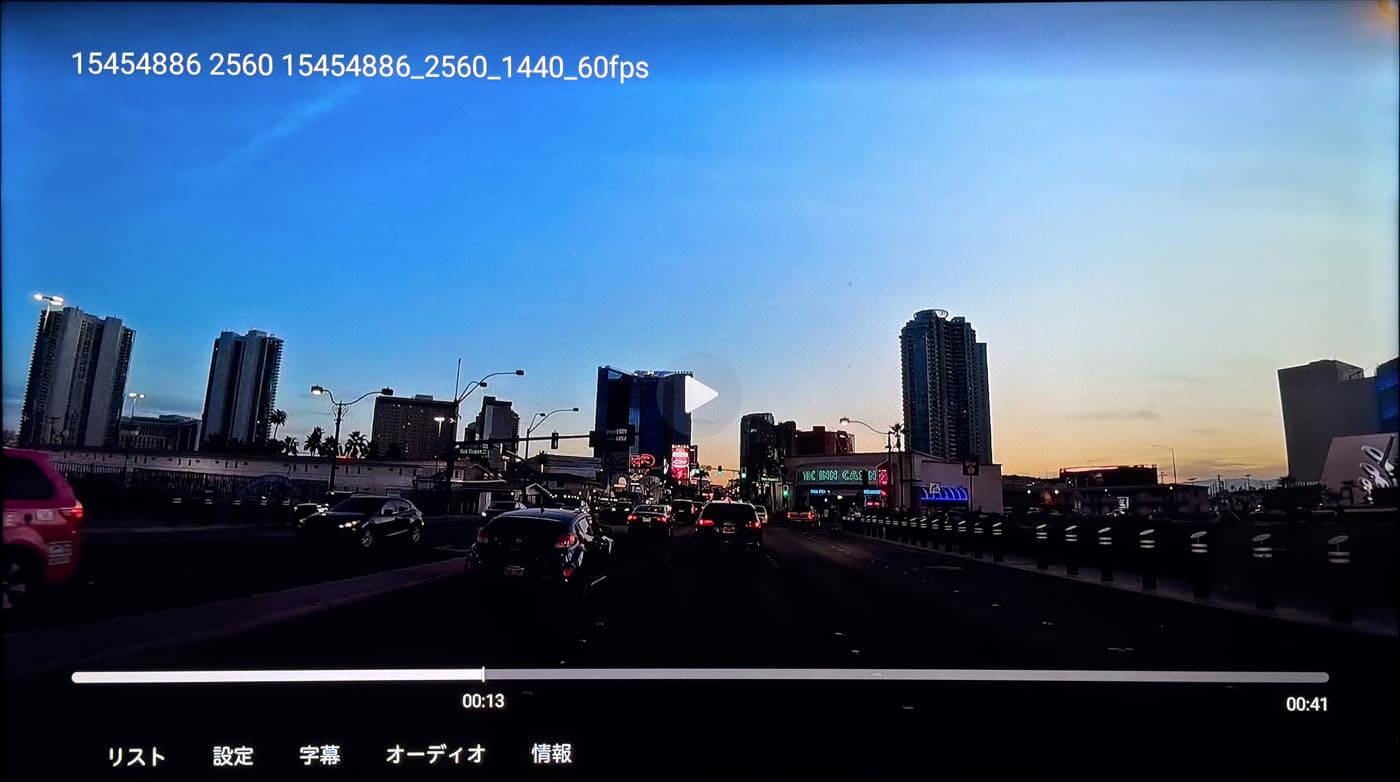
なお、今回はAndroid TV搭載テレビで試してみましたが、AppleのtvOS(Apple TV)向けにもアプリが用意されています。
クラウドドライブ
昨年の「NASync DXP4800 Plus」のレビュー時は「ネットディスクツール」アプリという名称でしたが、その後、アップデートされ、現在は「クラウドドライブ」という名称に変更されています。
同アプリを利用すると対応しているクラウドストレージに保存してあるファイルのバックアップおよび同期が可能。「DXP4800 Plus」のレビュー時は対応しているクラウドストレージがMicrosoftの「OneDrive」のみだったのですが、現在は「Dropbox」や「Google Drive」といった国内でも有名どころに対応済み。
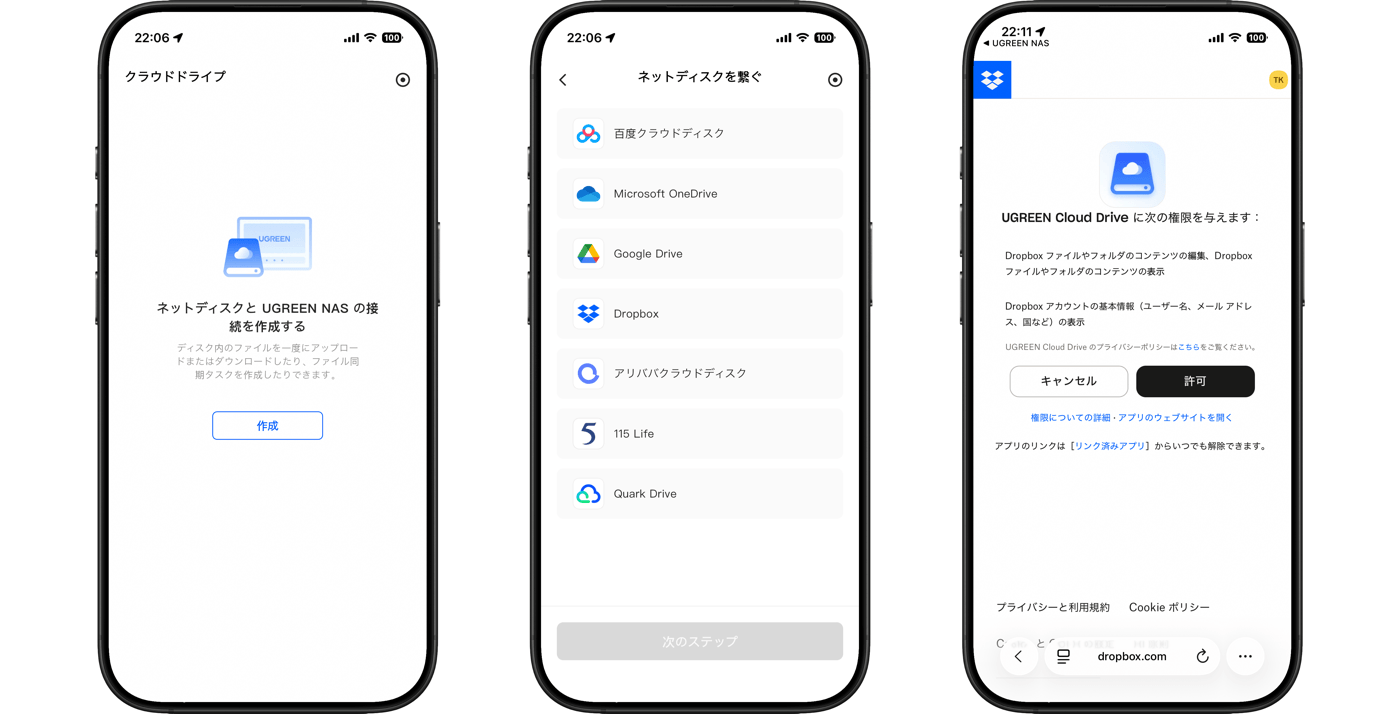
設定は簡単で、連携させたいサービスを選択してアカウントを連携させるだけ。同期方法は双方向などから選択可能な他、同期するタイミングもリアルタイムから手動、スケジュール(毎日・毎週・毎月など)から選択可能です。この機能を使って複数のクラウドストレージに保存しているファイルを「DH4300 Plus」にまとめて一元管理することができ、クラウドストレージをキャンセルして「UGREEN NASync」シリーズに移行したい場合にもファイルの移行に利用することが出来ます。
まとめ
「UGREEN NASync」シリーズは様々な機能が用意されているので、もっと色んなことが出来ますが、スマホの写真バックアップだけでも十分便利で価値がある製品だと思います。家族の為にiCloudやGoogle Oneに加入している方は毎月の支払いを軽減したり、ゼロにすることが可能で、一度の導入で長く使えるのでよりオススメ。
また、「DH4300 Plus」の消費電力は一般的なデスクライト以下のわずか7.5Wで、1ヶ月常時稼働させた場合でも200円ほど。タイマー機能も搭載されており、筆者の場合は午前2時〜7時までは電源を落とす設定にし、電気代削減になる上、稼働音が就寝時も気になるといったこともなくなるので、設置場所が寝室に近い方は設定することをオススメします。「DH4300 Plus」は「DXP4800 Plus」に比べると密閉度が高いのか、HDDの独特なカリカリといった稼働音は抑えられている印象。レビュー時も2台を並べて稼働させていましたが、「DXP4800 Plus」が気になる場面でも「DH4300 Plus」は気になりませんでした。
NASの初心者でも安心して利用できるシンプルさと、上級者も満足できる拡張性の両方を備えていて、これまで取っつきにくかったNASのイメージを覆す製品となっており、今後、NASの購入を検討する方には候補の1つに推奨出来る1台となっています。
価格は59,880円(税込)で別途HDDの購入が必要ですが、家族で数TBのクラウドストレージを契約している場合、数年で元は取れる計算なので、クラウドストレージに出費している方は一度検討してみては如何でしょうか。
現在セール開催中
現在、公式ストア、Amazonの両方で同社のNAS製品が最大20%OFFとなる新生活セールが開催中です。
公式ストア、Amazon共に決済時にクーポンコード「TAISY2602」を入力することでさらに5%オフで購入可能で、現在開催中のセールでも併用可能なので、この機会に是非どうぞ。
<Google 検索で最新記事を見つけやすく!!>
「優先するソース」に追加すると、Googleの検索結果や AI 検索で「気になる、記になる…」が表示されやすくなります。

Google 検索で最新記事を見つけやすく!
「優先するソース」に追加すると、Googleの検索結果や AI 検索で「気になる、記になる…」が表示されやすくなります。
コメント