
『BuhoNTFS』レビュー|MacでNTFSドライブの読み書きが快適に
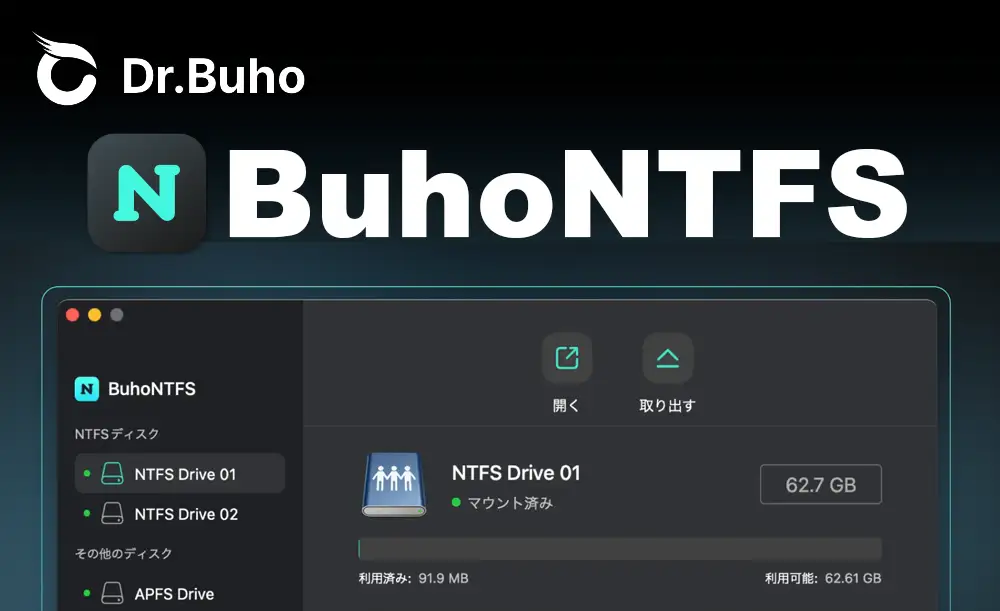
今月初旬にベクターPCショップでの販売が開始されたことをお伝えしたDr.BuhoのNTFSツール「BuhoNTFS」を利用する機会を頂いたので紹介します。
「BuhoNTFS」は、Mac上でNTFSドライブを安全にマウント&アンマウントし、完全読み取り/書き込み可能にするMac用のNTFSツール。
BuhoNTFSの機能
まず、「BuhoNTFS」の主な機能および特徴は下記の通り。
- NTFSの読み取り/書き込みをフルサポート
- BuhoNTFSは、Mac上のNTFSフォーマットされたドライブに対して、包括的な読み書き機能を提供します。
- プラグ・アンド・プレイのようにシンプル
- BuhoNTFSはNTFSドライブへのアクセスをプラグ・アンド・プレイのように簡単にしてくれます。複雑な設定や構成はもう必要ありません。
- 高速データ転送
- BuhoNTFSはmacOSとNTFSドライブ間で高速データ転送を実現し、貴重な時間を節約します。
- ネイティブmacOSドライバのようで、学習や適応期間が必要ない
- BuhoNTFSは、他のネイティブmacOSドライブと同様に、シームレスで直感的にNTFSドライブを管理でき、慣れる時間が必要ありません。
- データのセキュリティと信頼性
- BuhoNTFSは、ファイルを保護するためのセキュリティ対策を徹底しており、読み書き操作中のデータの整合性を維持します。
- 多様な互換性
- BuhoNTFSは、外付けHDD、USBフラッシュドライブ、メモリカードなど、すべてのNTFSドライブで問題なく動作します。
NTFSとは??
恐らく、このツールをわざわざ利用するユーザーはNTFSが何か分かっている方が大半だと思いますが、一応説明すると、NTFSとは「New Technology File System」の略で、Windowsオペレーティングシステムで使用されるファイルシステムとなっており、1993年のWindows NTのリリースとともにMicrosoftによって導入され、それ以来、ほとんどのWindowsバージョンのデフォルトファイルシステムとなっており、最新の「Windows 11」でも採用されています。
Macのファイルシステムは??
macOSでは、デフォルトのファイルシステムとしてmacOS High Sierra (v10.13) 以降はAPFS(Apple File System)が使用されています。
macOSはNTFSでフォーマットされたHDDやSSD、USBなどの外付けドライブやストレージとの互換性はなく、読み込みのみに対応していますが、今回紹介する「BuhoNTFS」を用いることにより、MacからもNTFSドライブに書き込みすることが可能になります。
BuhoNTFSはこんな感じ
試しにWindowsでNTFSのファイルシステムでフォーマットしたUSBメモリを用いて試用してみましたが、まず、このUSBメモリをMacに挿した場合、macOSによる認識およびマウントは問題ないものの、”読み出し専用”となり、USBメモリに新たなファイルを追加しようとしてもエラーが出て追加出来ません。
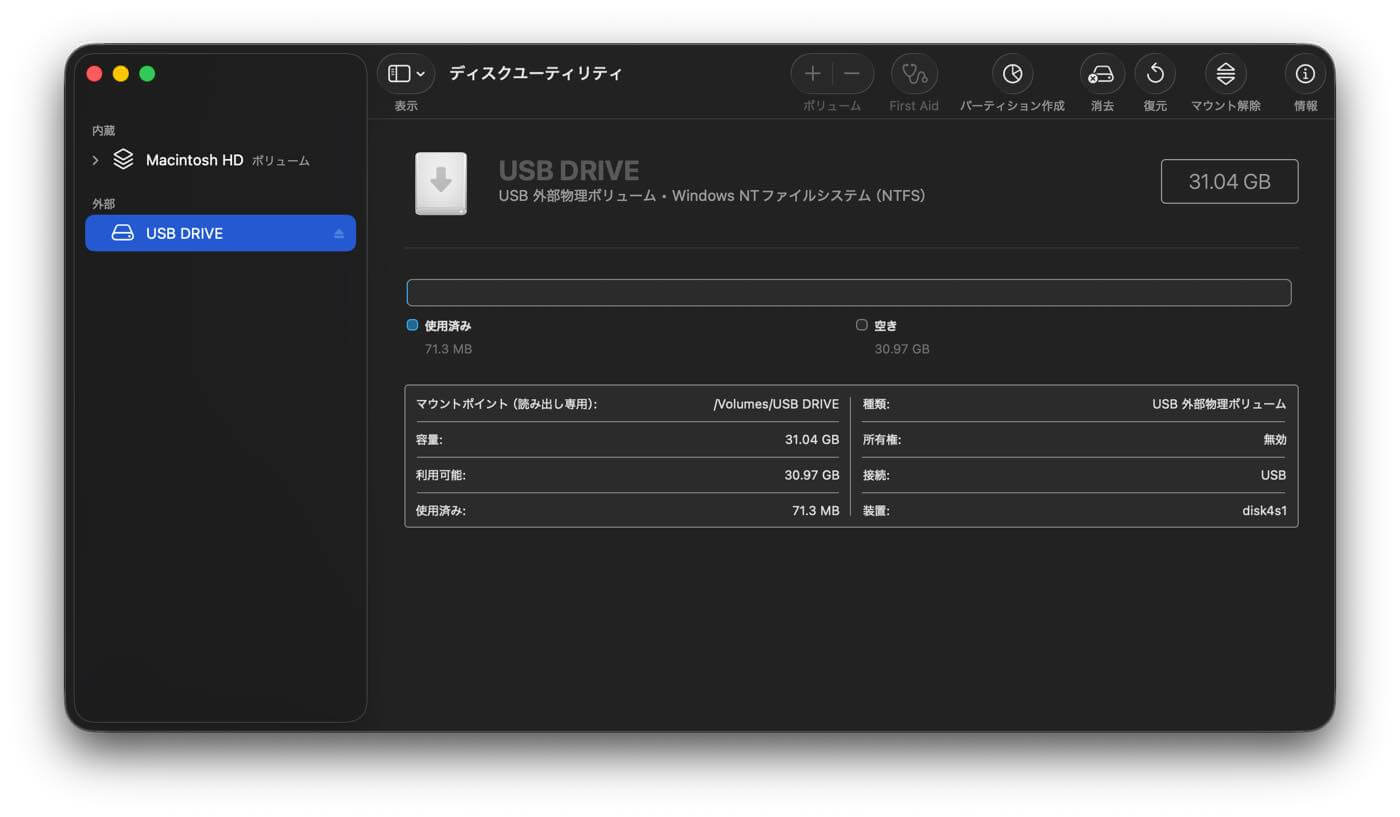
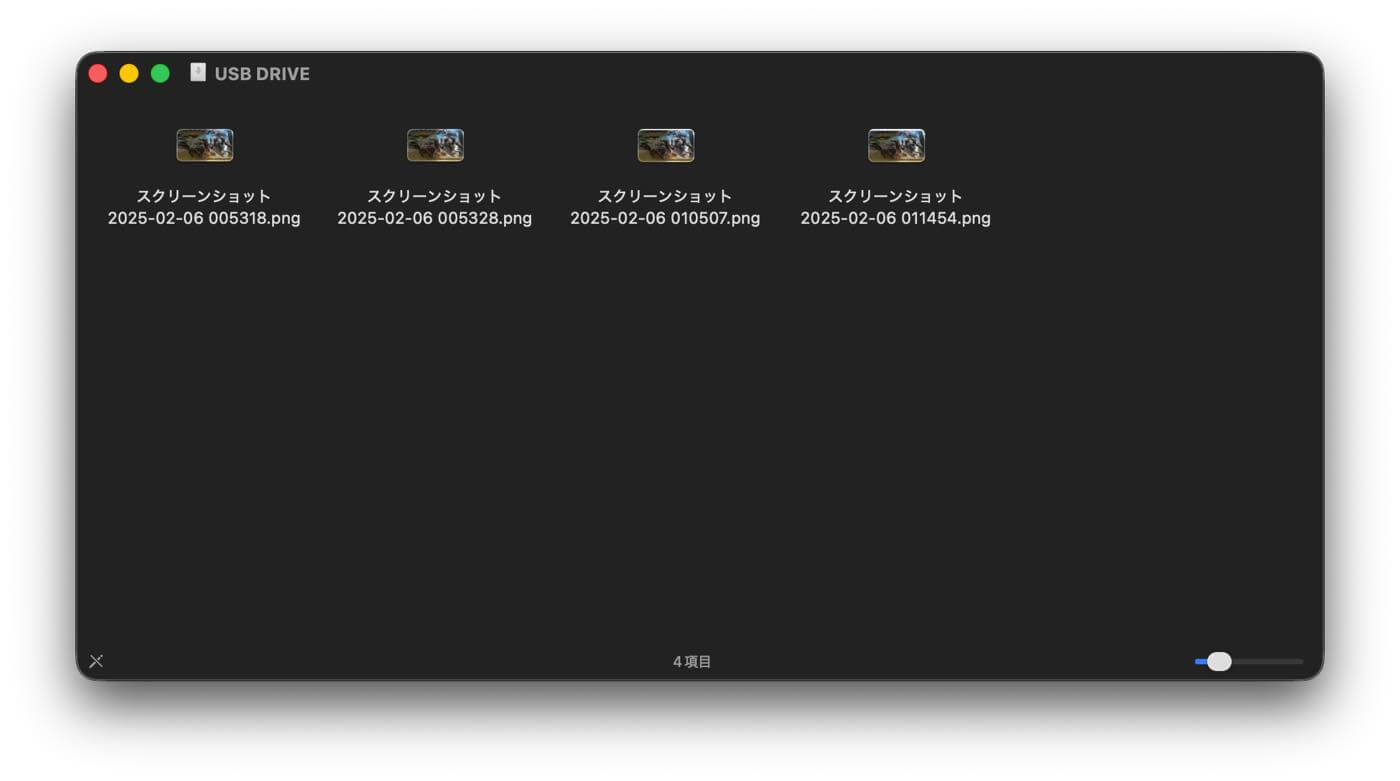
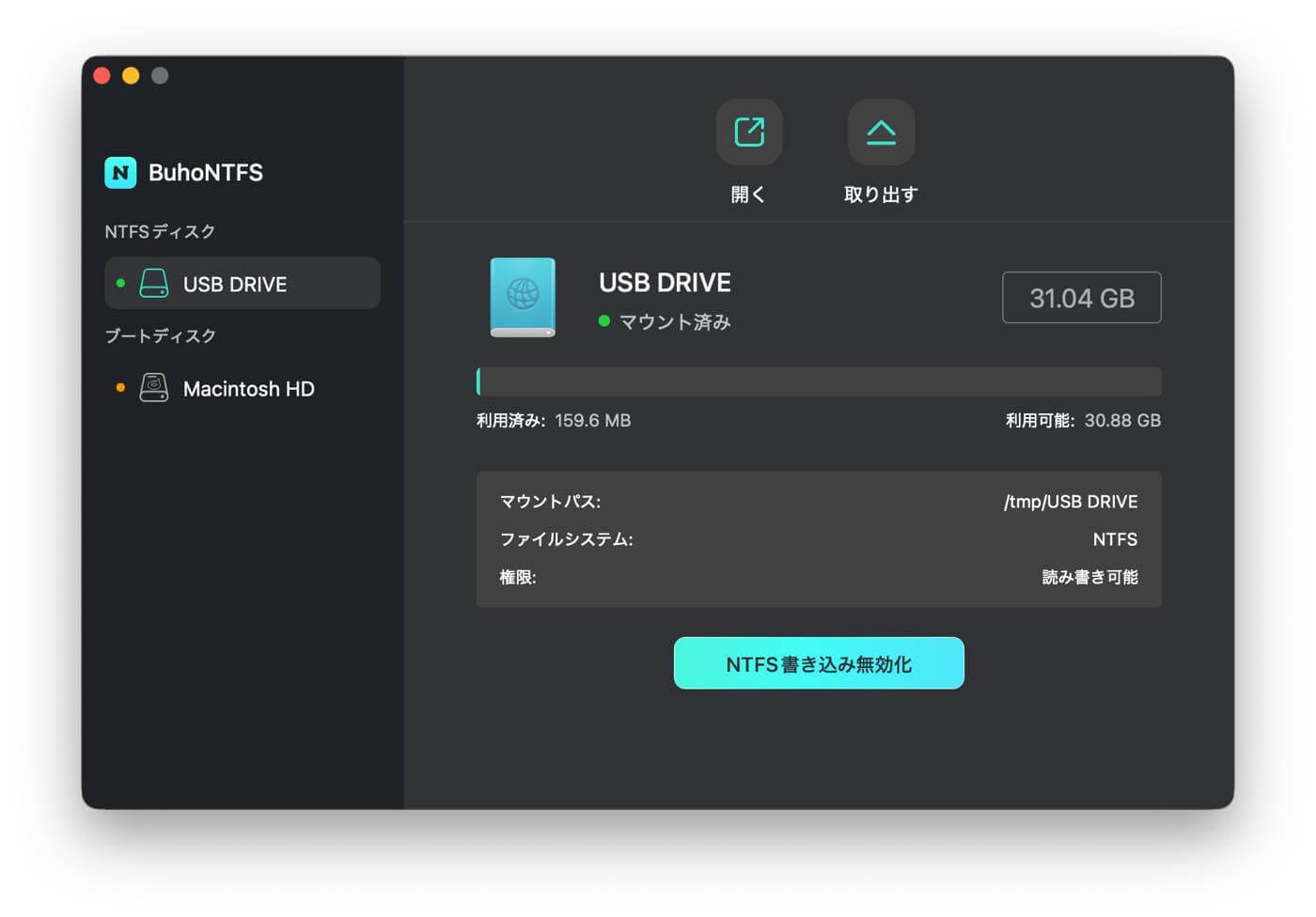
そこで「BuhoNTFS」を起動すると、USBメモリはNTFSディスクとして認識され、macOS標準のディスクユーティリティのようにストレージ容量の詳細などの情報を閲覧可能な他、ドライブを開いたり、取り出す(マウントを解除する)ことも可能です。ただ、起動しただけではまだ書き込みは出来ず、画面下部の「NTFS書き込み有効化」ボタンを押す必要があります。
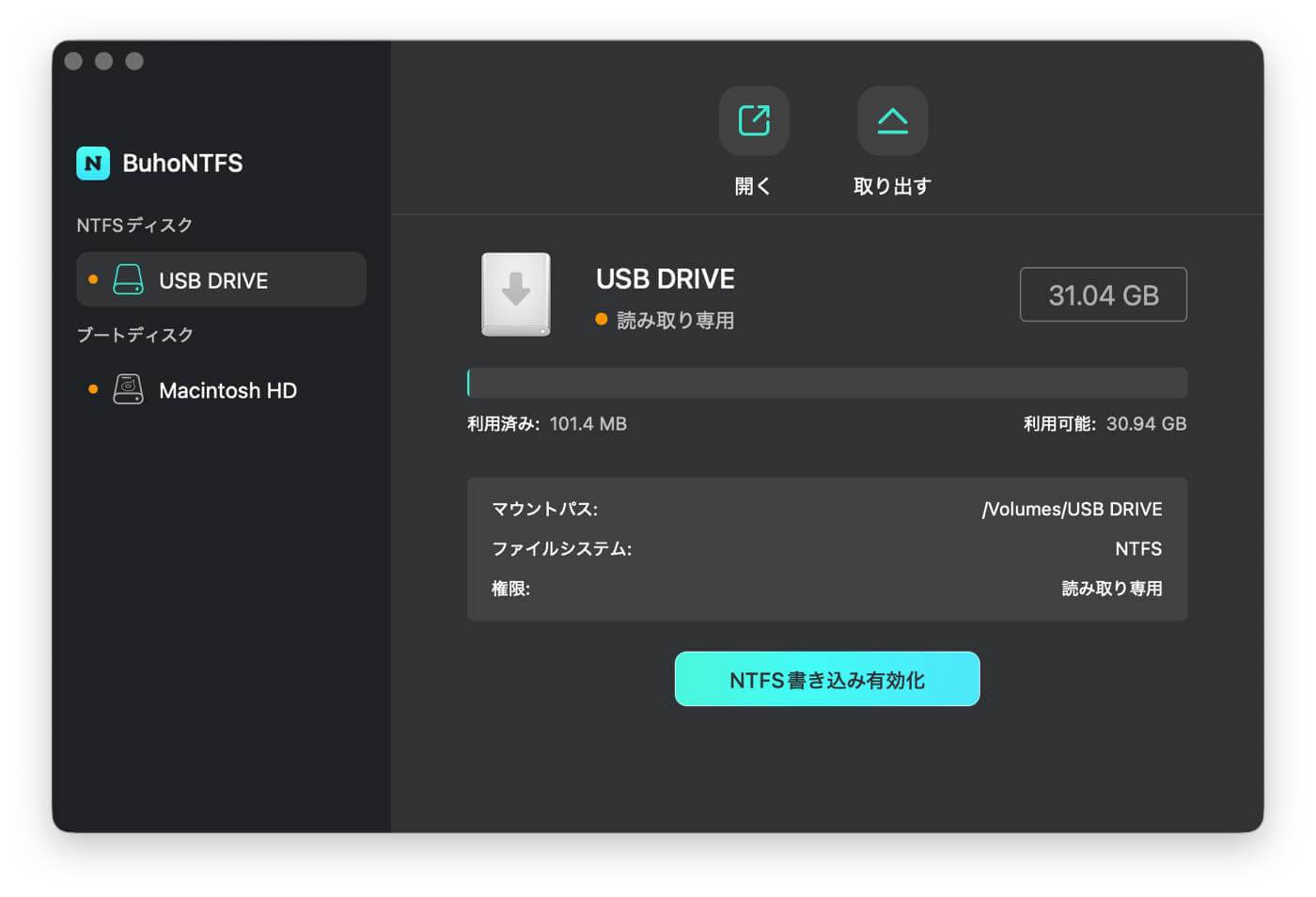
「NTFS書き込み有効化」ボタンをクリックするとドライブのアイコンデザインが青色のネットワークストレージの物に変更され、マウントパスも「Volume」から「tmp」に変更となり、書き込みが可能になります。一度、書き込みを有効化したNTFSドライブは、Macから取り外して再接続した際も書き込みが有効化されたままで利用可能です。
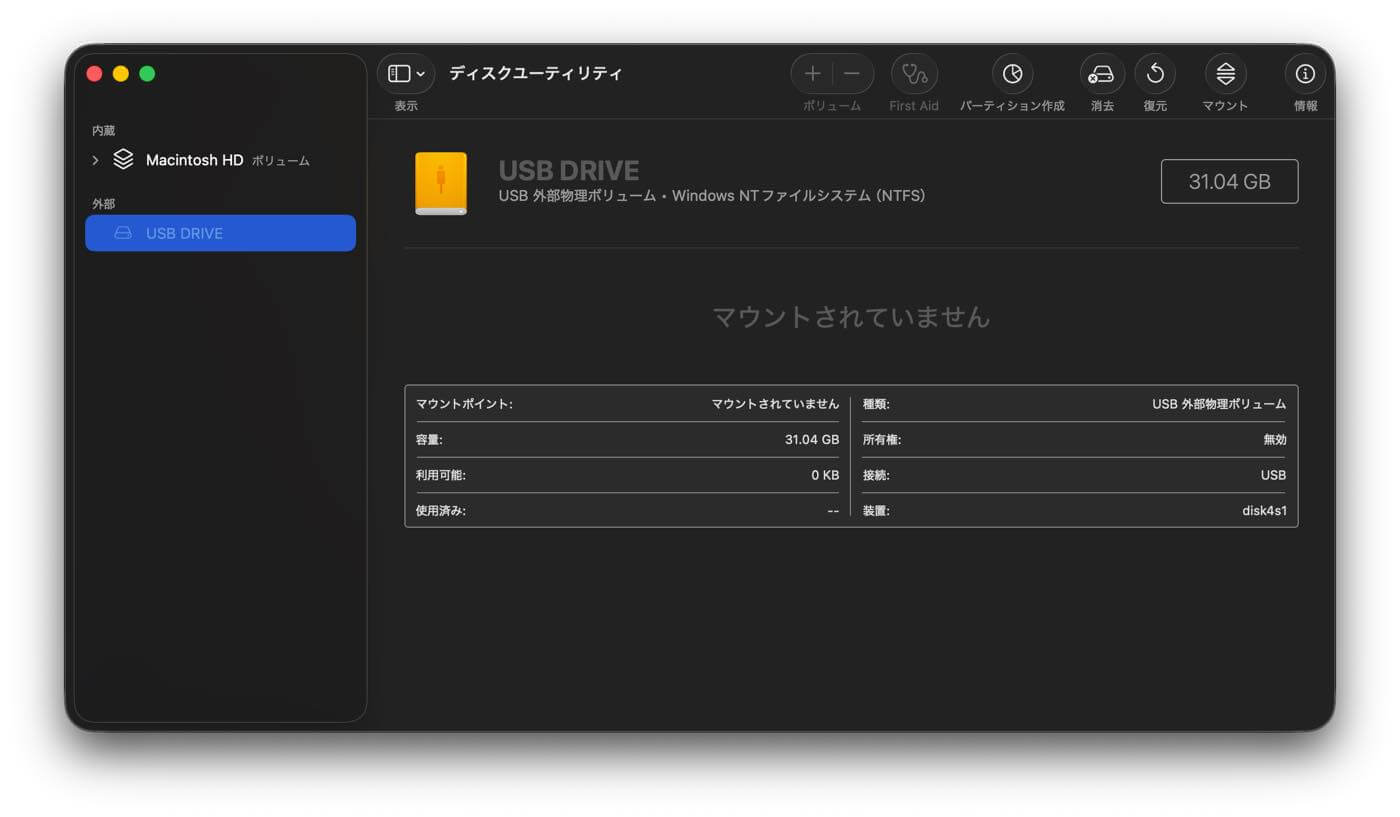
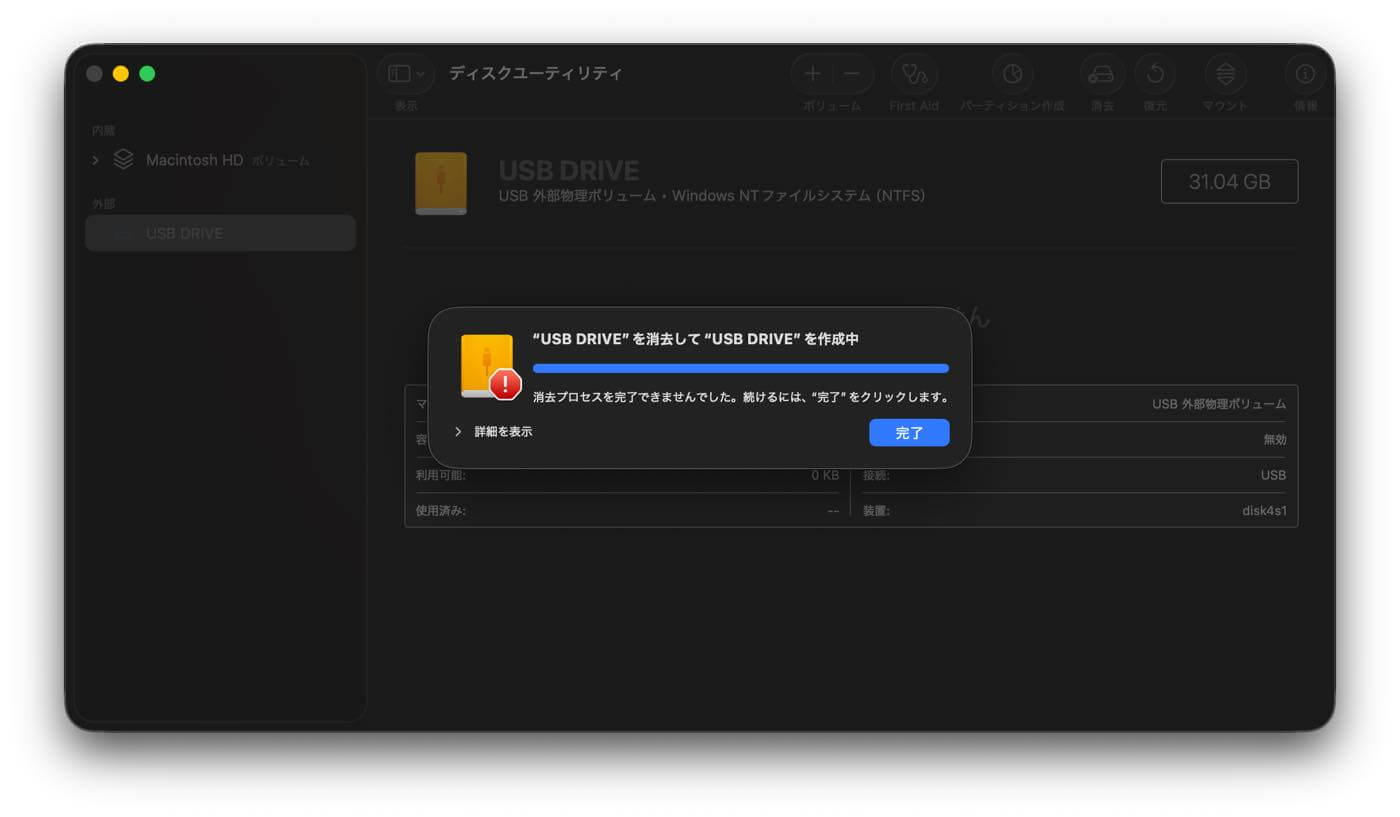
ちなみに「BuhoNTFS」で書き込みを有効化した後にmacOSのディスクユーティリティで当該のドライブを確認すると、「マウントされていません」と表示され、ドライブの消去や再フォーマットも行えない状態に。ディスクユーティリティで消去や再フォーマットを行いたい場合は「BuhoNTFS」で書き込み無効化ボタンを押すだけで可能になります。
メニューバーから各ドライブを管理可能に
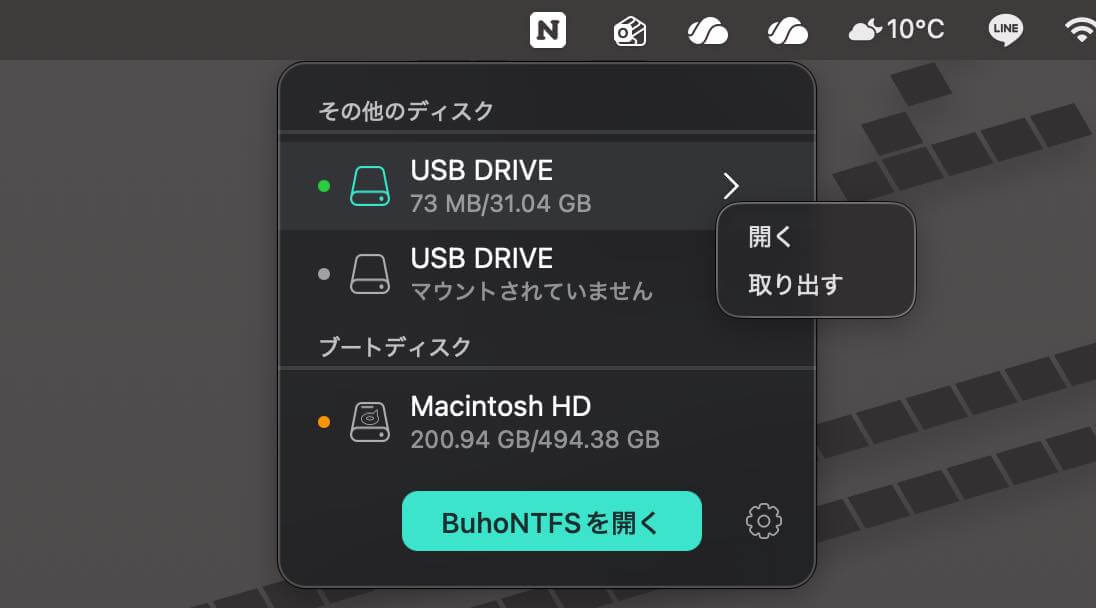
「BuhoNTFS」をインストールするとメニューバーにアイコンが表示されるようになり、このメニューバーアイコンからNTFSドライブの管理が可能です。
実際のそのメニューバーのメニューを表示したものが下記スクリーンショットで、NTFSドライブにアクセスしたり、マウントを解除したりすることが可能。また、他のドライブを開いたり、「BuhoNTFS」の設定等にアクセスすることも可能です。
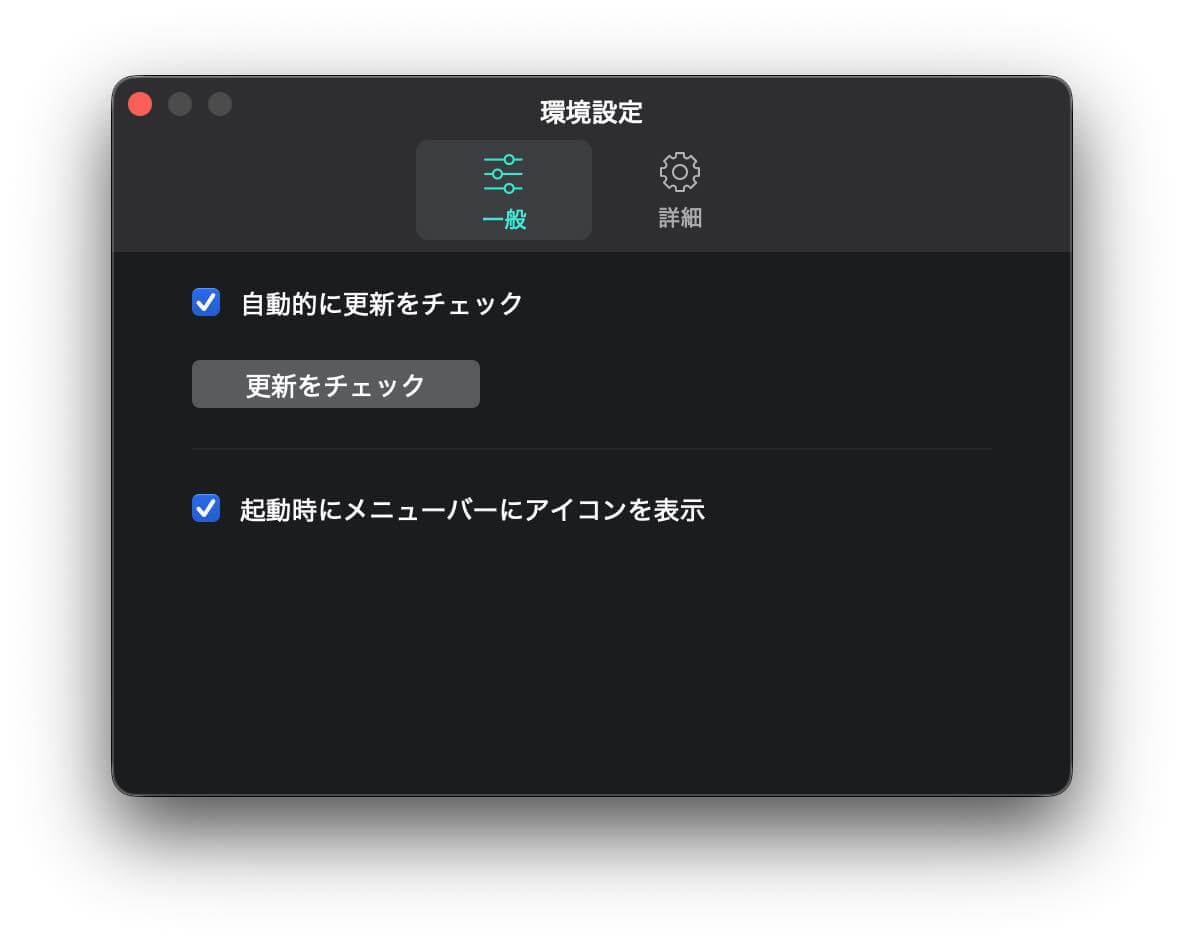
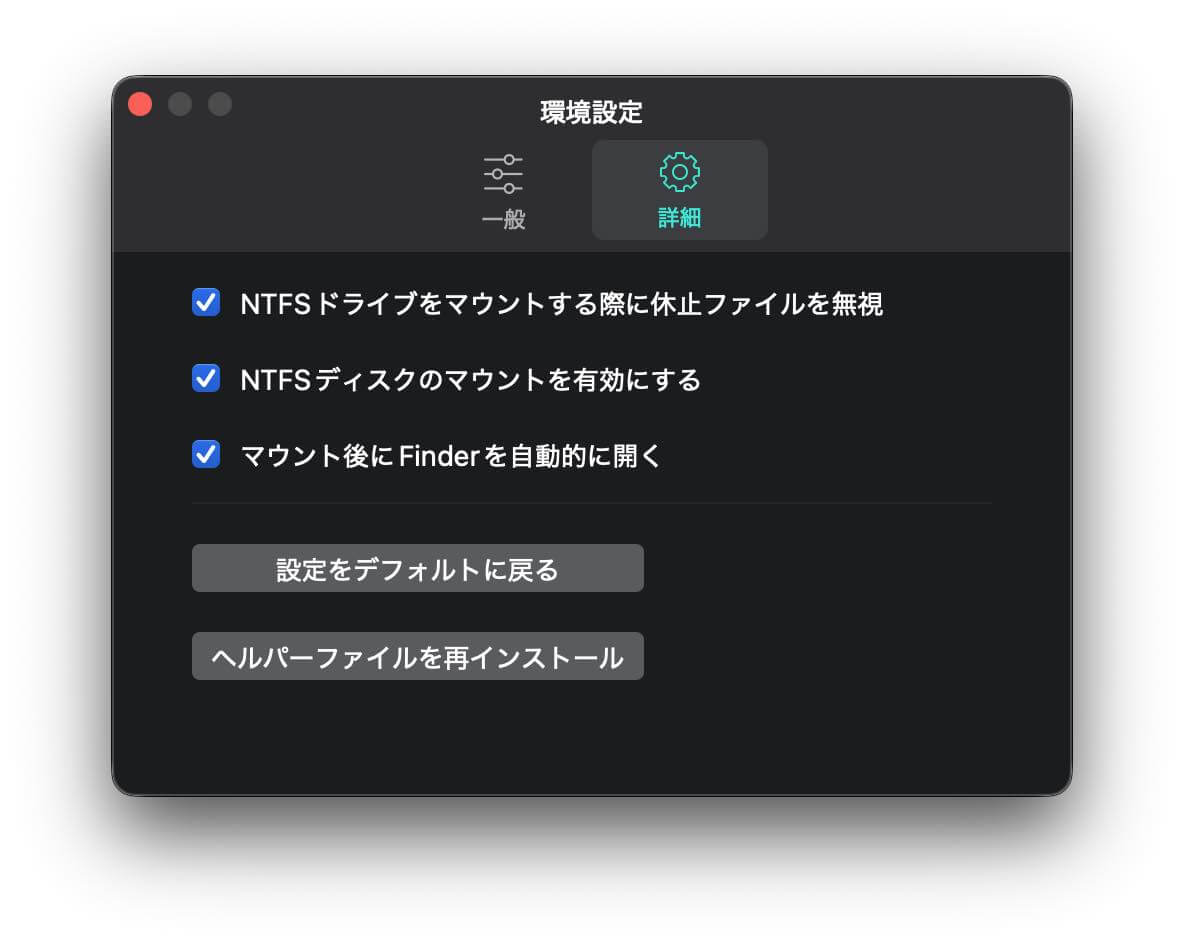
環境設定
「BuhoNTFS」の設定画面では、アップデートのチェックやメニューバーアイコンの自動起動のオンオフが可能な他、NTFSドライブをマウントする際の各種オプションを変更可能です。
対応OSや価格、今後追加予定の機能など
「BuhoNTFS」の対応OSはmacOS 10.13以降で、M1チップの以降のMacに対応しています。
現時点では上述した機能のみの搭載となっていますが、公式サイトのリリーススケジュールの欄には下記の機能の追加が計画されていることが案内されており、今後、より多くの機能が利用可能になる見込み。
- ドライブをNTFS、APFS、HFS+ (Mac OS拡張)、FAT、exFATなどにフォーマットする
- NTFSドライブのディスクエラーチェックと修復機能を追加し、健全性を維持する
- ドライブをクローン&バックアップする
- より多くの拡張フォーマットドライブ(Mac OSに限りない)をサポートする
- サードパーティのクラウドドライブのマウントをサポートする
なお、「BuhoNTFS」の価格は通常は4,580円ですが、ベクターPCショップでは発売記念特価として70%オフの1,370円で販売中です。
また、記事投稿時点では公式ストアではクリスマスセールが開催中(開催期間は不明)で、1年間のサブスクリプション版が3,280円のところが60%オフの1,280円、買い切りの永久ライセンス版が4,580円のところが60%オフの1,580円で販売されており、当サイトの読者限定でクーポンコード「KINI251201」を入力するとそれぞれさらに10%オフの1,152円と1,422円で購入出来るので、良かったらどうぞ。
<Google 検索で最新記事を見つけやすく!!>
「優先するソース」に追加すると、Googleの検索結果や AI 検索で「気になる、記になる…」が表示されやすくなります。

Google 検索で最新記事を見つけやすく!
「優先するソース」に追加すると、Googleの検索結果や AI 検索で「気になる、記になる…」が表示されやすくなります。
コメント
コメント一覧 (5件)
レビューされたBuhoNTFSですけど、ファイルシステム機能拡張として提供されているんでしょうか?
それとも、セキュリティ設定を低下させてKEXTを読み込む必要があるのでしょうか?
コメント有難う御座います。
利用開始時にフルディスクアクセス権を許可する必要がある他、ヘルパーファイルと呼ばれるもの(詳細は不明)をインストールする必要があることから、marvelph様が仰られている後者の方である可能性が高いと思います。
コメントをありがとうございます。
ファイルシステム機能拡張であれば、システム設定の一般の下にあるログイン項目と機能拡張に表示されると思います。
コメントありがとうございます!Dr.Buho公式です。
BuhoNTFS は KEXTを使用せずにNTFS の読み書きを実現する、NTFS ソリューションです。弊社は、macOS 向けの安全性を重視しながら、BuhoNTFSを開発いたします。macOSのシステム構成やセキュリティ設定を変更する必要がなく、システムの安定性・安全性を最大限に保ったままNTFSをマウントできます。
安心してお使いいただけますので、ぜひお試しください。
コメントをありがとうございます。
ファイルシステム機能拡張はmacOS 15以降で利用できるようになったと思うのですが、BuhoNTFSはmacOS 10.13以降で動作すると説明されています。
BuhoNTFSではmacOS 14以前の場合はKEXTを使用していて、macOS 15以降の場合はファイルシステム機能拡張を使用していると言う事ですか?