
『Minisforum X1 Lite』レビュー|小型軽量ボディにAMD Ryzen 7 255を搭載したミッドレンジモデル
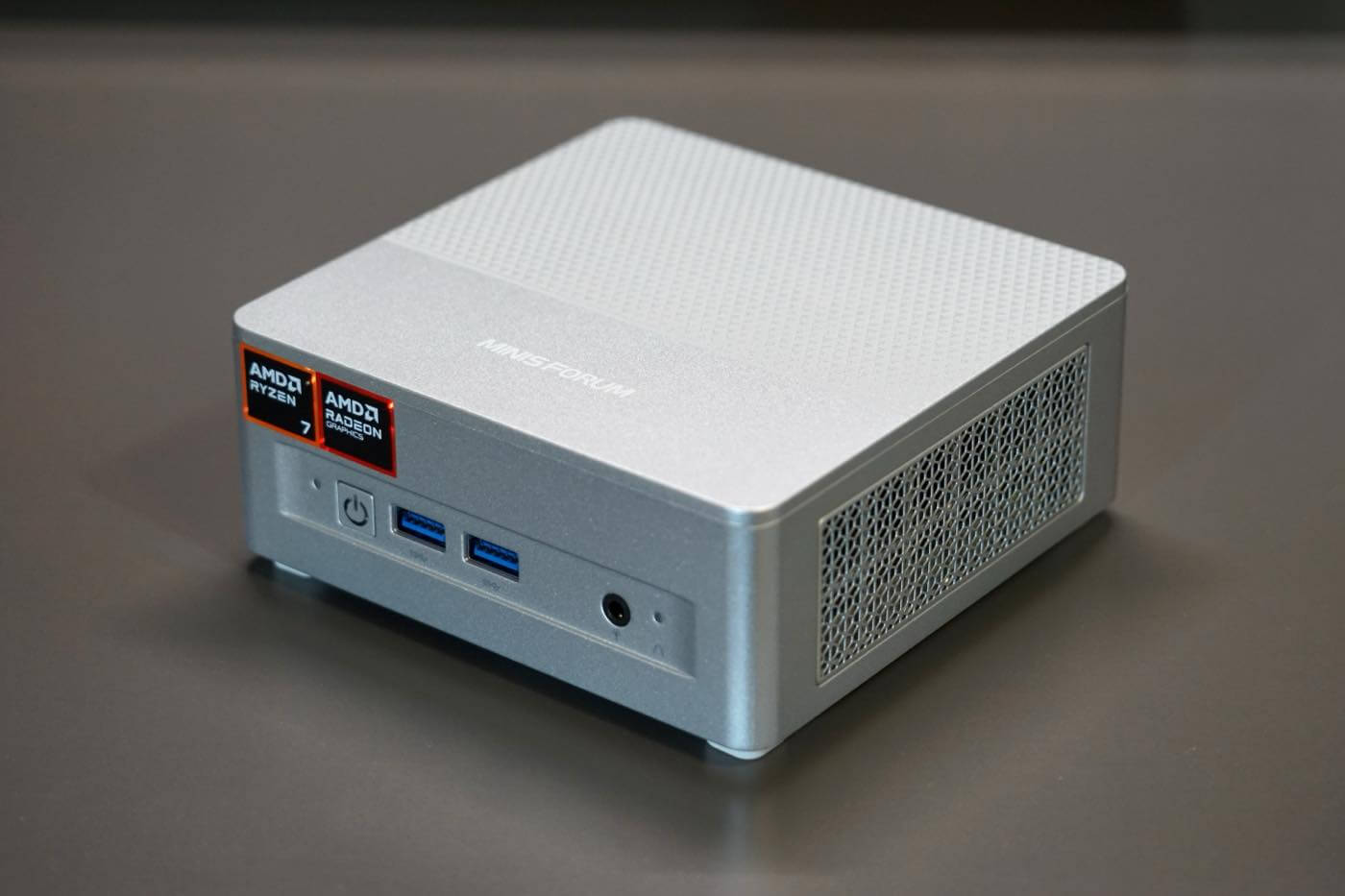
Minisforumが、昨年11月に発売した最新のミニPC「Minisforum X1 Lite」を提供頂いたので紹介します。
「X1 Lite」は、AMD Ryzen 7 255プロセッサとRadeon 780Mグラフィックスを搭載したコストパフォーマンスに優れたミニPCとなっており、日常業務、軽量クリエイティブ作業、家庭用マルチメディアアプリケーションなど多様なシーンをこなすことが可能。
32GB RAMとストレージに1TB SSDを搭載したモデルとOS無しのベアボーンキットの2種類が用意されており、今回紹介するのは32GB RAM + 1TB SSDモデル。
詳細は以下から。
Minisforum X1 Liteの仕様
まず初めに「X1 Lite」の主なスペックは下記の通り。
| 本体サイズ | 130×126×47.2mm |
| CPU | AMD Ryzen 7 255 |
| GPU | AMD Radeon 780M |
| RAM | DDR5 5600MHz SO-DIMM 32GB (スロット×2、合計最大128GBまで拡張可能) |
| ストレージ | M.2 2280 PCIe4.0 NVME SSD 1TB (スロット×2、各最大4TBまで) |
| ポート (後部) | RJ45 2.5G イーサネットポート×1 HDMI 2.1×1 DP1.4×1 USB4 (40Gbps, Alt PD in 100W & PD out 15W)×1 OCuLink×1 USB2.0 Type-A×2 |
| ポート (前面) | USB3.2 Gen2 Type-A (10Gbps)×2 3.5 mmコンボジャック×1 |
| 画面出力 | HDMI2.1 x 1:4K@120Hz DP1.4x 1:8K@60Hz/4K@144Hz USB4 x 1:8K@60Hz/4K@144Hz |
| Wi-Fi | Wi-Fi 6E |
| Bluetooth | Bluetooth 5.2 |
| OS | Windows 11 Pro |
| 重さ | 670g |
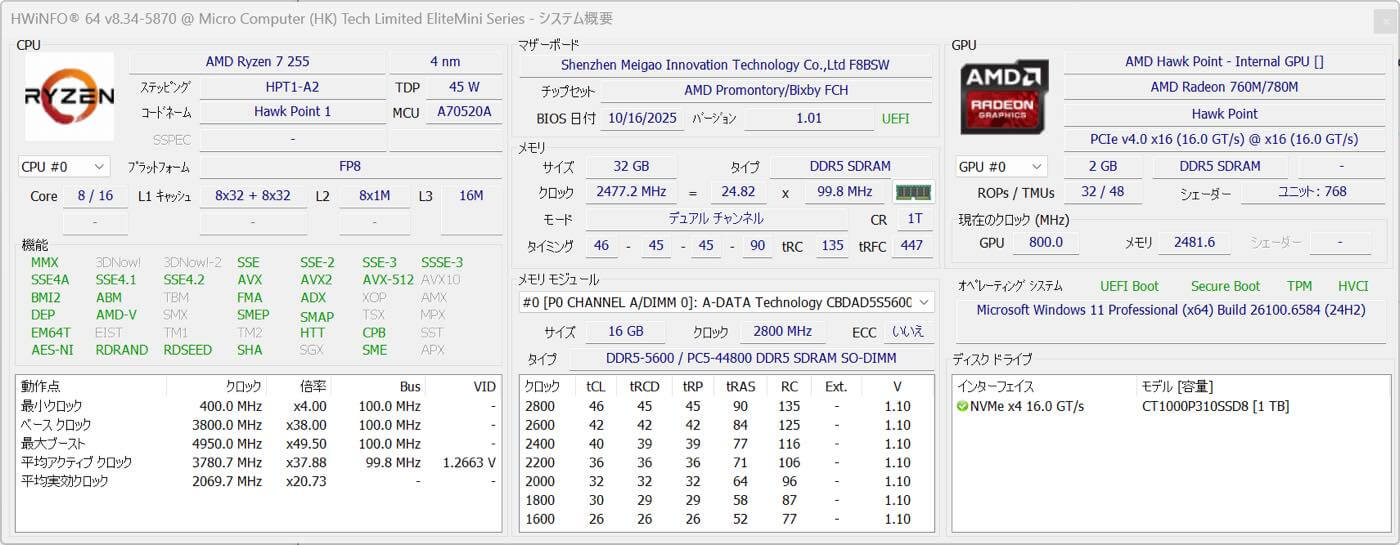
今回紹介する「X1 Lite」のCPUは冒頭でも紹介した通り「AMD Ryzen 7 255」を搭載しており、この「AMD Ryzen 7 255」は「AMD Ryzen 7 8745HS」をリネームしたもので、CPUコアには「Zen 4」アーキテクチャ、GPUコアには「RDNA3」アーキテクチャを搭載し、8コア16スレッド、クロックは最大4.9GHz。GPUはプロセッサ内蔵のRadeon 780M Graphics(動作周波数:2600MHz)となります。
「AMD Ryzen 7 255」は最近のCPUであれば標準となりつつあるNPUを搭載していないのも特徴で、NPUを必要とする作業しなければ不要なので、コストダウンの為には良いのかもしれません。
RAMは32GB(16GB×2)のDDR5-5600MHzデュアルチャネルメモリを搭載し、最大128GBまでの拡張が可能。
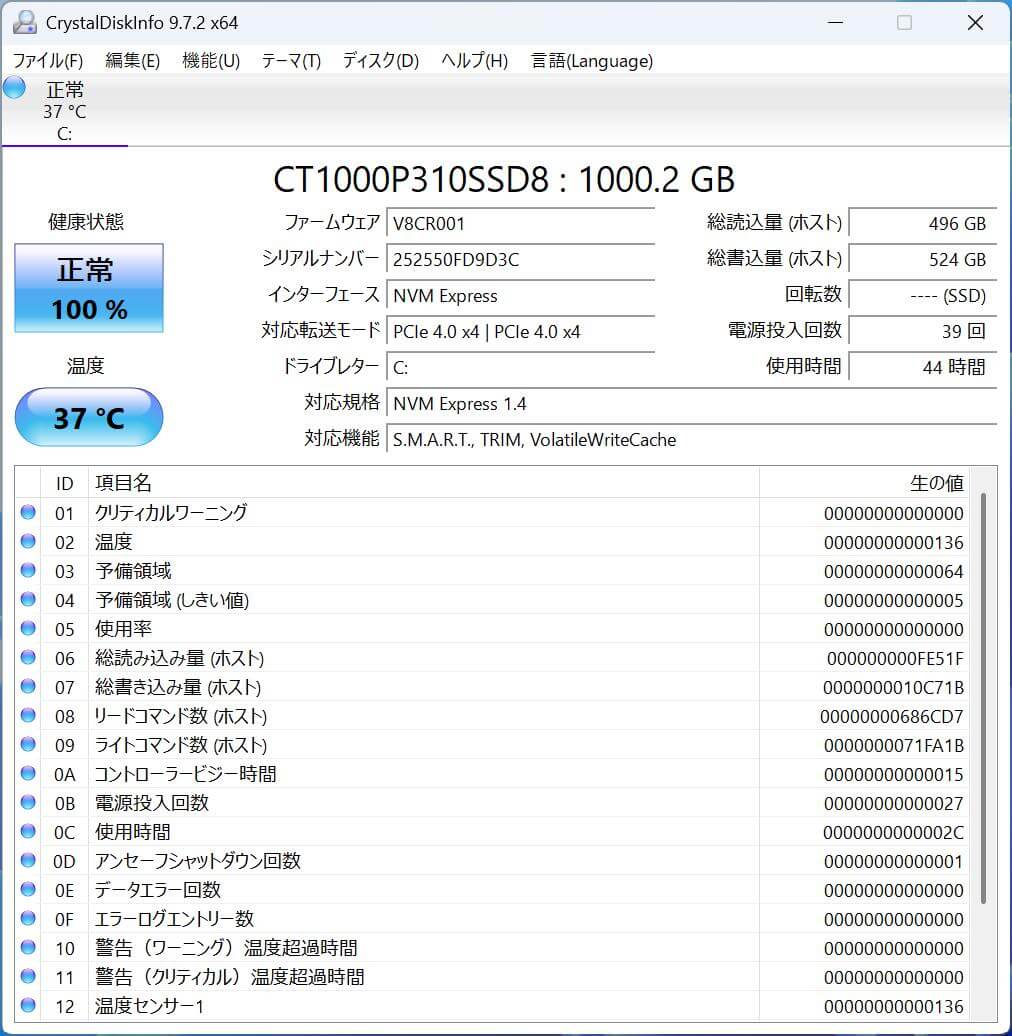
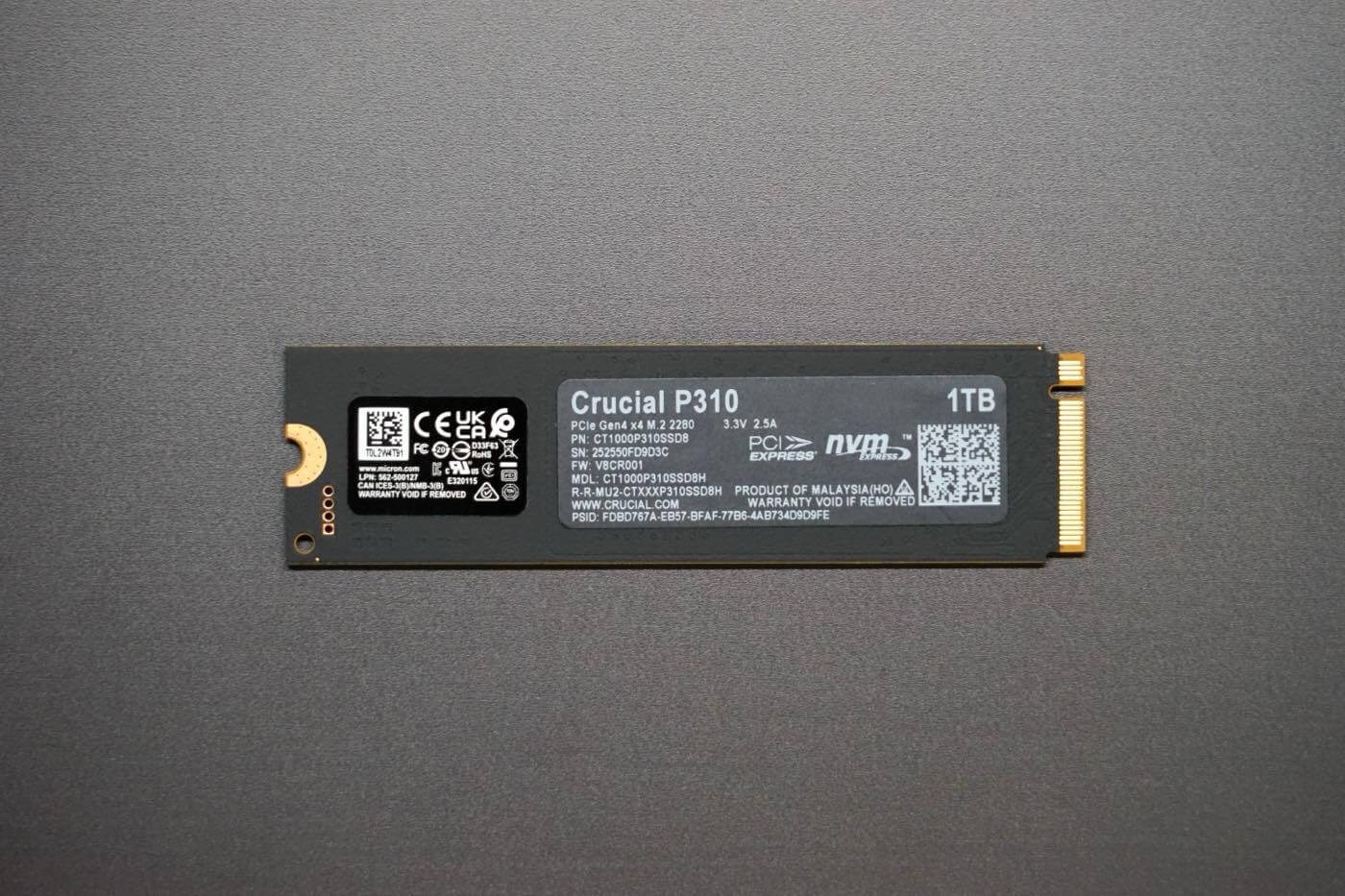
搭載されているSSDの情報を「CrystalDiskInfo」で表示したものが下記画像。SSDはCrucialの「P310」というモデルのPCIe Gen4 NVMe 2280 M.2 SSDの1TBモデルが搭載されており、公称値はシーケンシャルリードが7100MB/s、シーケンシャルライトが6000MB/sで、PlayStation 5向けにも最適なモデルとして案内されています。
インターフェースの特徴としては、最大40Gbpsのデータ転送と15WのUSB PD(Power Delivery)出力に対応する他、USB PDの100W入力にも対応しているUSB4ポートを背面に1つ搭載しており、付属のACアダプタだけでなく、USB PDの100W出力に対応したUSB充電器やディスプレイを接続して起動させることも可能。USB4以外にもUSBポートは前面に2つ、背面に2つの計4つが搭載されているものの、全てUSB-Aポートなので、欲を言えば前面にもUSB-Cポートが1つ欲しかった。
さらに、同社製のミニPCではお馴染みのOCuLinkポートも搭載されており、外付けGPUボックスなどを接続してグラフィックス性能を向上させることが可能。ただ、OCuLinkポートは同梱されているアダプタをM.2スロットの空きスロットに挿して利用する形なので、空きのM.2スロットをOCuLinkポートとして使うか、SSDの増設用に使うかを選択する必要あり。
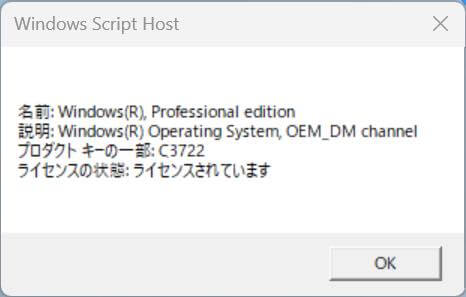
最後に、OSは「Windows 11 Pro (バージョン24H2)」を標準搭載し、「Windows 11 Pro」のライセンス形態は「OEM」となっていることを確認済みです。
外観デザインと内部構造など
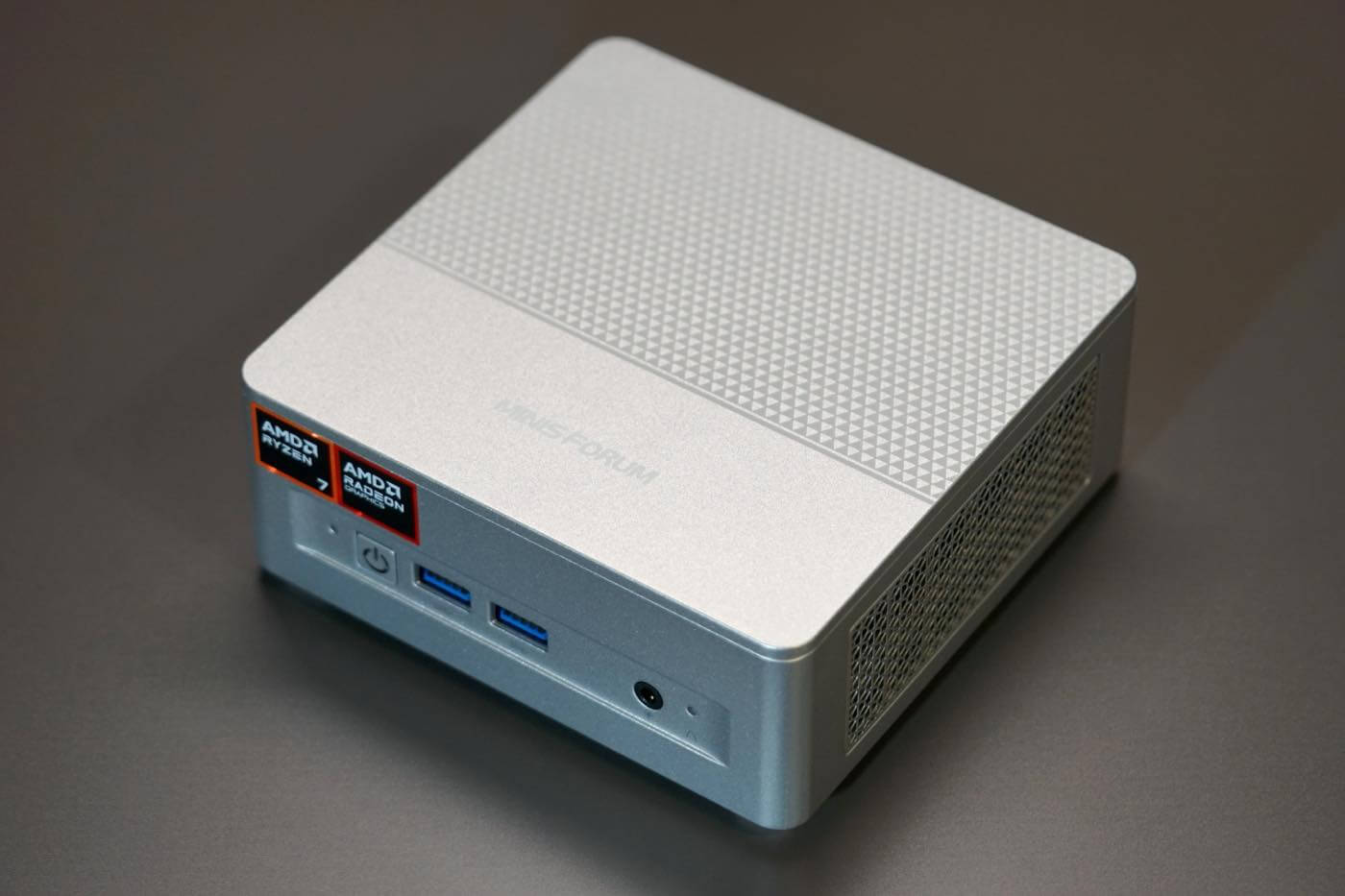
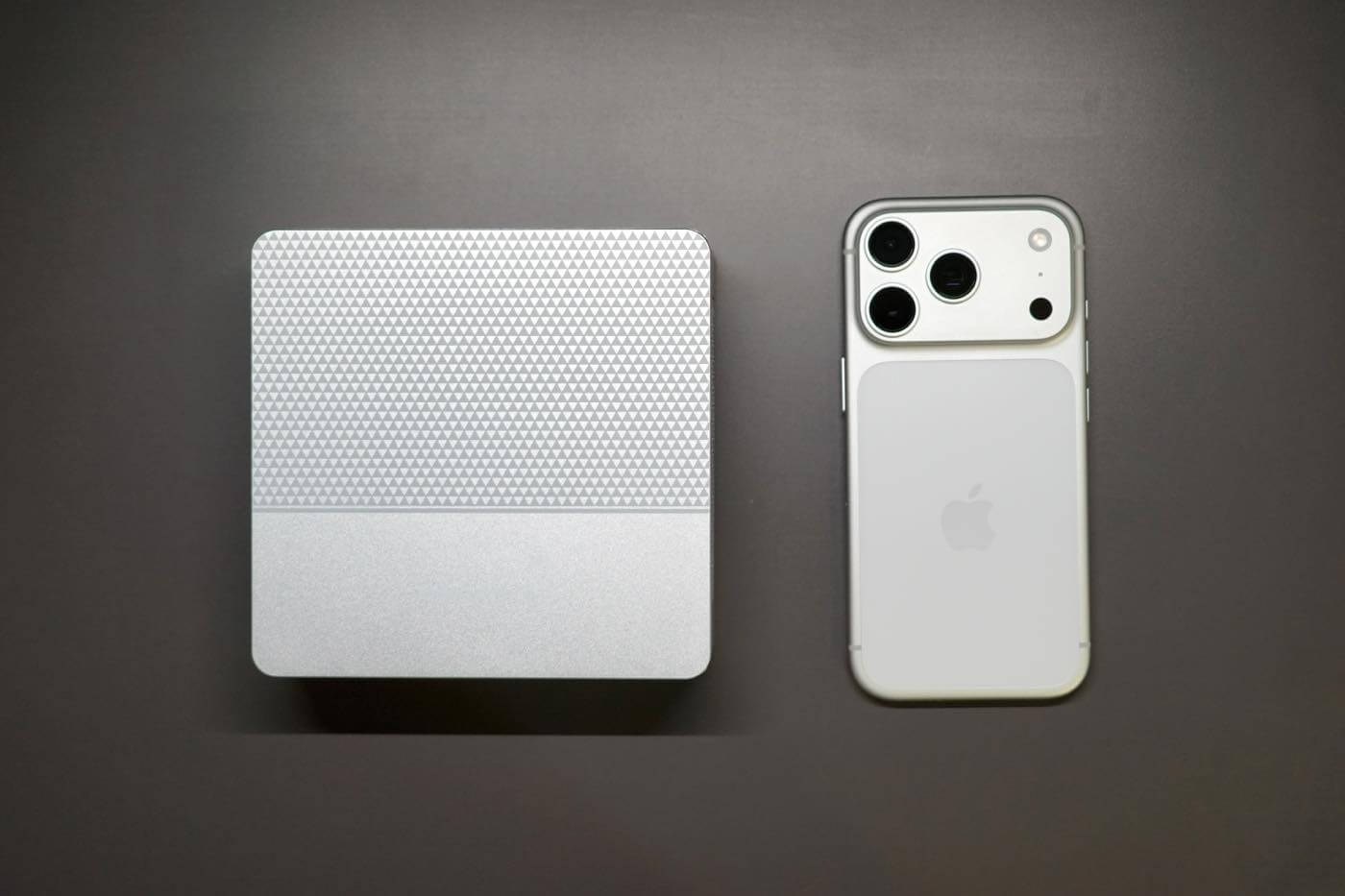
外観はメタリックなシルバーの樹脂製で、天板部分にMinisforumのロゴの他、遠くから見ると凸凹のような加工が施されているように見える柄がプリントされています。このあたりはコストカットしつつ少しでも外観が良く見えるような意図があるものと思われます。
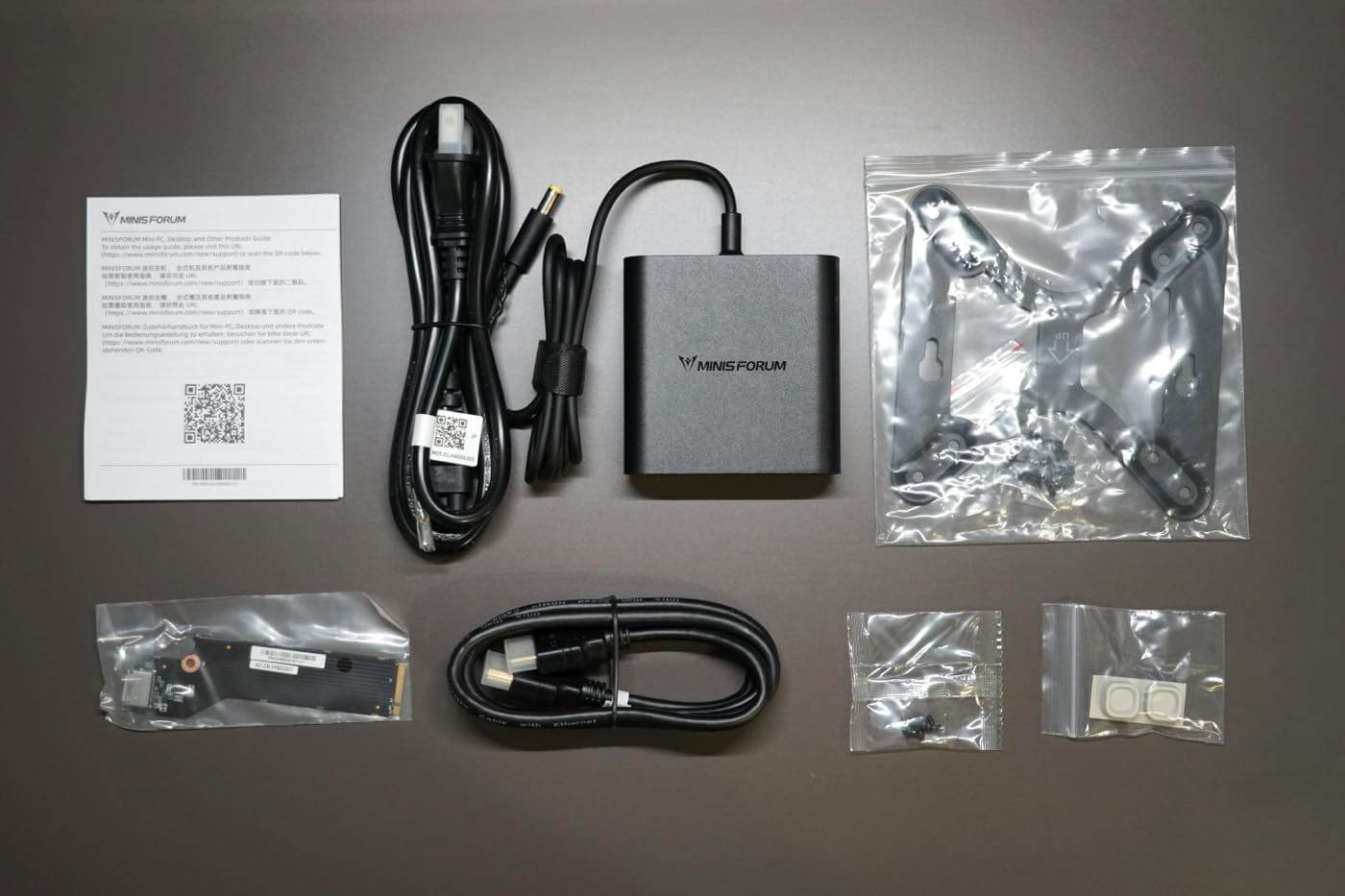
同梱品は左上から時計回りに、説明書類、電源ケーブル、ACアダプタ、VESAマウントアダプタ、予備のゴム足、予備のネジ、HDMIケーブル、OCuLinkアダプタといった構成で、前回レビューした「UM750L Slim」と同じく予備のゴム足とネジが同梱されているのが特徴。同社の最近のモデルはこれが標準となりつつあるのかもしれません。
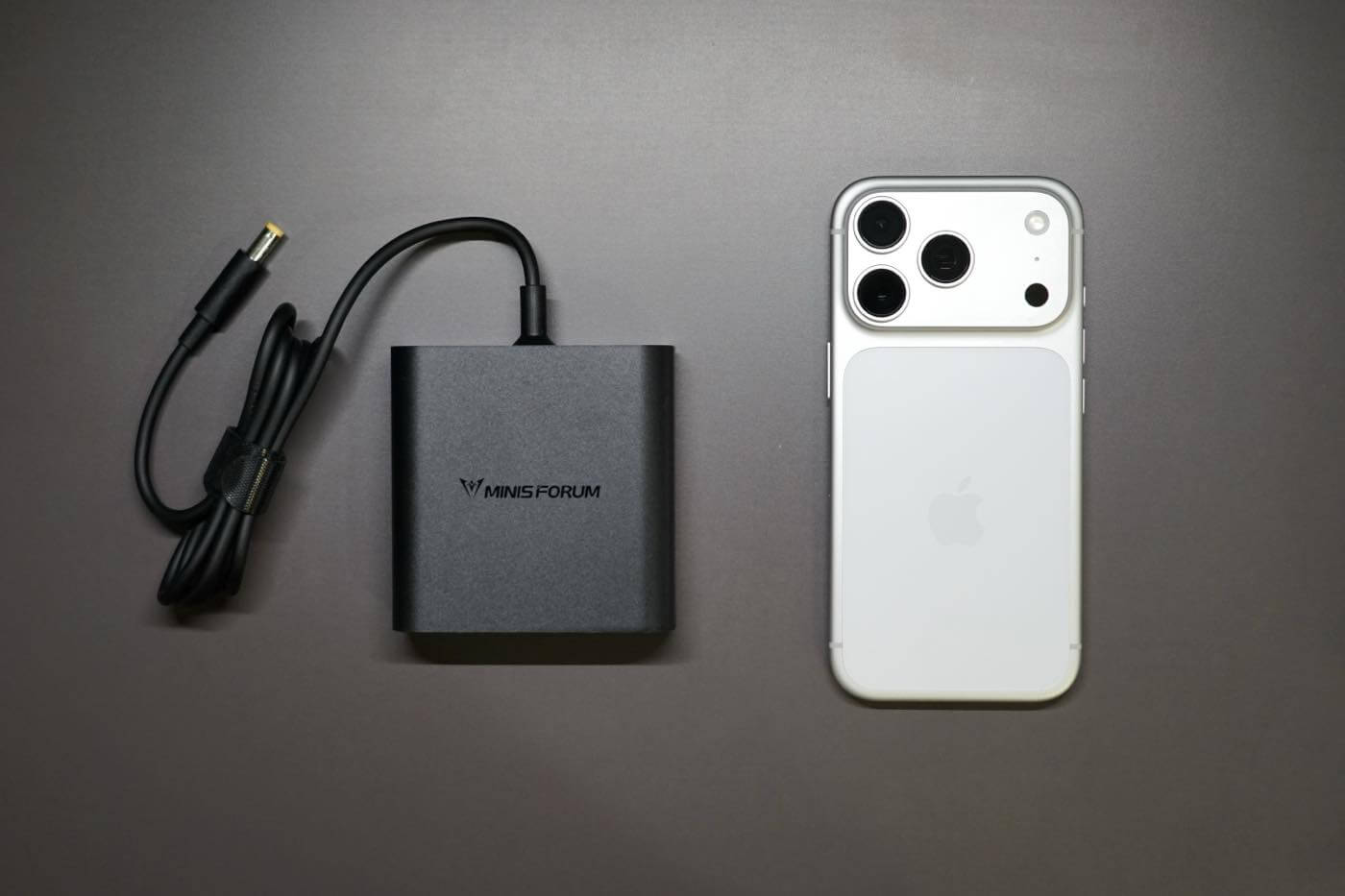
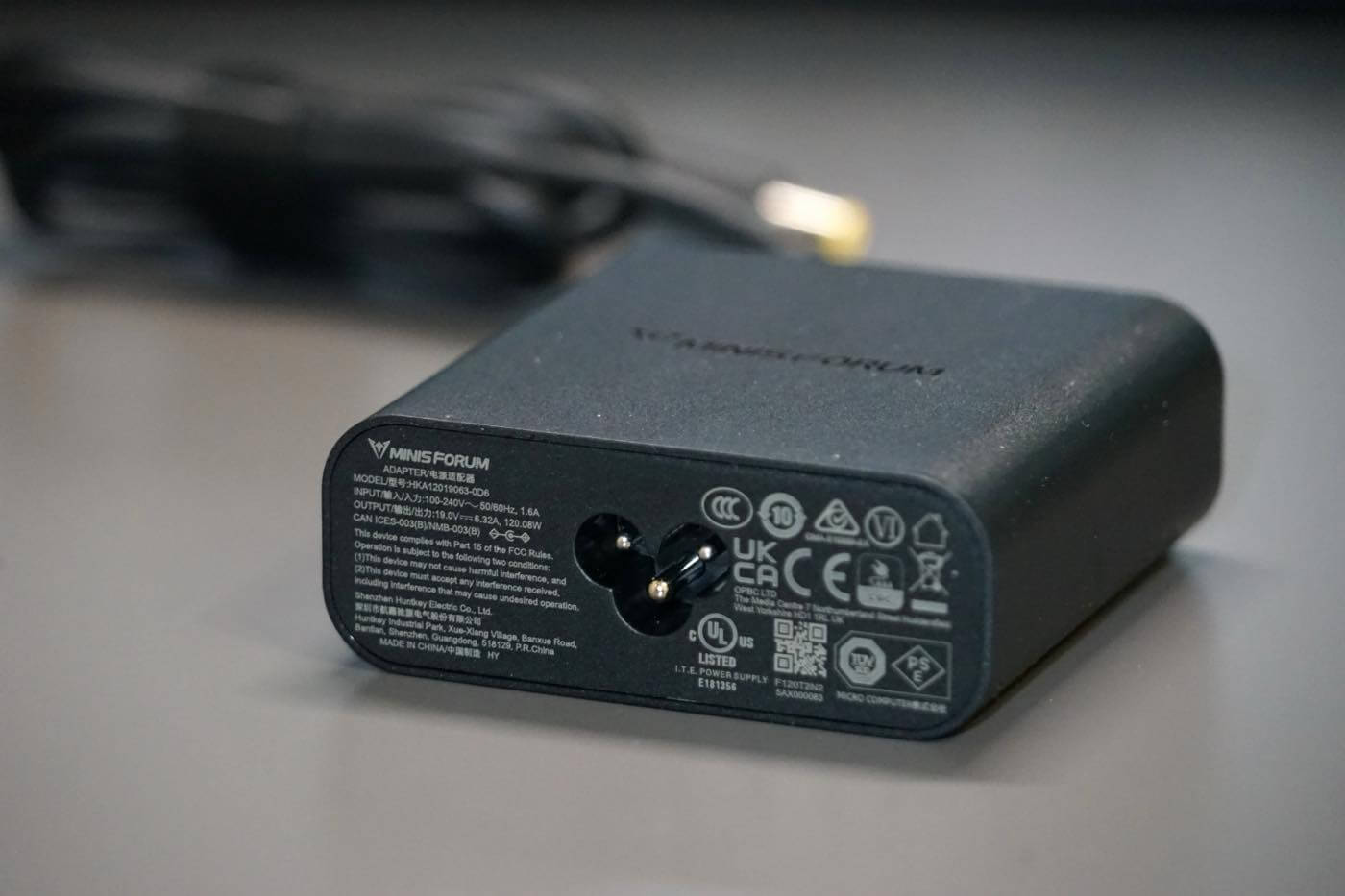
ACアダプタはShenzhen Huntkey Electronics Co., Ltd.製で、「Minisforum UH125 Pro」に付属していたものと同じもの。大きさは実測で約79×79×30㎜、重さは電源ケーブル込みで390gとなっており、出力は120W。上述した通り、本製品はUSB4ポートがUSB PDの100W入力にも対応しているので、ACアダプタやケーブルが煩わしい場合は100W出力対応のUSB-C充電器でも利用可能です。
本体の大きさは130×126×47.2mmで、ミニPCとしては標準的な大きさ。重さは仕様では670gと記載されていますが、実測値では594g。
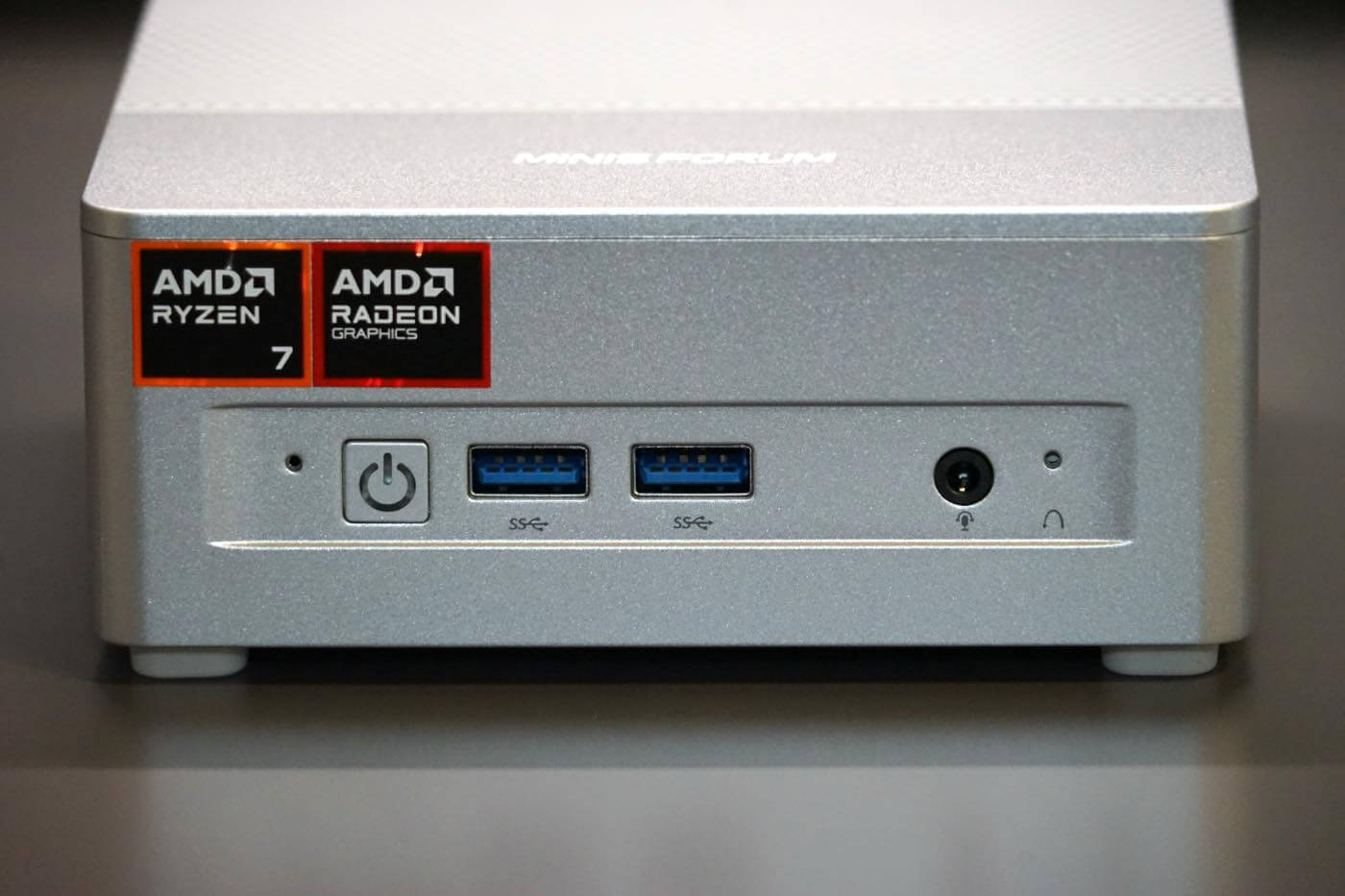
本体前面は、電源ボタンの他、USB3.2 Gen2 Type-A (10Gbps)が2つと3.5 mmコンボジャックのみの最低限の構成。
両側面は吸気の為、ハニカムデザインのようなメッシュ構造となっています。


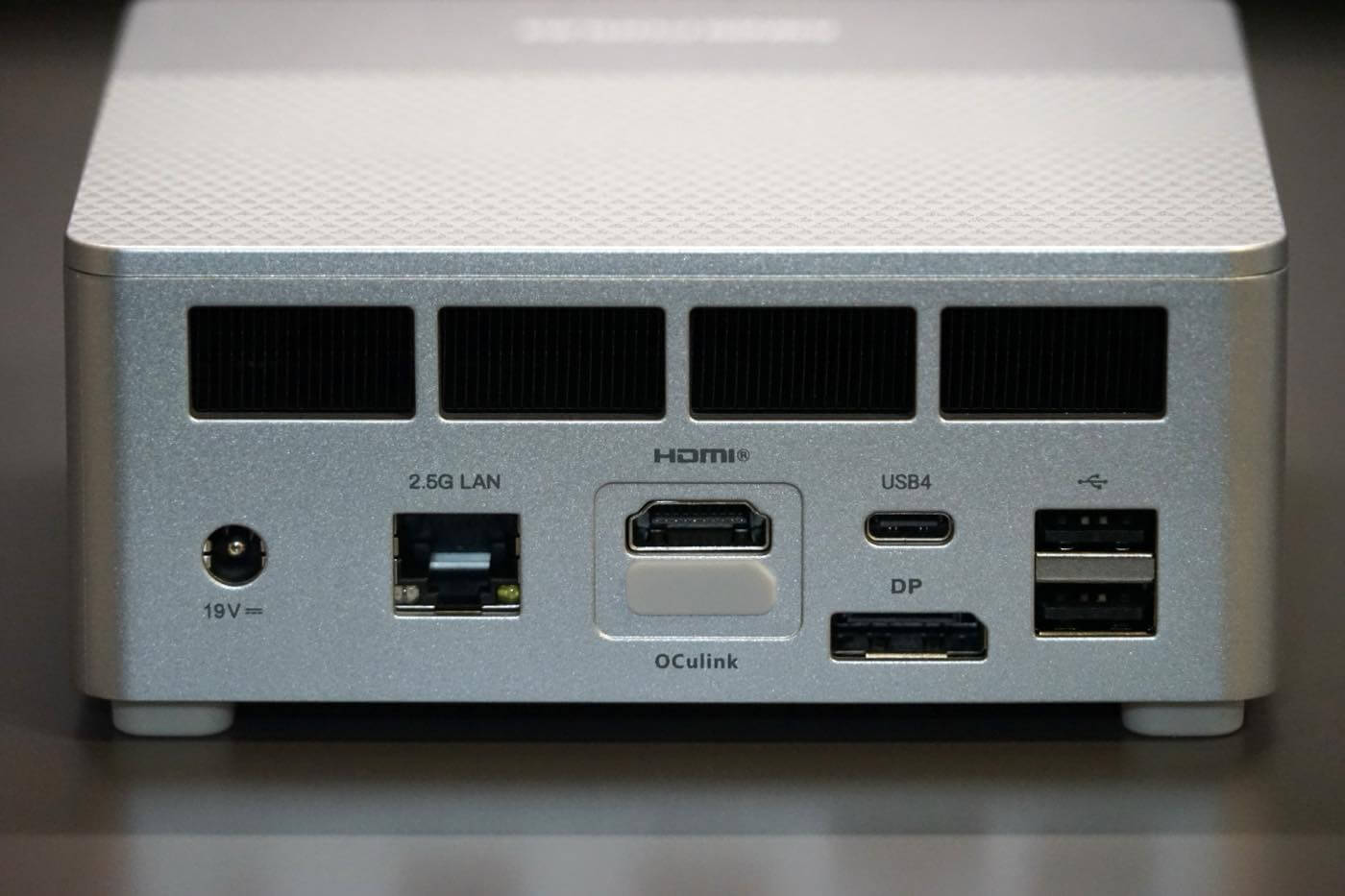
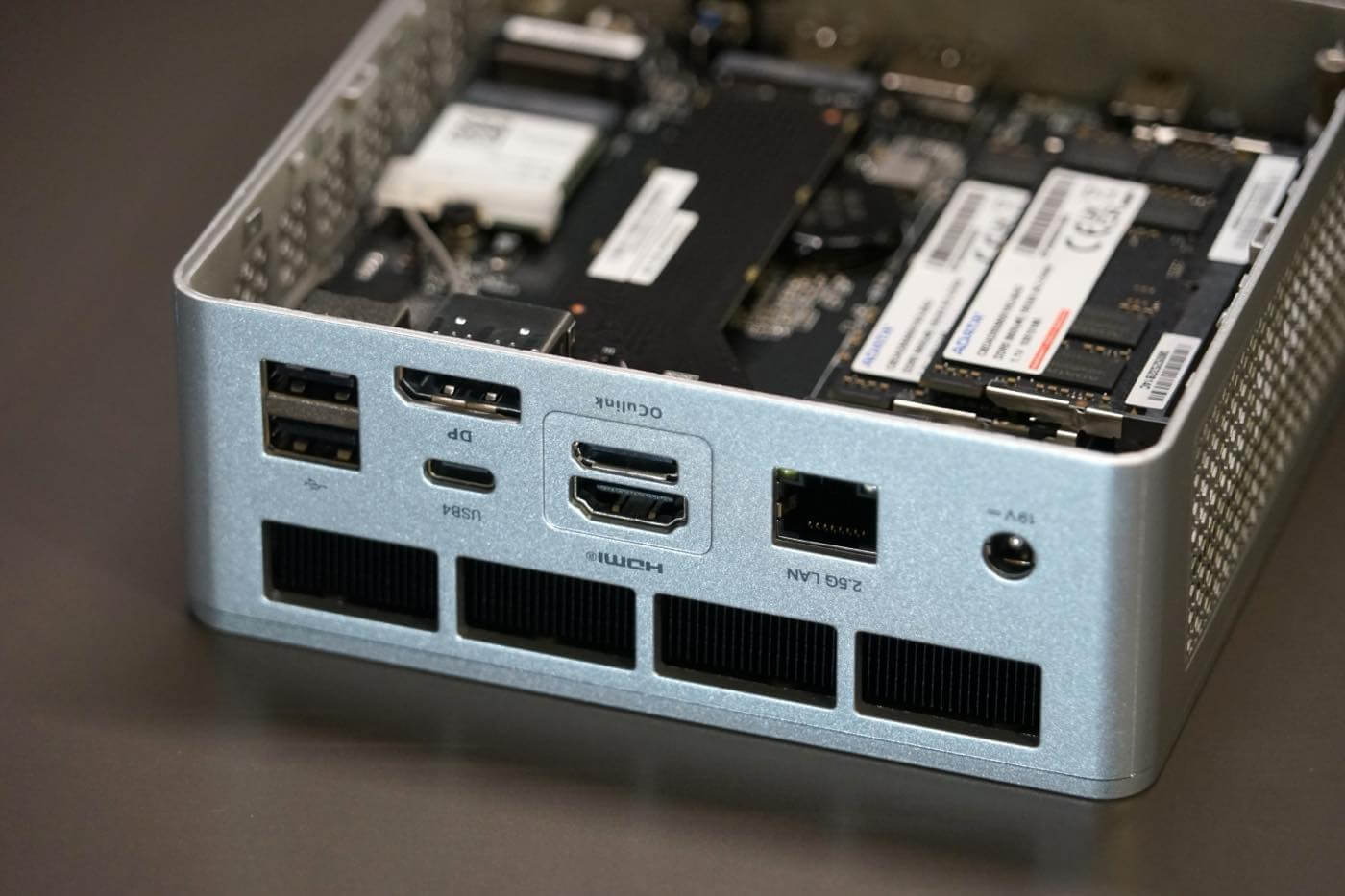
背面には、RJ45 2.5G イーサネットポート、HDMI 2.1、OCuLink、USB4 (40Gbps, Alt PD in 100W & PD out 15W)、DP1.4、USB2.0 Type-Aが2つといった構成で、必要なものが一通り揃っている感じ。上述した通り、OCuLinkポートはM.2スロットの空きスロットにアダプタを挿す必要があり、デフォルトでは下記写真の通り、ゴムの蓋で塞がれています。
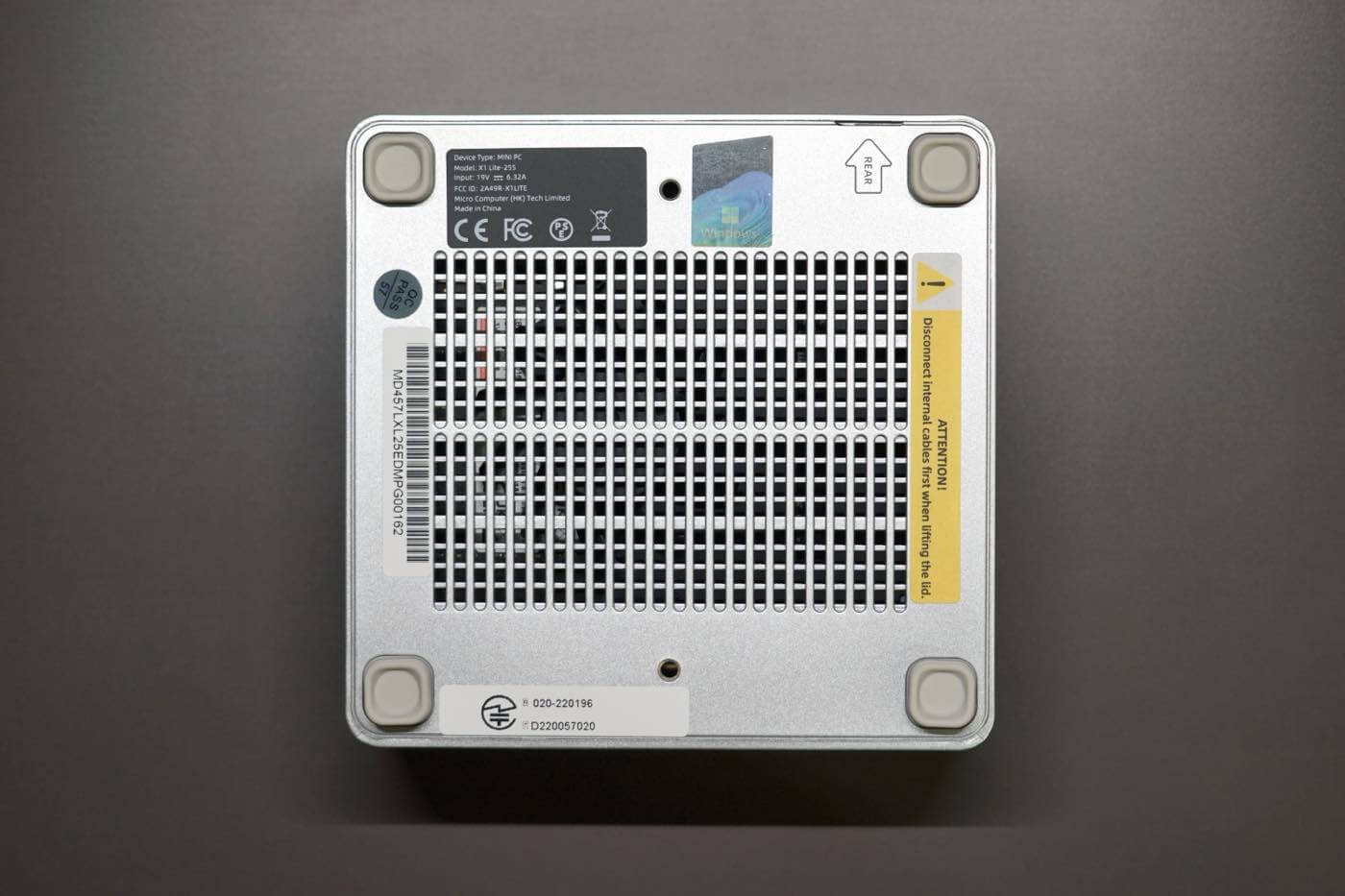
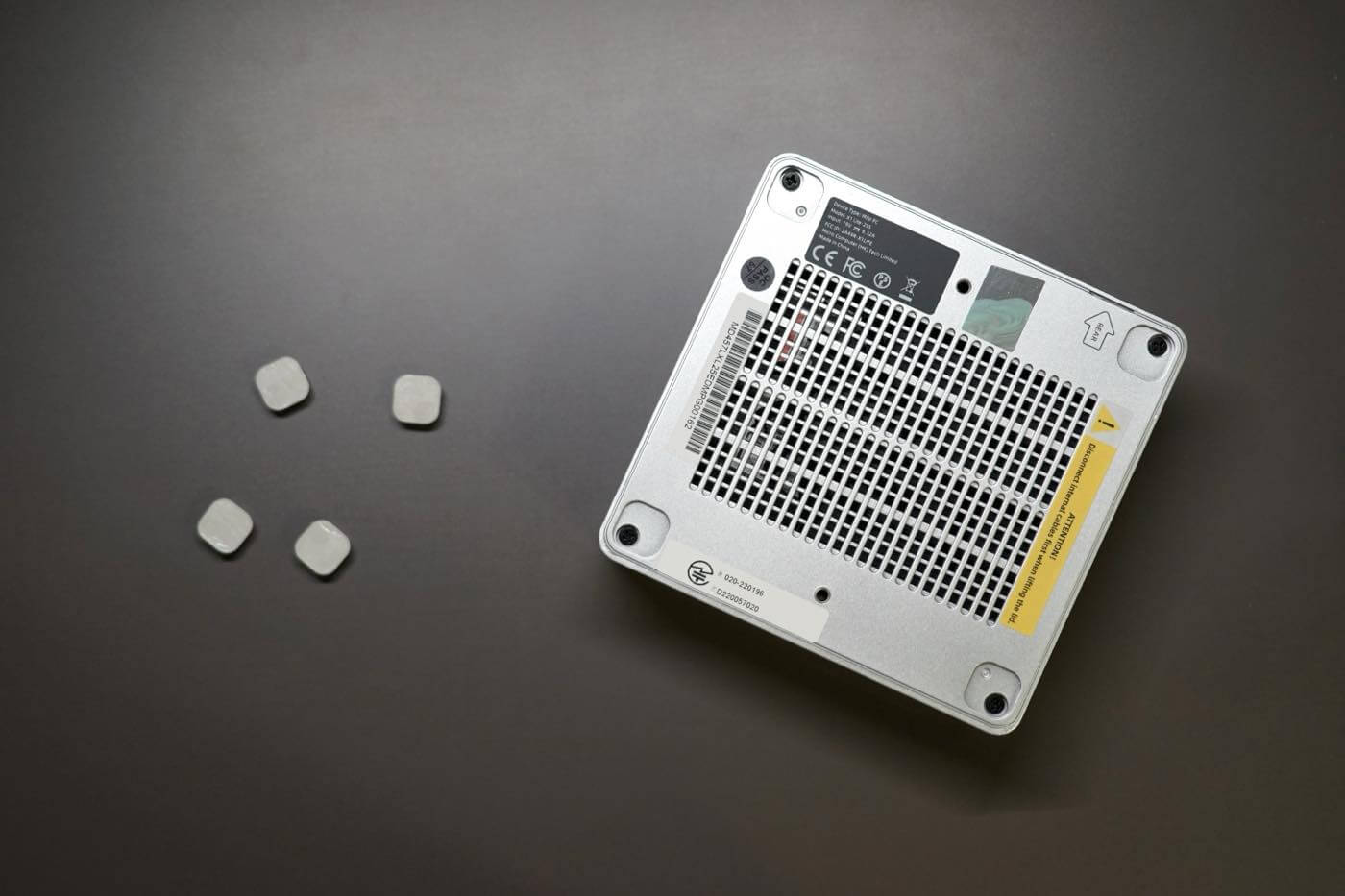
底面も吸気用の穴が開けられており、VESAマウント用のネジ穴が用意されています。内部にアクセスする為のネジはゴム足の下に隠されている為、開封するには両面テープで接着されているゴム足を取り外す必要あり。
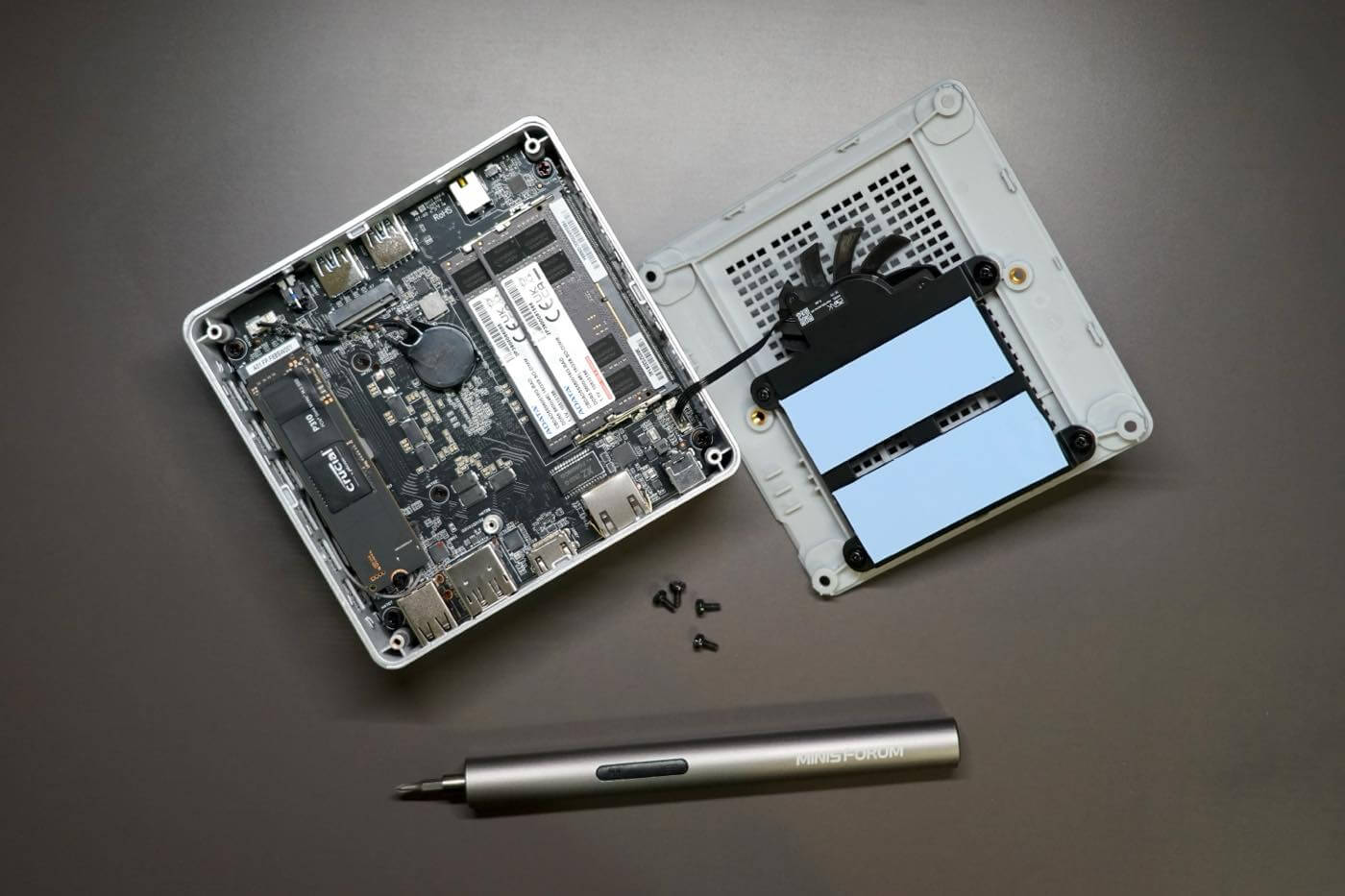
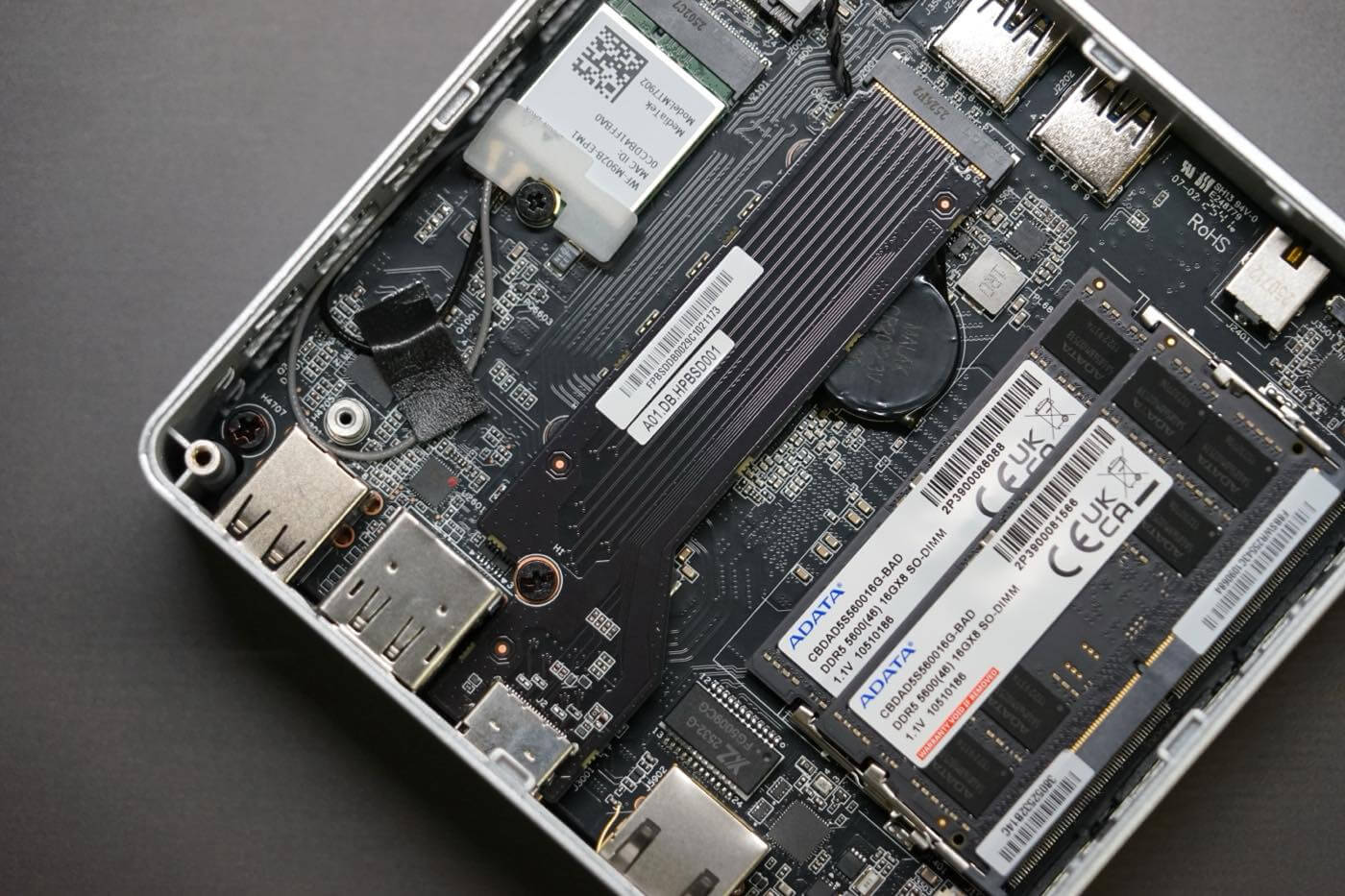
開封した図が下記画像ですが、底蓋に取り付けられた冷却ファンの電源ケーブルがマザーボードに繋がっているので、開封する際は注意が必要。また、底蓋の裏側のSSDやOCuLinkアダプタが接触する箇所には放熱用のシリコンが貼られており、その熱を冷却ファンで冷やす仕組み。
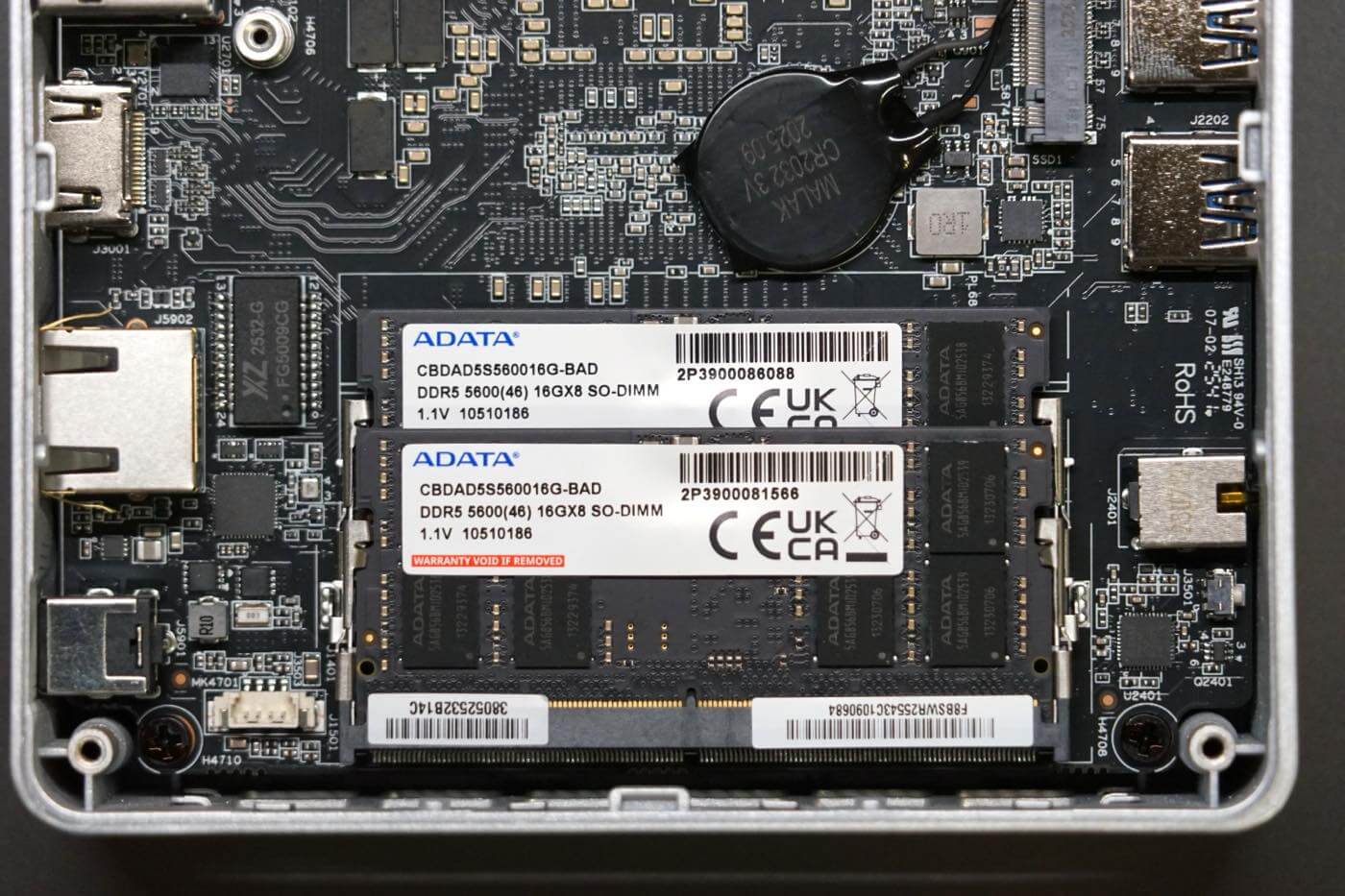
テスト機に搭載されていたRAMはA-DATA製の16GB DDR5-5600 SODIMM(CBDAD5S560016G-BAD)が2枚で、これまで何台ものミニPCをレビューしてきましたが、A-DATA製は初。SSDは上述した通り、Crucial製のM.2 2280 PCIe Gen.4 x4となる「P310」。SSDの性能は後ほど紹介します。
無線モジュールのチップはSSDの下に搭載されており、MediaTek M7902で、Wi-Fi 6EおよびBluetooth 5.2をサポートしています。
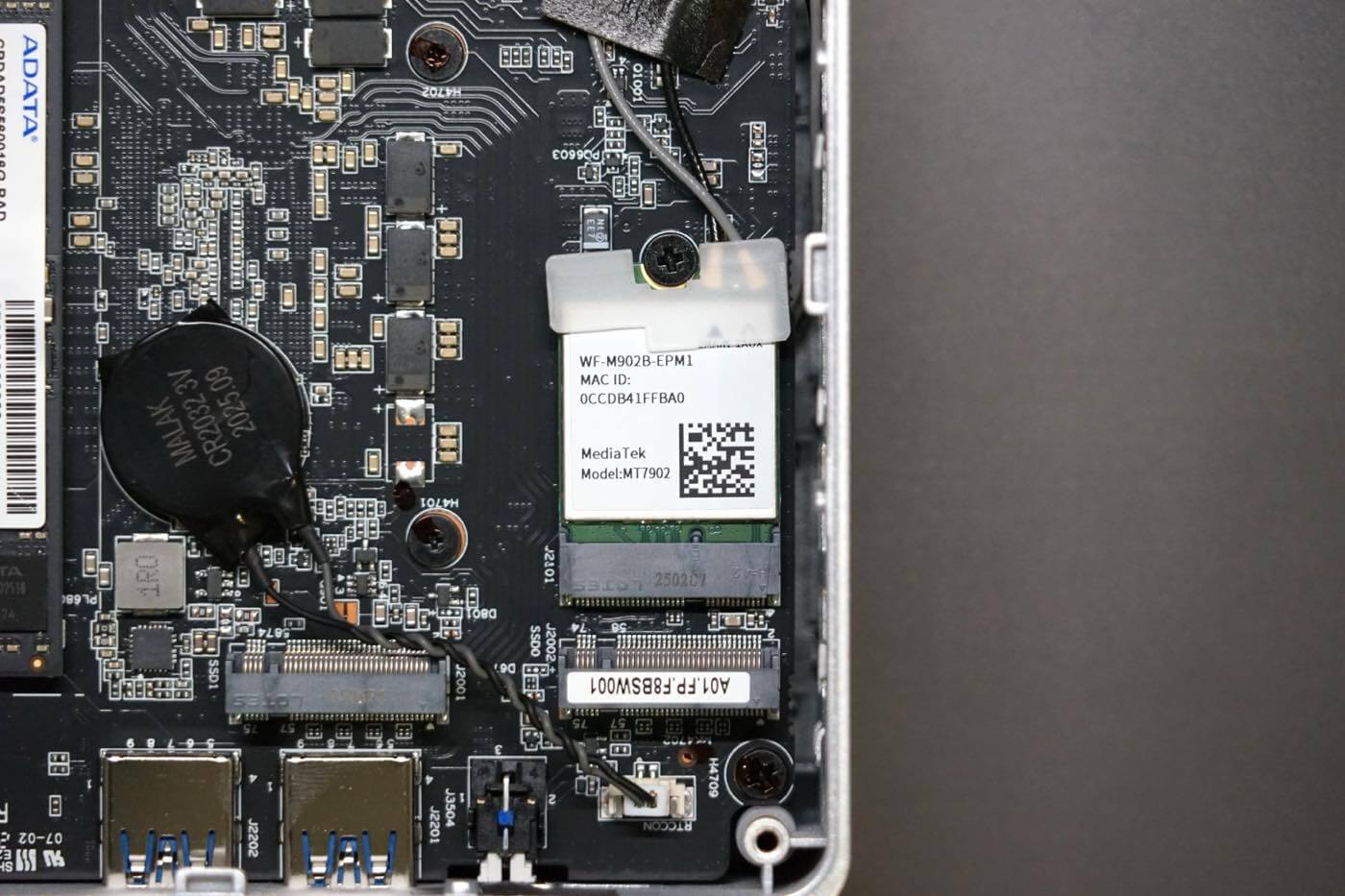
OCuLinkアダプタをM.2スロットの空きスロットに挿した図が下記画像。SSDを増設する予定がない場合は常時挿しておけば良いと思います。
各種ベンチマーク
「X1 Lite」の実機で測定した各種ベンチマークソフトウェアの結果を紹介します。参考までにMinisforumの様々なモデルとのベンチマークスコアの違いをチェックしてみました。
対象のモデルは現状ではMinisforumの最上位モデルとなるRyzen AI 9 HX 370を搭載した「AI X1 Pro」、上位モデルとなる「AI X1」だけど同じCPUのRyzen 7 255を搭載したモデル、Ryzen 7 255の上位チップとなるRyzen 7 260を搭載した「Minisforum UM880 Plus」、Ryzen 5 7545Uを搭載しより安価なモデルである「Minisforum UM750L Slim」。
さらに、Intel製チップを搭載したモデルとして、Core Ultra 9 285Hを搭載した「M1 Pro」、Core Ultra 5 125Hを搭載した「UH125 Pro」をピックアップしてみました。
比較対象となる各モデルの主な仕様は下記の通り。価格は記事投稿時点(2025年12月21日)のセールやクーポンの値引き込みの価格となっており、「UH125 Pro」は終売となっているので、価格は未記載です。
| モデル名 | CPU | コア/スレッド数 | GPU | RAM | 価格 |
|---|---|---|---|---|---|
| X1 Lite | Ryzen 7 255 | 8コア 16スレッド | Radeon 780M (12コア) | DDR5-5600 32GB | 92,199円 |
| AI X1 Pro | Ryzen AI 9 HX 370 | 12コア 24スレッド | Radeon 890M (16コア) | DDR5-5600 64GB | 191,999円 |
| AI X1 | Ryzen 7 255 | 8コア 16スレッド | Radeon 780M (12コア) | DDR5-5600 32GB | 95,999円 |
| UM880 Plus | Ryzen 7 8845HS | 8コア 16スレッド | Radeon 780M (12コア) | DDR5-5600 32GB | 99,199円 |
| UM750L Slim | Ryzen 5 7545U | 6コア 12スレッド | Radeon 740M (4コア) | DDR5-6400 16GB | 65,599円 |
| M1 Pro | Core Ultra 9 285H | 16コア 16スレッド | Intel Arc 140T (8コア) | DDR5-5600 32GB | 179,990円 |
| UH125 Pro | Core Ultra 5 125H | 14コア 18スレッド | Intel Arc graphics (7コア) | DDR5-5600 32GB | ー |
PC Mark 10
「PC Mark 10」はPCのアプリケーション実行における総合的なパフォーマンスを計測するベンチマークソフトで、日常的なPCでの作業やデジタルコンテンツを操作するときの性能に焦点を当てたテスト。
有料版の「PCMark 10 Advanced Edition」では、「Essentials」「Productivity」「Digital Content Creation」「Gaming」の4つのテストグループのベンチマークを測定でき、各テストのスコアと総合スコアで性能を表します。各テストグループの詳細は下記の通り。
- Essentials
- PCの基本性能を測るテストグループで、アプリの起動速度を測る「App Start-up」、Webブラウジングに関連する処理性能を測る「Web Browsing」、複数の参加者によるビデオ会議を想定し、処理に関連する性能を測る「Video Conferencing」という合計3つのワークロードを実行。
- Productivity
- Office Suiteのようなビジネスアプリの処理性能を測るテストグループで、ワープロソフトの性能を測る「Writing」と、表計算ソフトの性能を測る「Spreadsheets」という2つのワークロードを実行。
- Digital Content Creation
- コンテンツ制作作業を想定したテストグループで、写真編集に関する性能を計測する「Photo Editing」、動画編集の性能を計測する「Video Editing」、3Dグラフィックスの表示とレイトレーシングによるレンダリングの性能を調べる「Rendering and Visualization」という3つのワークロードを実行。
- Gaming
- ゲームの実行に関わる性能を測るテストグループで、Futuremark製の3Dグラフィックスベンチマークソフト「3DMark」をPCMark 10向けにカスタマイズしたものが入っており,「Fire Strike」プリセットを実行。
「X1 Lite」の各テストグループの結果は下記の通りで、下記のスコアであれば一般的なオフィス作業や簡単なメディアコンテンツ制作、写真、動画、その他のデジタルコンテンツ編集なども問題なくこなせる性能となっています。
| テスト | スコア |
|---|---|
| 総合スコア | 6591 |
| Essentials | 9635 |
| Productivity | 8942 |
| Digital Contents Creation | 9297 |
| Gaming | 6371 |
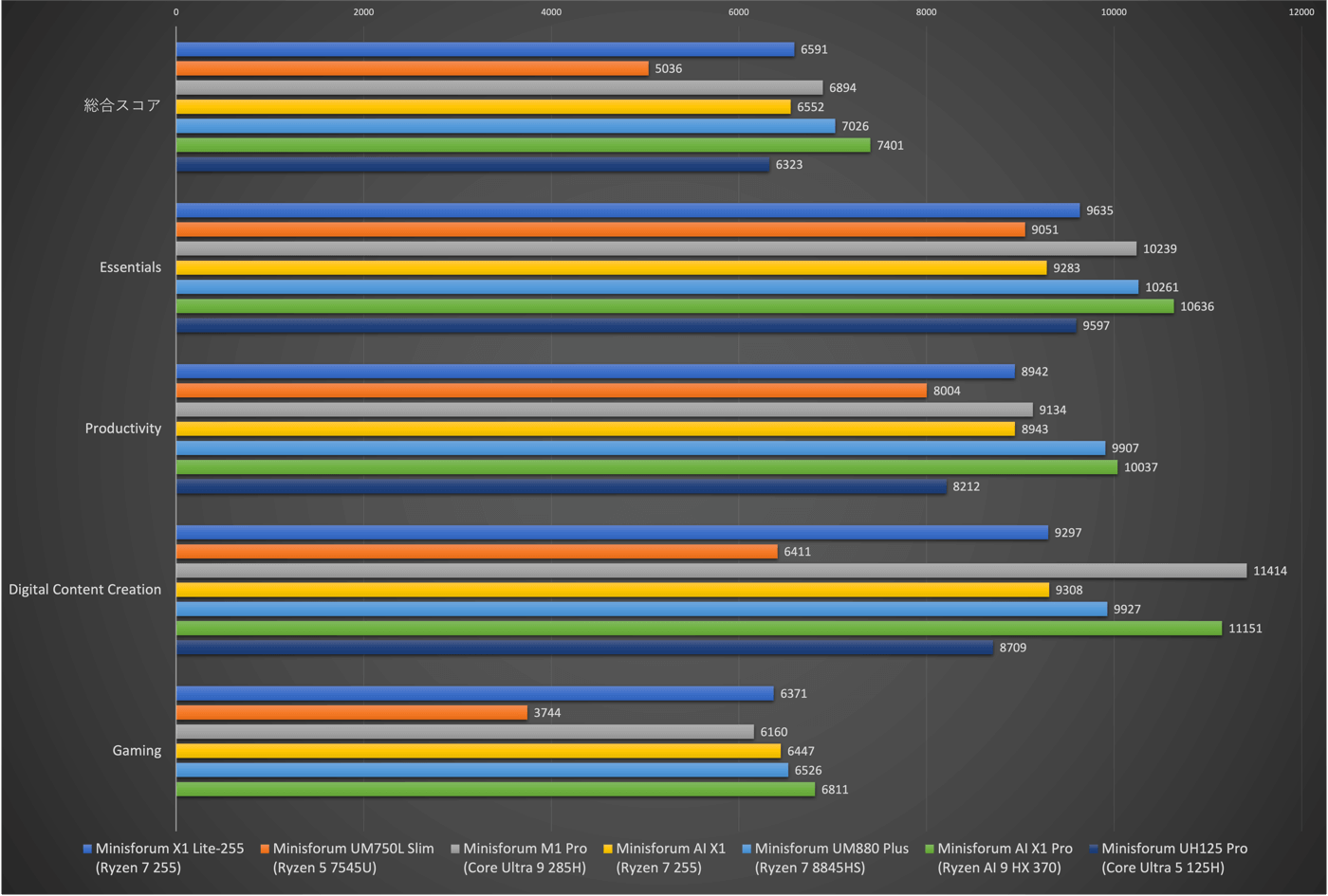
他のミニPCとの比較が下記グラフの通りですが、搭載CPUの性能差で順当に並んだ形に。各種テストともに最新チップを搭載した「AI X1 Pro」には流石に敵わないものの、同じCPUを搭載した「AI X1」とはほぼ同じスコアに。
CINEBENCH 2024
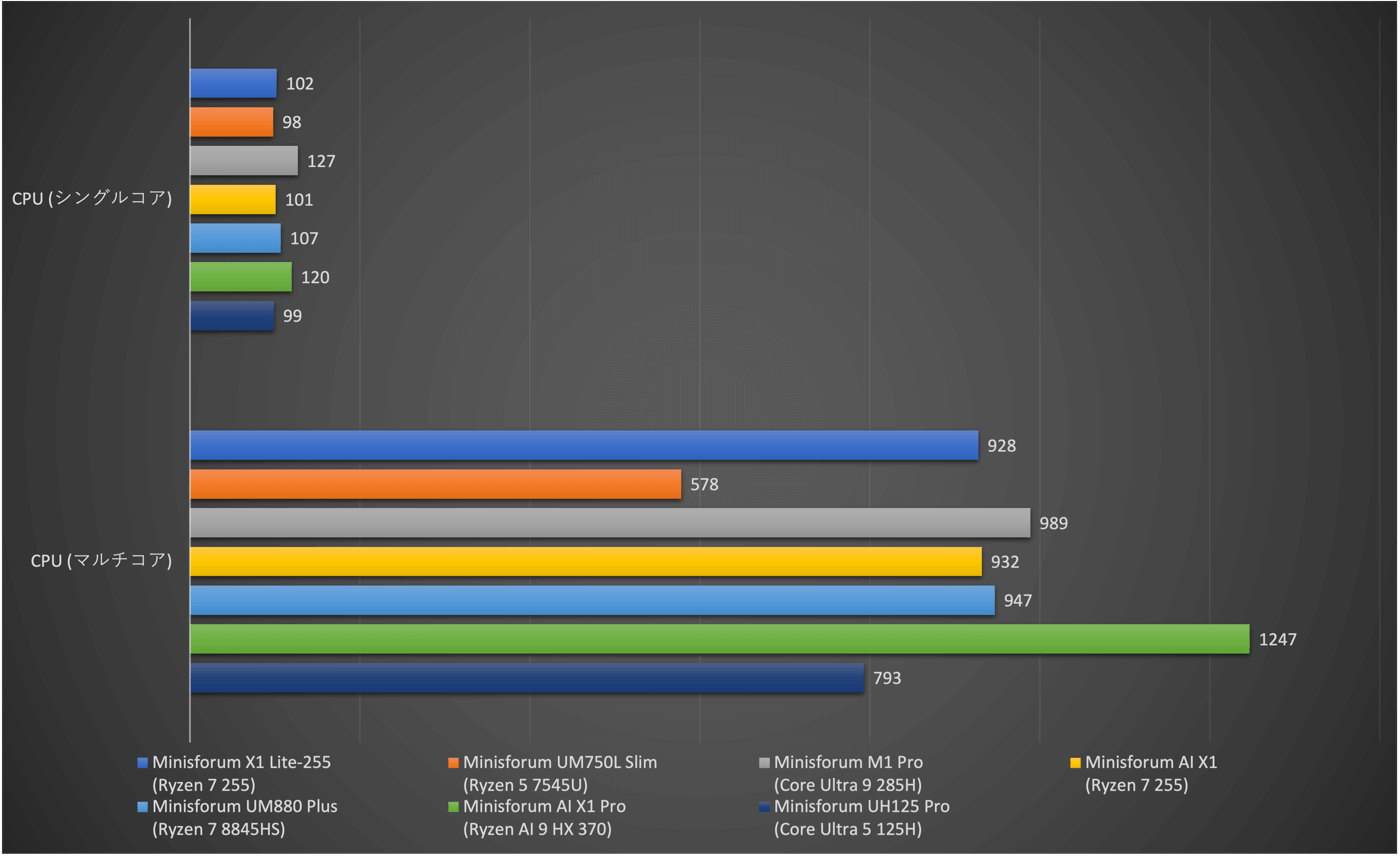
「CINEBENCH 2024」はCGレンダリング速度からCPU性能を測定するベンチマークで、CGレンダリングはマルチスレッド処理向きの作業であることからコア/スレッド数が多ければ多いほど性能が高くなる他、動作周波数に比例して性能が上がる傾向もあり、CPUの最大性能を比較するのに最適なベンチマーク。
結果は下記の通りで、テスト内容から「PC Mark 10」の結果と似たような傾向となっており、まだまだ通用する性能であることが確認出来ます。
| テスト項目 | スコア |
|---|---|
| CPU (シングルコア) | 102 |
| CPU (マルチコア) | 928 |
3D Mark
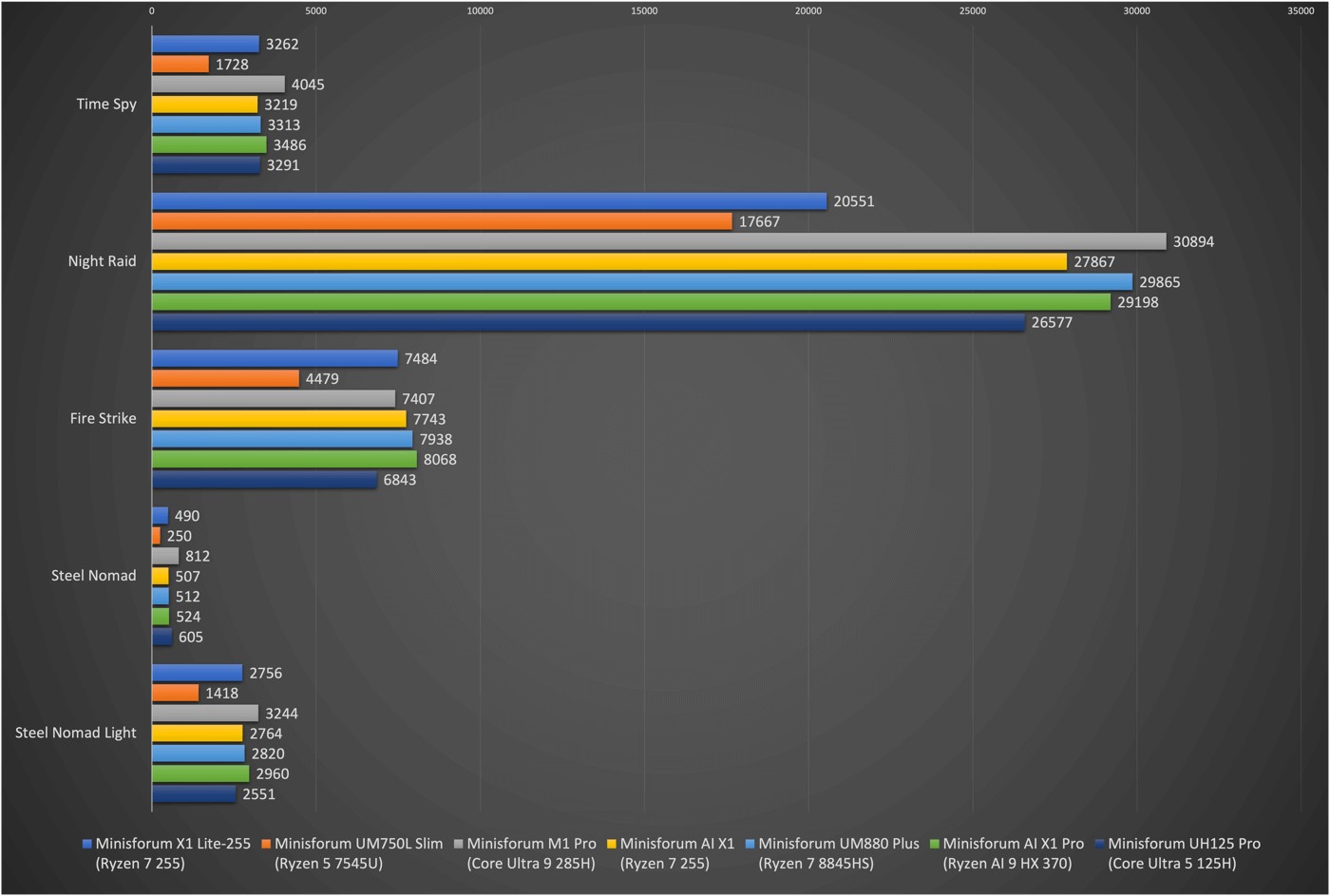
「3DMark」はハイエンドPCからタブレットPCまで利用できる定番3Dベンチマークソフト。DirectX 12を利用したベンチマークなどが用意されており、各テストの測定内容とスコアは下記の通り。
| テスト | 測定内容 |
|---|---|
| Time Spy | ゲーミングPC向けのDirectX 12ベンチマーク |
| Night Raid | 「Time Spy」よりも軽量化されたテスト、CPU統合グラフィックスを備えた軽量デバイス向けのDirectX 12ベンチマーク |
| Fire Strike | ゲーミングPC向けのDirectX 11ベンチマーク |
| Steel Nomad | 「Time Spy」に代わるベンチマークで、非レイトレーシングゲームの性能を測定するための推奨ベンチマーク |
| Steel Nomad Light | CPU統合グラフィックスを備えた軽量デバイスの性能を測定するための推奨ベンチマーク |
「X1 Lite」の各テストの結果は下記の通り。
| スコア | |
|---|---|
| Time Spy | 3262 |
| Night Raid | 20551 |
| Fire Strike | 7484 |
| Steel Nomad | 490 |
| Steel Nomad Light | 2756 |
他のモデルとの比較が下記グラフですが、なぜか「Night Raid」のスコアが同じCPUを搭載した「AI X1」よりも大きく劣る結果に。何かの誤りと思い2〜3度測定しましたが、スコアに大きな変化はありませんでした。
FINAL FANTASY XV
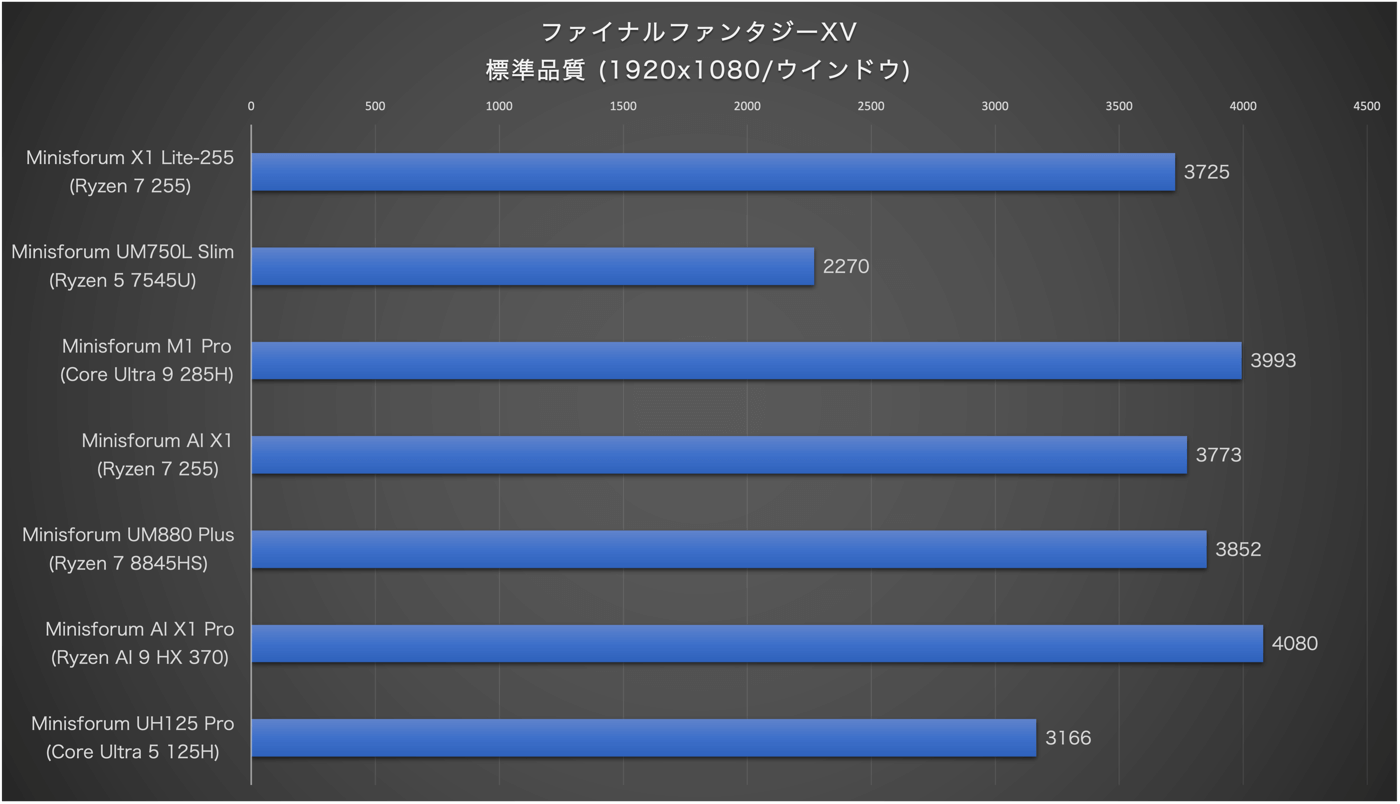
2018年に発売された重量級のアクションRPG「Final Fantasy XV」のPC版が快適に動作するか否かを推し量るためのベンチマーク。基本的に4K解像度でのプレイは難しく、”1920×1080″の解像度でようやくプレイ出来るといったレベル。ミニPCは基本的にGPUがCPU内蔵なので、ゲームをプレイするにはフルHD画質以下が基本となります。
| 設定 | スコア | 評価 |
|---|---|---|
| 高品質 / 1920×1080 ウインドウ | 2758 | やや重い |
| 標準品質 / 1920×1080 ウインドウ | 3725 | 普通 |
ファイナルファンタジーXIV 黄金のレガシー
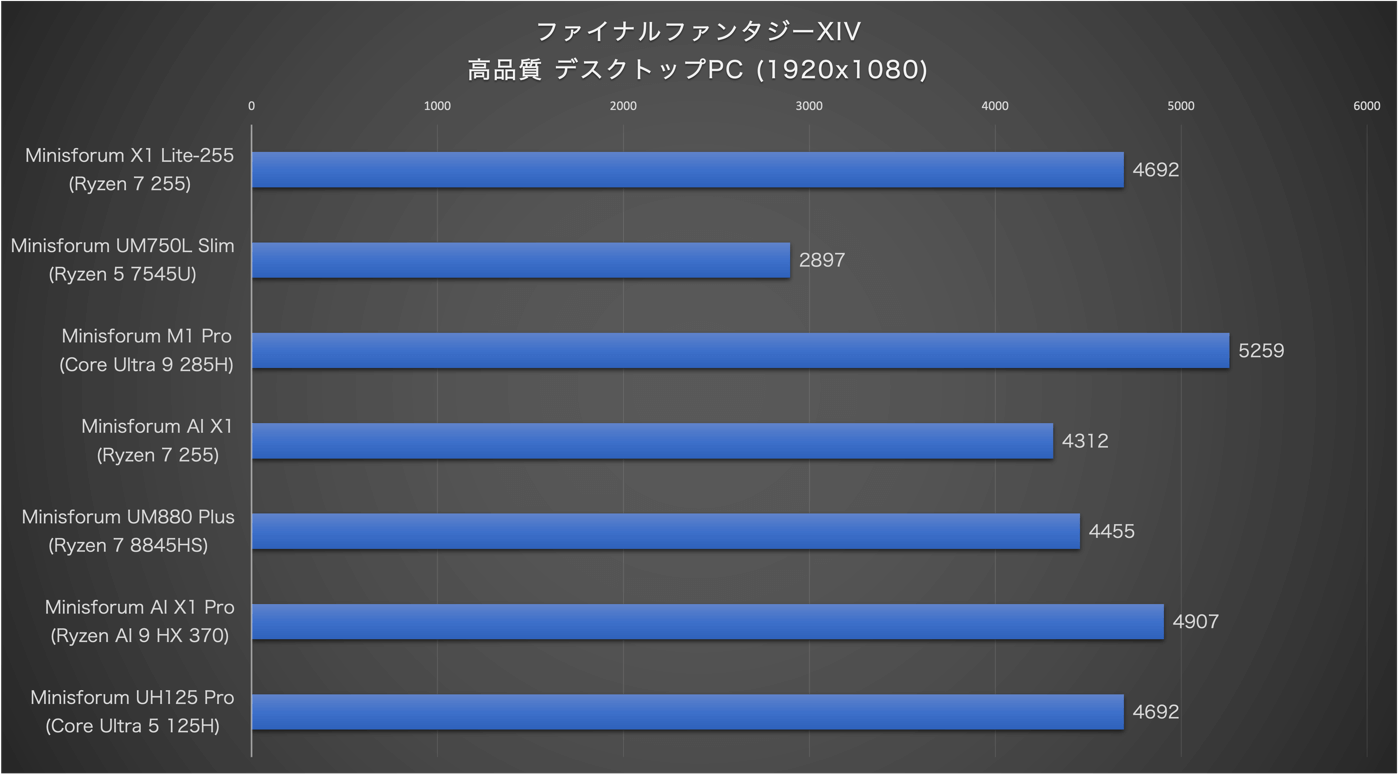
「ファイナルファンタジーXIV:黄金のレガシー」を動作させた場合のパフォーマンスの指標となるスコアを測定出来るベンチマーク。上述した「Final Fantasy XV」と同じく解像度は”1920×1080″でなければプレイは厳しい状況で、さらに画質を落とすことで何とかプレイ出来るレベル。
| 設定 | スコア | 評価 |
|---|---|---|
| 1920×1080 最高品質 (デスクトップPC) | 3830 | 設定変更が必要 |
| 1920×1080 高品質 (デスクトップPC) | 4692 | 普通 |
他のミニPCとの比較結果が下記の通りですが、同じCPU/GPUを搭載した「AI X1」よりも良い結果に。
ドラゴンクエストX
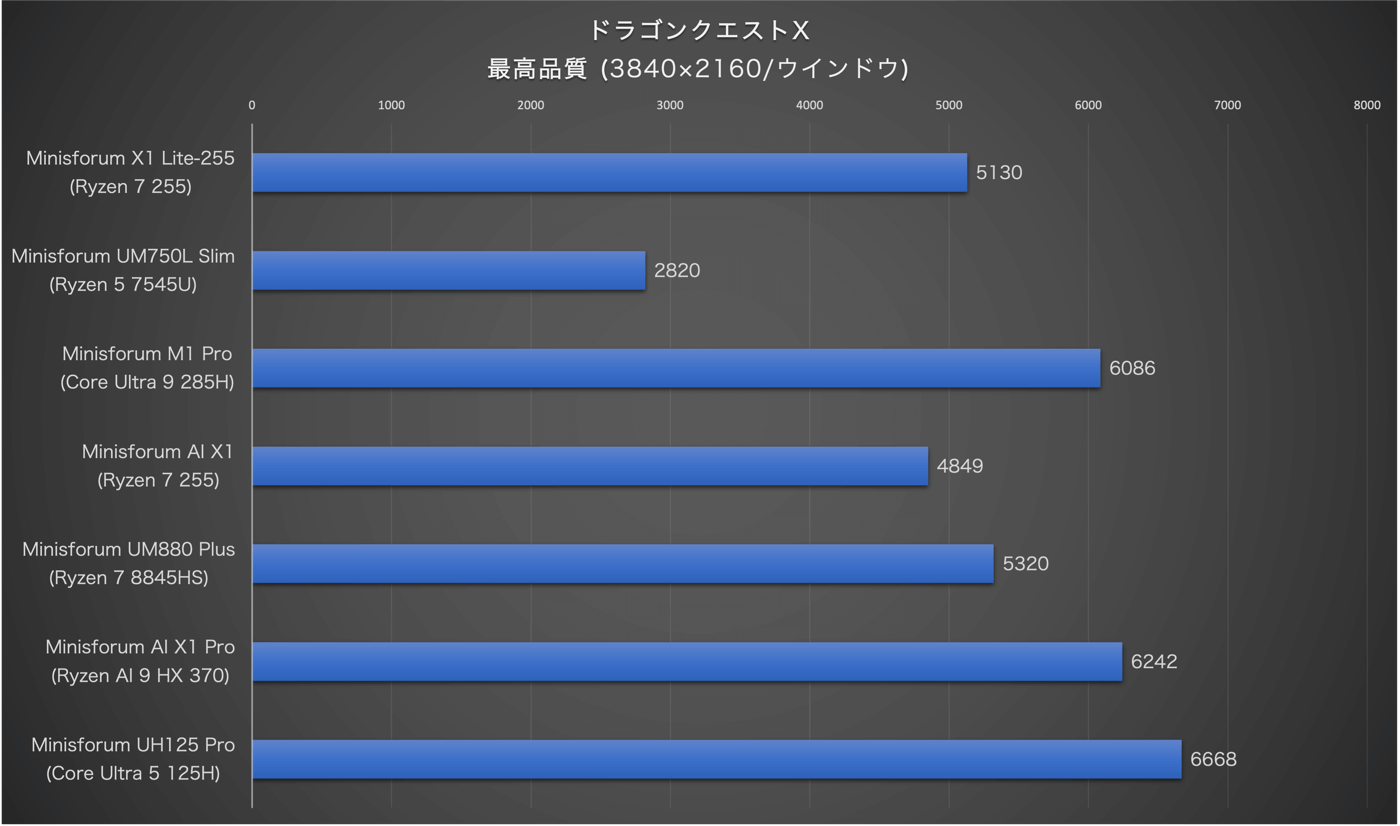
上記のFFシリーズのベンチマークよりも軽い「ドラゴンクエストX」のベンチマークのスコアは、最高設定の「最高品質 / 3840×2160 / ウインドウ」でスコアが“5130”で、評価は“快適”でした。
| 設定 | スコア | 評価 |
|---|---|---|
| 最高品質 / 3840×2160 / ウインドウ | 5130 | 快適 |
こちらも「ファイナルファンタジーXIV」と同じく、同じCPU/GPUを搭載した「AI X1」よりも良い結果に。
モンスターハンターワイルズ
「モンスターハンターワイルズ」のベンチマークもダメ元で試しに動かしてみましたが、これまでにレビューしてきたミニPCと同じくHD画質でようやく「問題なくプレイできます」といった結果で、一応動くものの画質は最低レベルで粗すぎる為、基本的にプレイ不可と考えた方が良いと思います。
| 設定 | スコア | 平均FPS | 評価 |
|---|---|---|---|
| 1920×1080 / グラフィック最低 | 10184 | 59.50 | 設定変更を推奨します |
| 1600×900 / グラフィック最低 | 11588 | 67.82 | 問題なくプレイできます |
ちなみに、過去にレビューした中で、解像度を落とせば何とかプレイ出来そうだったのはMinisforumの最上位モデルである「AI X1 Pro」のみでした。
CrystalDiskMark 9.0.1
「CrystalDiskMark 9」はストレージのデータ転送速度を測定できる定番ベンチマークソフトで、キューやスレッドの数を指定したシーケンシャルリード&ライト、ランダムリード&ライトの計測が可能。
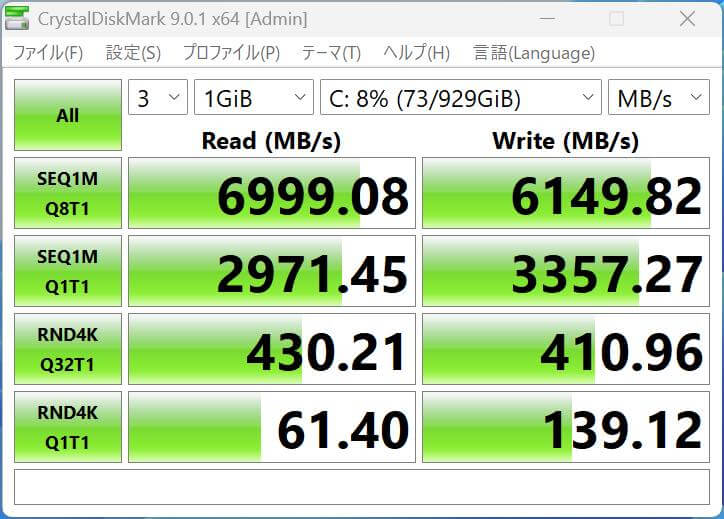
搭載されているSSDの性能の公称値はシーケンシャルリードが7100MB/s、シーケンシャルライトが6000MB/sでしたが、測定結果はシーケンシャルリードが約7,000MB/s、シーケンシャルライトが約6,150MB/sといった結果で、メーカーの公称値通りかそれ以上の数値が出ました。2025年半ば以降に発売されたミニPCにはこのレベルのSSDが採用されることが多くなってきた印象です。
パワーリミットの設定変更が可能
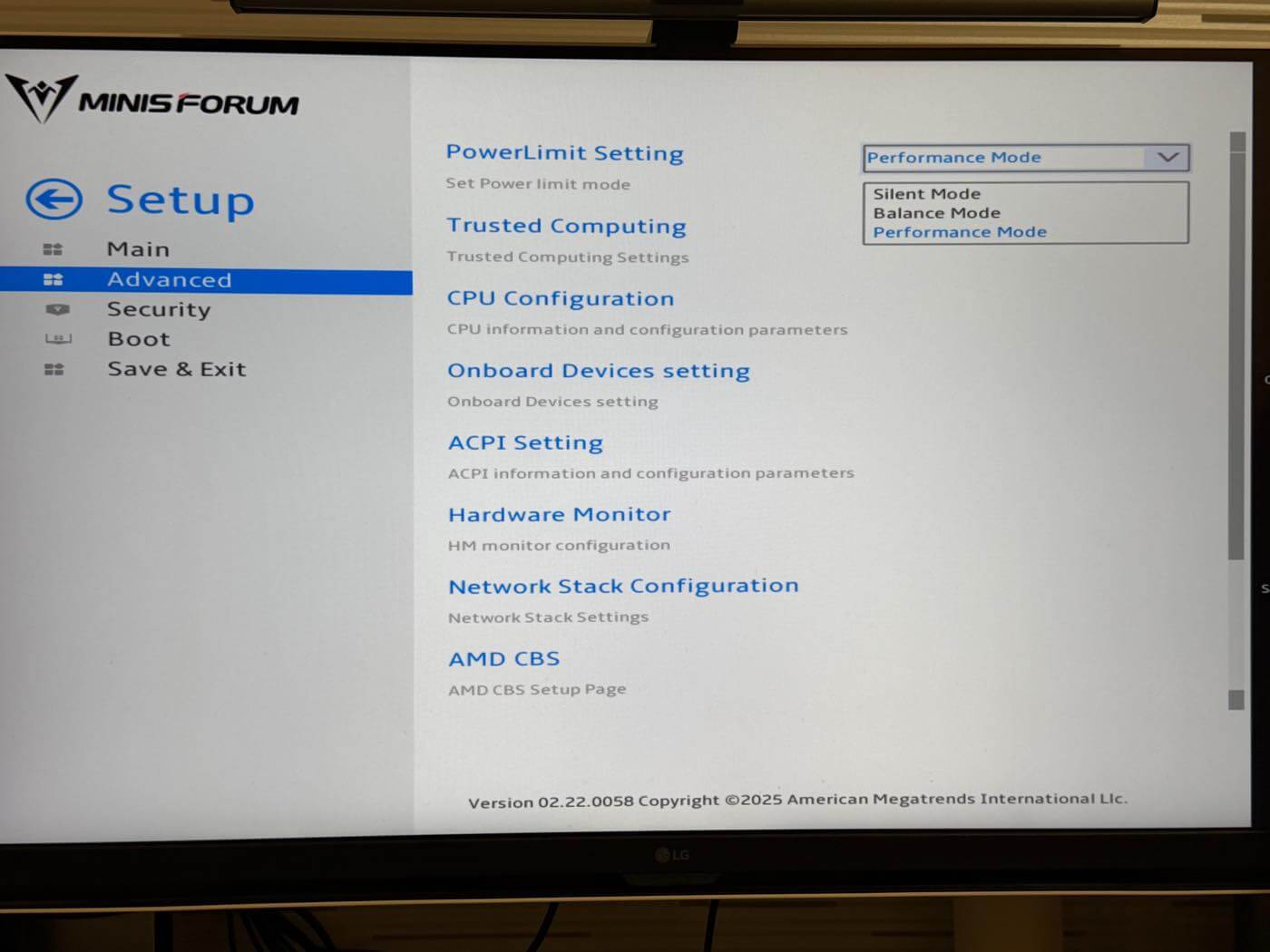
「X1 Lite」はBIOSでパワーリミットの設定を変更してパフォーマンスを少し変更することが可能です。
用意されているのは、標準の「バランスモード(Balance Mode)」、パフォーマンスを抑えて静音性に特化した「サイレントモード(Silent Mode)」、パフォーマンス重視の「パフォーマンスモード(Performance Mode)」の3つ。
実際に各モードでのベンチマークを測定した結果が下記の通りで、各モードごとのスコアの差は誤差範囲内といったレベルで、冷却ファンの音を余程静かにしたい場合など以外、余程のことがない限りはこの設定を変更する必要はないと思います。
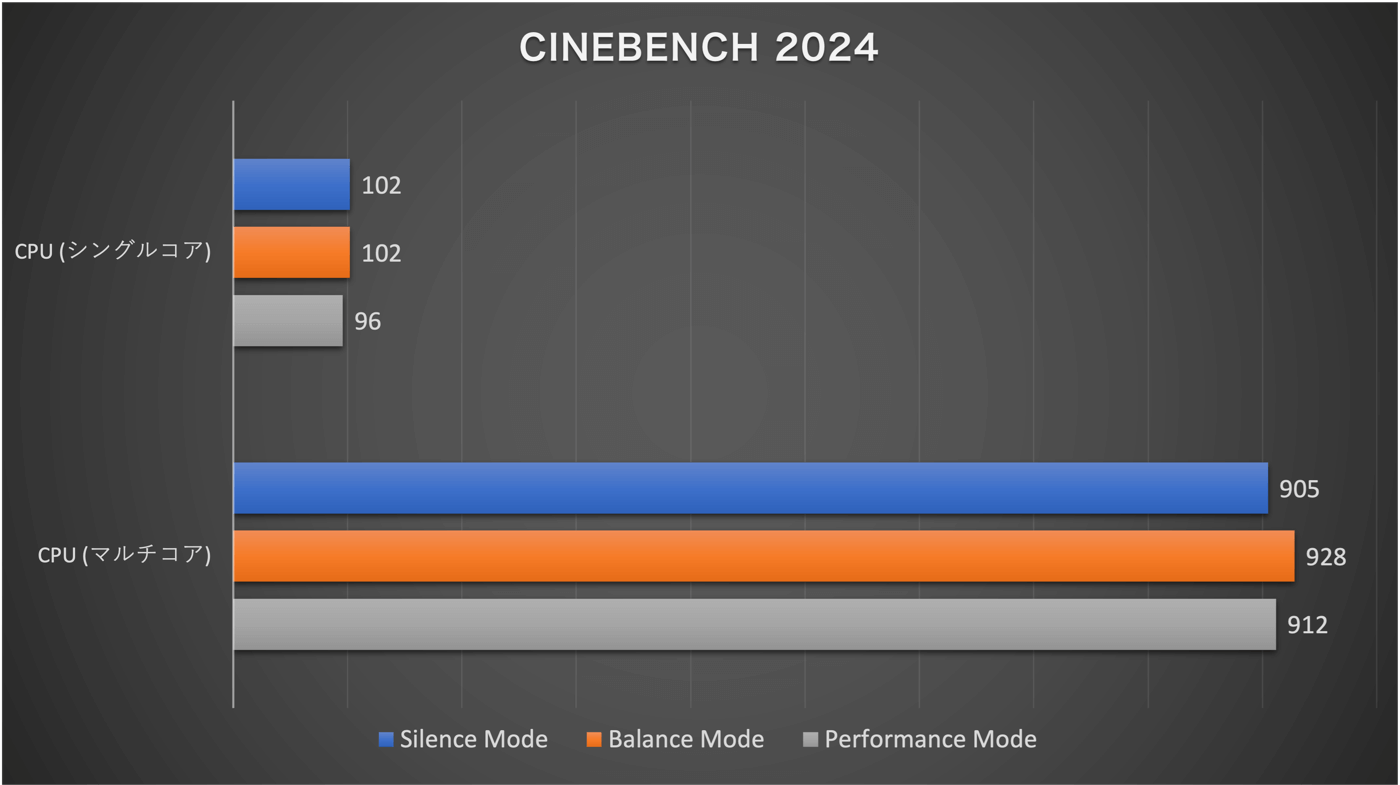
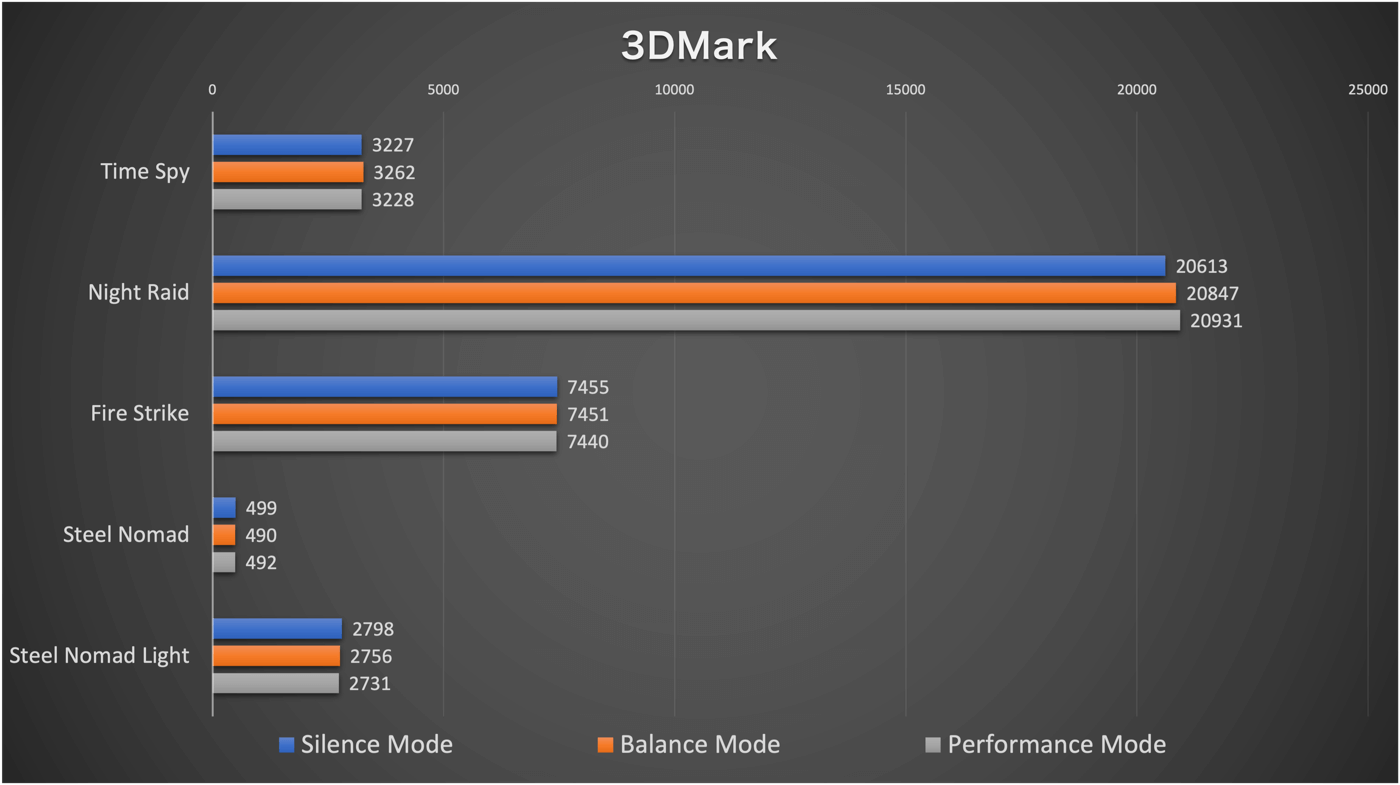
ベンチマークの中でもCPU温度が高温になり易い「Cinebench 2024」で各モードでのCPUコア温度やCPUパッケージ電力もチェックしてみましたが、下記の通り、CPUコア温度はパフォーマンスモードが一番高い結果となり、ベンチマークスコアには表れないものの、CPUの電力も含めて変動していることは確認出来ました。
| モード | CPUコア温度 | CPUパッケージ電力 |
|---|---|---|
| サイレントモード | 79.3度 | 60W |
| バランスモード | 81.6度 | 65W |
| パフォーマンスモード | 84.4度 | 70W |
なお、冷却ファンの動作音については、サイレントモードは動いていることを忘れるくらい静音性が向上し、パフォーマンスモードは逆に常時冷却ファンが回っている状態で、結構音が気になります。性能をそこまで必要としないのであれば、サイレントモードに設定するのもアリかもしれません。
まとめ
「X1 Lite」は小型ながらCPU、GPUのパフォーマンスも高く、ゲームも画質を落としてフルHD解像度であればそれなりにプレイできるモデルとなっています。また、ベアボーンキットも用意されているので、手持ちのパーツを使ってできるだけコストを抑えることも可能。
ベンチマークテストでは最新世代のSoCには流石に劣るものの、まだまだパワフルでミニPCの中では上位の性能を誇っており、最新モデルのミニPCは価格も軒並み15万円以上と高いので、ミッドレンジのミニPCが欲しいユーザーは選択肢の1つとして候補に入れても良いのではないでしょうか。
また、OCuLinkを使う場合、M.2スロットが1つになってしまうのは残念ですが、OCuLinkを使って外付けのハイエンドGPUを接続することもできるので、内蔵GPUで物足りない場合の拡張性も備えているのも安心出来ます。
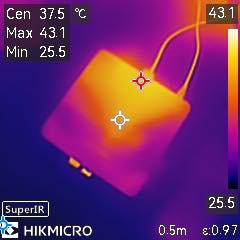
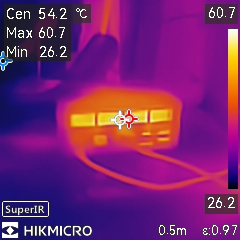
発熱に関しては、ベンチマークテストなどCPUに負荷をかけた場合、背面側からそれなりの熱風が放出されるものの、本体の天板部分も触れないほど熱くなることはなく、ほんのり温かい程度。冷却ファンのノイズに関してはMinisforumのミニPCらしくベンチマークテストや動画編集などの高負荷をかけない限りはほぼ聞こえないくらい。発熱に対して内部空間に余裕がある設計となっているので、これまでに数々のミニPCをテストしてきていますが、その中でもかなり静かな製品となっています。
なお、「X1 Lite」の価格は137,999円ですが、本記事公開時点は公式ストアで27,600円オフの110,399円で購入可能です。別途ベアボーンキットも51,999円で用意されているので、手持ちのパーツを使ってできるだけコストを抑えることも可能。(※記事公開時点ではAmazonでは在庫切れとなっています)
「AI X1」の存在
同社のミニPCの中で同じRyzen 5 255を搭載したモデルとしては「AI X1」が存在していますが、「X1 Lite」が樹脂メインの筐体なのに対し、「AI X1」はアルミ製のボディを採用しており、一部スペックにも違いがあります。
その違いをまとめたものが下記の表で、大きな違いとしてはRAMが「X1 Lite」は最大128GBまで拡張可能なのに対し、「AI X1」は64GBまで。ただ、「AI X1」はUSB4ポートが前面に1つ搭載され、無線関係もWi-Fi7とBluetooth5.4と「X1 Lite」よりも最新の規格に対応しています。その分、「AI X1」の方が価格は僅かに高め。
「X1 Lite」の良い点としては、過去のレビューから「AI X1」の搭載SSDの性能はシーケンシャルリードが約6,100MB/s、シーケンシャルライトが約5,300MB/sだったので、体感では分からないレベルかもですが、「X1 Lite」のSSDの方が各1,000MB/sほど速くなっています。
スペックだけを見ると、もう数千円お金を出しても良いよというユーザーは「AI X1」の方が無難かもです。
X1 LiteとAI X1の仕様の違い
| X1 Lite | AI X1 (Ryzen 7 255モデル) | |
|---|---|---|
| 本体サイズ | 130×126×47.2mm | 128×126×52mm |
| CPU | AMD Ryzen 7 255 | AMD Ryzen 7 255 |
| GPU | AMD Radeon 780M | AMD Radeon 780M |
| RAM | DDR5 5600MHz SO-DIMM 32GB (スロット×2、合計最大128GBまで) | DDR5 5600MHz SO-DIMM 32GB (スロット×2、合計最大64GBまで) |
| ストレージ | M.2 2280 PCIe4.0 NVME SSD 1TB (スロット×2、各最大4TBまで) | M.2 2280 PCIe4.0 NVME SSD 1TB (スロット×2、各最大4TBまで) |
| ポート (後部) | RJ45 2.5G イーサネットポート×1 HDMI 2.1×1 DP1.4×1 USB4 (40Gbps, Alt PD in 100W & PD out 15W)×1 OCuLink×1 USB2.0 Type-A×2 | RJ45 2.5G イーサネットポート×1 HDMI 2.1×1 DP2.0×1 USB4 (40Gbps, Alt PD in 100W & PD out 15W)×1 OCuLink×1 USB2.0 Type-A×1 |
| ポート (前面) | USB3.2 Gen2 Type-A×2 3.5 mmコンボジャック×1 | USB3.2 Gen2 Type-A×2 3.5 mmコンボジャック×1 USB4 (Alt PD in 15W)×1 DMIC×2 |
| Wi-Fi | Wi-Fi 6E | Wi-Fi 7 |
| Bluetooth | Bluetooth 5.2 | Bluetooth 5.4 |
| OS | Windows 11 Pro | Windows 11 Pro |
| 重さ | 670g | 600g |
| 価格 | 110,399円 | 113,599円 |
<Google 検索で最新記事を見つけやすく!!>
「優先するソース」に追加すると、Googleの検索結果や AI 検索で「気になる、記になる…」が表示されやすくなります。

Google 検索で最新記事を見つけやすく!
「優先するソース」に追加すると、Googleの検索結果や AI 検索で「気になる、記になる…」が表示されやすくなります。

コメント